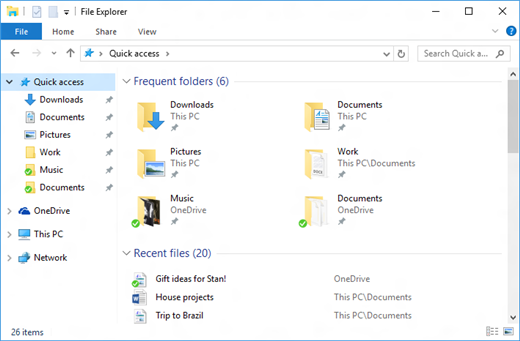
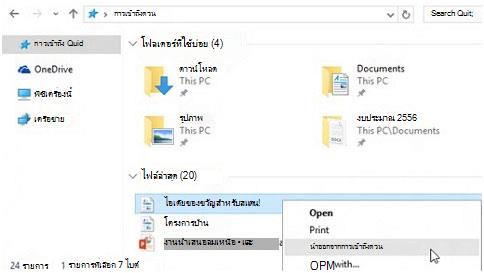
Windows File Explorer ช่วยให้คุณค้นหา เปิด จัดระเบียบ และจัดการไฟล์และโฟลเดอร์บนพีซีและในระบบคลาวด์
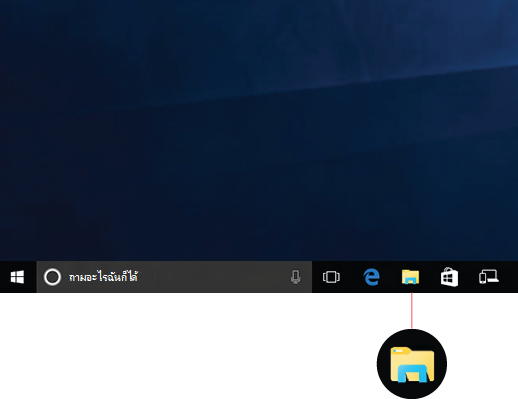
เมื่อต้องการเปิด File Explorer ใน Windows 11 ให้เลือกบนแถบงานหรือเมนูเริ่มต้น หรือกดแป้น + โลโก้ WindowsE บนคีย์บอร์ดของคุณ
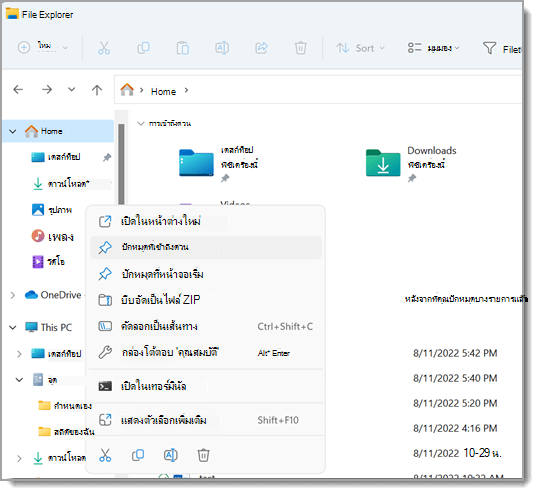
วิธีใช้ File Explorer:
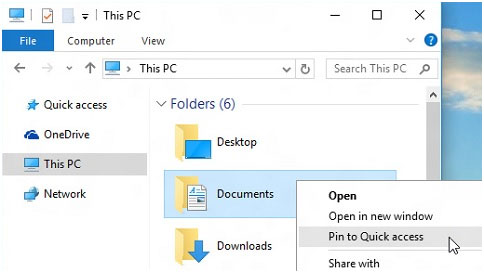
เมื่อต้องการปักหมุดโฟลเดอร์ลงในการเข้าถึงด่วน ให้คลิกขวา (หรือกดค้าง) ที่โฟลเดอร์ และเลือกปักหมุดในการเข้าถึงด่วน
เมื่อต้องการแชร์ไฟล์ ให้เลือกไฟล์ แล้วเลือก แชร์
 บน Ribbon
เมื่อต้องการย้ายตําแหน่งที่ตั้งของไฟล์หรือโฟลเดอร์ ให้เลือกไฟล์ จากนั้นเลือก ตัด
 บน Ribbon นําทางไปยังตําแหน่งที่ตั้งใหม่ จากนั้นเลือก วาง

หมายเหตุ
สําหรับไฟล์และโฟลเดอร์ในการเข้าถึงด่วน คุณจะต้องคลิกขวา (หรือกดค้าง) แล้วเลือก เปิด ก่อนที่คุณจะสามารถตัดและวางได้
หากต้องการเปลี่ยนวิธีการที่รายการของคุณปรากฏใน File Explorer ให้เลือกมุมมองบน Ribbon และเลือกระหว่างการแสดงไอคอน รายการ รายละเอียด และอื่นๆ
เมื่อต้องการลดพื้นที่ระหว่างไฟล์ ให้เลือกมุมมองแบบ>กะทัดรัด
เมื่อต้องการค้นหาไฟล์ที่เกี่ยวข้องจากพีซีและระบบคลาวด์ของคุณ ให้ค้นหาจากหน้าแรกของ File Explorer
หมายเหตุ
ลงชื่อเข้าใช้บัญชีระบบคลาวด์ของคุณจากการตั้งค่าเริ่มต้น
 >>บัญชีเพื่อ
 เปิดใช้งานการค้นหาบนระบบคลาวด์
การเข้าถึงด่วน
ตั้งแต่ Windows 11 เวอร์ชัน 22H2 โฟลเดอร์ Windows ที่รู้จัก ได้แก่ เดสก์ท็อปเอกสารดาวน์โหลดรูปภาพเพลง และวิดีโอ จะพร้อมใช้งานตามค่าเริ่มต้นเป็นโฟลเดอร์ที่ปักหมุดในการเข้าถึงด่วนทั้งในหน้าแรก File Explorer และบานหน้าต่างนําทางด้านซ้าย โฟลเดอร์เริ่มต้นเหล่านี้จะไม่แสดงภายใต้พีซีเครื่องนี้อีกต่อไป เพื่อให้มุมมองโฟกัสอยู่บนไดรฟ์ของพีซีและตําแหน่งบนเครือข่ายของคุณ
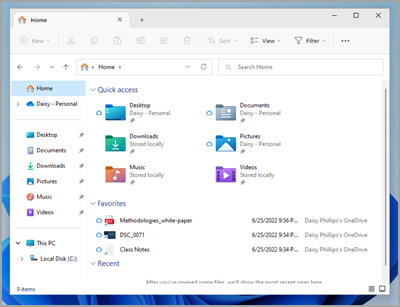
คุณสามารถตั้งค่าโฟลเดอร์ต่างๆ ให้แสดงในการเข้าถึงด่วนเพื่อให้ค้นหาได้ง่าย เพียงคลิกขวา (หรือกดค้าง) และเลือก ปักหมุดที่การเข้าถึงด่วน ถอนหมุดเมื่อคุณไม่ต้องการอีกต่อไป โดยคลิกขวา (หรือกดค้าง) และเลือก ถอนหมุดจากการเข้าถึงด่วน
คืนค่าโฟลเดอร์ที่รู้จัก ถ้าคุณได้ถอนหมุดไว้
หากคุณถอนหมุดโฟลเดอร์ Windows ที่รู้จักเหล่านี้ และตัดสินใจที่จะคืนค่าในภายหลัง ต่อไปนี้เป็นวิธีง่ายๆ ในการคืนค่าโฟลเดอร์ในการเข้าถึงด่วนภายใต้หน้าแรกและในบานหน้าต่างนําทาง:
- เลือก เริ่มต้น>File Explorer
 หรือเลือกไอคอน File Explorer ในแถบงาน
- เลือก หน้าแรก
 ในบานหน้าต่างนําทางด้านซ้าย
- เลือกลูกศร ขึ้น จากปุ่มการนําทางที่มีอยู่ในด้านซ้ายของแถบที่อยู่ มุมมองนี้แสดงโฟลเดอร์ Windows ที่รู้จักทั้งหมด 6 โฟลเดอร์ ได้แก่ เดสก์ท็อปเอกสารดาวน์โหลดรูปภาพเพลง และวิดีโอ
- เลือกและกดค้างไว้ (หรือคลิกขวา) บนโฟลเดอร์ที่คุณต้องการคืนค่า แล้วเลือก ปักหมุดไปยังการเข้าถึงด่วน จากเมนูบริบท
ตอนนี้โฟลเดอร์จะพร้อมใช้งานในบานหน้าต่างนําทางของคุณและในหน้าแรกของ File Explorer
คืนค่าบานหน้าต่างนําทางด้านซ้าย ถ้าคุณซ่อนไว้
หากคุณซ่อนบานหน้าต่างนําทางด้านซ้ายและต้องการให้มองเห็นได้ในหน้าต่าง File Explorer คุณสามารถแสดงอีกครั้งโดยใช้ขั้นตอนเหล่านี้:
- เลือก เริ่มต้น>File Explorer หรือเลือกไอคอน File Explorer ในแถบงาน
- เลือก มุมมอง จากแถบคําสั่ง
- เลือก แสดง แล้วเลือกบานหน้าต่างนําทาง
ในตอนนี้ บานหน้าต่างนําทางควรปรากฏในหน้าต่าง File Explorer ของคุณ
เมนูบริบท
File Explorer มีเมนูบริบทใหม่ที่ใช้งานง่าย ทําให้คุณเข้าถึงคําสั่งยอดนิยมได้ง่ายยิ่งขึ้น คลิกขวาบนไฟล์เพื่อเข้าถึงเมนูบริบทใหม่
ค้นหาการดําเนินการทั่วไป
คุณสามารถค้นหา ตัดคัดลอก วาง เปลี่ยนชื่อ
 แชร์ และลบได้
 ที่ด้านบนของเมนูบริบท โฮเวอร์เหนือไอคอนใดๆ เพื่อดูชื่อ
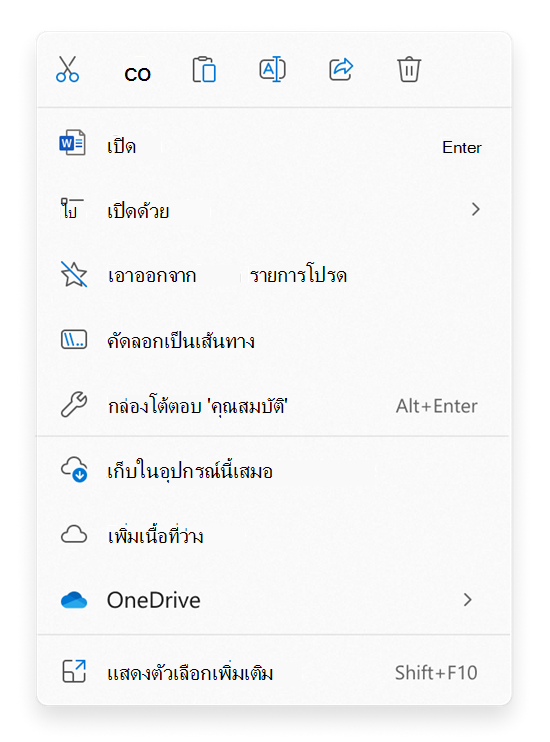
ค้นหาคําสั่งจากเมนูบริบทของ Windows 10 ก่อนหน้า
- คลิกขวา (หรือเลือกค้างไว้) ที่ไฟล์หรือโฟลเดอร์เพื่อเปิดเมนูบริบท
- เลือก แสดงตัวเลือกเพิ่มเติม
หมายเหตุ
ส่วนขยายบางอย่างจาก Windows 10 จะไม่พร้อมใช้งานในเมนูบริบทของ Windows 11 ที่ได้รับการปรับปรุง แต่จะพร้อมใช้งานเสมอเมื่อเลือกตัวเลือกแสดงเพิ่มเติม บางแอปจะอัปเดตเมื่อเวลาผ่านไปเพื่อเข้าร่วมเมนูบริบทใหม่ ตรวจสอบกับนักพัฒนาแอปของคุณเกี่ยวกับความพร้อมใช้งานและกําหนดเวลาสําหรับบางแอป
ตัวเลือก File Explorer ทั่วไป
ตั้งค่า File Explorer ให้เปิดในพีซีเครื่องนี้
ตามค่าเริ่มต้น File Explorer จะเปิดขึ้นเพื่อเข้าถึงด่วน เปลี่ยนชื่อเป็น File Explorer Home ใน Windows 11 เวอร์ชัน 22H2 เราขอแนะนําหน้าแรกเป็นเพจเริ่มต้นของคุณใน File Explorer ซึ่งคุณสามารถ:
- เข้าถึงไฟล์ Office.com ล่าสุดและที่คุณชื่นชอบได้อย่างรวดเร็ว
- ค้นหาและค้นหาไฟล์ที่เกี่ยวข้องจากพีซีของคุณและระบบคลาวด์ได้รวดเร็วกว่าพีซีเครื่องนี้มาก
ถ้าคุณต้องการให้ File Explorer เปิดบนพีซีนี้ บน Ribbon ให้เลือกดูตัวเลือกเพิ่มเติม> >เปิด File Explorer ไปยัง จากนั้นเลือกปรับใช้พีซี>เครื่องนี้
แสดงนามสกุลของชื่อไฟล์
เปิด File Explorer จากแถบงาน เลือก ดู>แสดง จากนั้น เลือก ส่วนขยายของชื่อไฟล์ เพื่อดูส่วนขยายของชื่อไฟล์
แสดงไฟล์ที่ซ่อนอยู่
เปิด File Explorer จากแถบงาน เลือก ดู>แสดง จากนั้นเลือก รายการที่ซ่อนไว้ เพื่อดูไฟล์และโฟลเดอร์ที่ซ่อนไว้
แสดงกล่องกาเครื่องหมายรายการ
เปิด File Explorer จากแถบงาน เลือก ดู>แสดง จากนั้น เลือก รายการกล่องกาเครื่องหมาย เพื่อดูกล่องกาเครื่องหมายถัดจากไฟล์และโฟลเดอร์เพื่อเลือก