
การทํางานหลายงานพร้อมกันใน Windows ช่วยให้คุณจัดการงานและแอปพลิเคชันหลายรายการพร้อมกันได้อย่างมีประสิทธิภาพ เพิ่มประสิทธิภาพการทํางานและทําให้สลับไปมาระหว่างแอปพลิเคชันต่างๆ ง่ายขึ้น Windows มีคุณลักษณะหลายอย่าง เช่น แป้นพิมพ์ลัดและเดสก์ท็อปหลายเครื่องเพื่อสนับสนุนการทํางานหลายงานพร้อมกัน ฟีเจอร์ต่างๆ เช่น มุมมองงานและสวิตช์งานช่วยให้คุณดู จัดระเบียบ และย้ายไปมาระหว่างหน้าต่างได้ ในขณะที่สแนปช่วยให้คุณปรับขนาดและจัดเรียงหน้าต่างเพื่อใช้พื้นที่หน้าจอได้อย่างมีประสิทธิภาพและปรับปรุงเวิร์กโฟลว์ของคุณ
ต่อไปนี้เป็นคุณลักษณะหลักของ Windows ที่คุณสามารถใช้เพื่อทํางานหลายอย่างพร้อมกันได้:
สแนป
คุณลักษณะส แนป ช่วยให้คุณสามารถปรับขนาดและจัดตําแหน่งหน้าต่างบนหน้าจอได้อย่างรวดเร็วด้วยการลากไปที่ขอบหรือมุม ฟีเจอร์นี้ช่วยให้คุณทํางานได้อย่างมีประสิทธิภาพมากขึ้นโดยการจัดเรียงหน้าต่างหลายหน้าต่างในลักษณะที่ขยายพื้นที่หน้าจอของคุณให้ใหญ่ที่สุด ตัวอย่างเช่น คุณสามารถจัดชิดหน้าต่างไปทางด้านซ้ายของหน้าจอ และหน้าต่างจะปรับขนาดให้กินพื้นที่ครึ่งหนึ่งของหน้าจอโดยอัตโนมัติ ในขณะที่คุณสามารถจัดชิดหน้าต่างอื่นไปทางด้านขวาเพื่อเติมอีกครึ่งหนึ่งได้
คุณสามารถจัดชิดหน้าต่างไปยังด้านใดด้านหนึ่งของหน้าจอได้โดยการลากไปยังขอบ หรือกดแป้นลูกศร + แป้น Windows
ตัวอย่างเช่น ปุ่ม ลูกศร
+ ซ้าย ของ Windows จะจัดชิดหน้าต่างไปยังครึ่งด้านซ้ายของหน้าจอ ในขณะที่ปุ่ม ลูกศร
+ ขวาของ Windows จะจัดชิดครึ่งด้านขวา
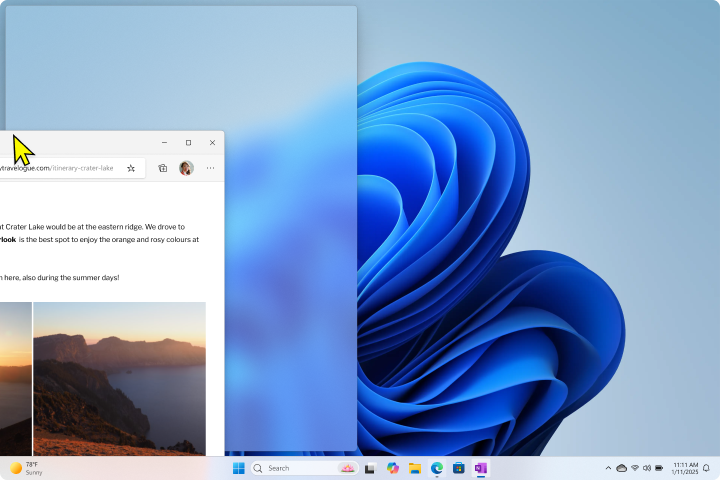
หลังจากที่คุณสแนปหน้าต่าง ตัว ช่วยสแนปจะแสดง รูปขนาดย่อของหน้าต่างอื่นๆ ที่เปิดอยู่ ซึ่งช่วยให้คุณสามารถเลือกหน้าต่างที่จะสแนปในส่วนอื่นของหน้าจอได้ ตัวช่วยสแนปช่วยให้คุณสร้างพื้นที่ทํางานที่เป็นระเบียบและมีประสิทธิภาพมากขึ้นด้วยการให้สัญลักษณ์ภาพและตัวเลือกสําหรับจัดเรียงหน้าต่างของคุณ
Snap มีคุณสมบัติเจ๋งๆ มากมาย เมื่อต้องการเรียนรู้เพิ่มเติม ให้ดู สแนปหน้าต่างของคุณ
สวิตช์งานด้วย Alt + Tab
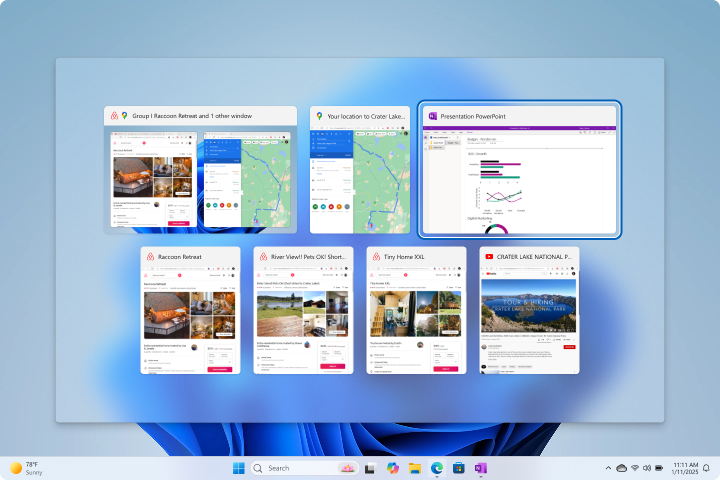
แป้นพิมพ์ลัดแท็บ Alt + ช่วยให้คุณสามารถสลับไปมาระหว่างแอปพลิเคชันที่เปิดอยู่ในเดสก์ท็อปปัจจุบันได้อย่างรวดเร็ว
หากต้องการใช้ฟีเจอร์นี้ ให้กด Alt + Tab บนคีย์บอร์ดของคุณ แล้วปล่อย Tab หน้าต่างจะปรากฏขึ้น แสดงรูปขนาดย่อของแอปพลิเคชันที่เปิดอยู่ในปัจจุบันทั้งหมด ขณะที่ยังคงกดแป้น Alt ค้างไว้ คุณสามารถกดแป้น Tab เพื่อวนรอบแอปพลิเคชันต่างๆ ได้ การกดแป้น Tab แต่ละครั้งจะย้ายการเลือกไปยังแอปพลิเคชันถัดไป
เมื่อคุณปล่อยแป้น Alt แอปพลิเคชันที่เลือกจะปรากฏบนเบื้องหน้า
เคล็ดลับ
ในมุมมองนี้ คุณยังสามารถคลิก/แตะบนรูปขนาดย่อเพื่อนํามาแสดงขึ้นเบื้องหน้า และปิดแอปพลิเคชันใดๆ ที่เปิดอยู่โดยการเลือกปุ่ม  ปิดหน้าต่างที่ด้านบนของรูปขนาดย่อ
กําหนดค่าการตั้งค่า Alt + Tab
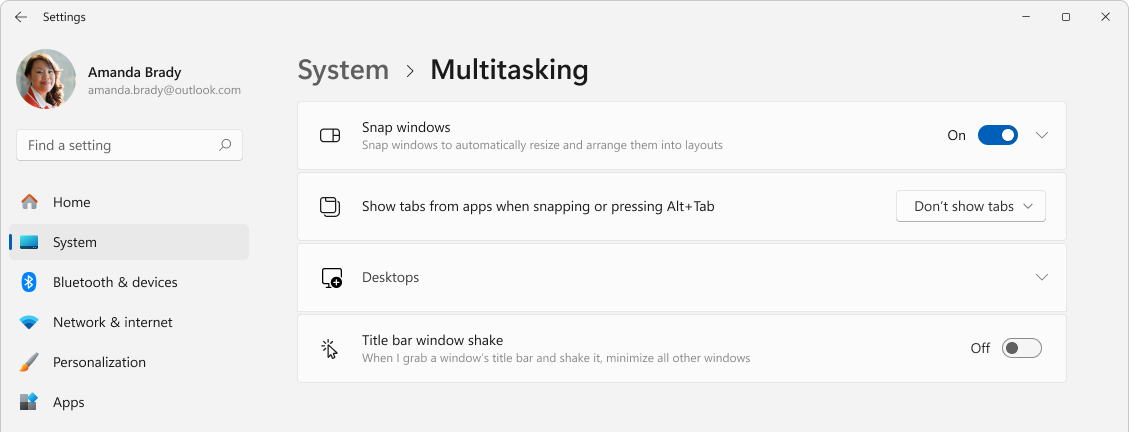
คุณสามารถเลือกวิธีการทํางานของ Alt + Tab เมื่อสลับไปมาระหว่างแอปพลิเคชัน
- ใน
 แอปการตั้งค่าบนอุปกรณ์ Windows ของคุณ
เลือกการทํางานหลายงานพร้อมกันของระบบ> หรือใช้ลิงก์ต่อไปนี้:
- ภายใต้แสดงแท็บจากแอปเมื่อสแนปหรือกด Alt+Tab ให้เลือกหนึ่งในตัวเลือกต่อไปนี้:
- ไม่แสดงแท็บ: การตั้งค่านี้อนุญาตให้คุณสลับระหว่างหน้าต่างที่เปิดอยู่บนเดสก์ท็อปปัจจุบันเท่านั้น
- N แท็บล่าสุด: การตั้งค่านี้ช่วยให้คุณสามารถสลับไปมาระหว่างหน้าต่างที่เปิดอยู่ และยังรวมแท็บล่าสุดจํานวนหนึ่งที่เปิดในเบราว์เซอร์ Microsoft Edge อีกด้วย
มุมมองงาน
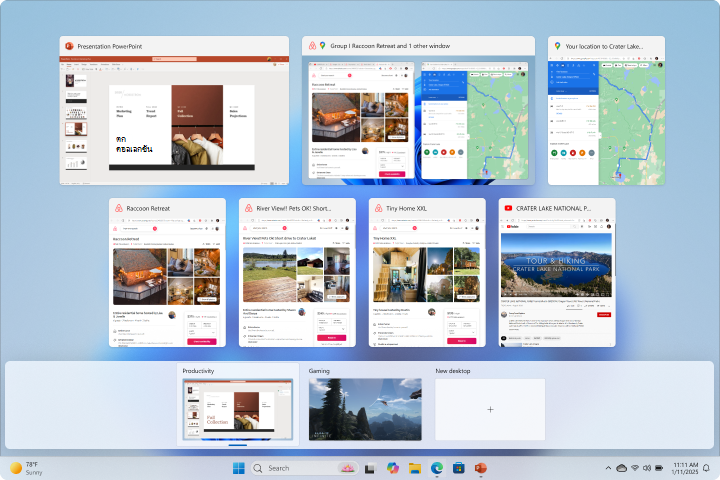
มุมมองงานแสดงภาพรวมของหน้าต่างที่เปิดอยู่ทั้งหมดและเดสก์ท็อปหลายจอ ฟีเจอร์นี้คล้ายกับ Alt + Tab แต่มีมุมมองที่ครอบคลุมมากกว่า ในมุมมองงาน คุณสามารถคลิกที่หน้าต่างใดก็ได้เพื่อนําขึ้นมายังพื้นหน้า สร้างเดสก์ท็อปใหม่ และลากแล้วปล่อยแอปพลิเคชันระหว่างเดสก์ท็อปหลายๆ จอ
เมื่อต้องการเปิดมุมมองงาน คุณสามารถ:
- เลือกปุ่ม
 มุมมองงานบนแถบงาน
- กดแป้น
+ WindowsTab
เคล็ดลับ
ในมุมมองนี้ คุณยังสามารถคลิก/แตะบนรูปขนาดย่อเพื่อนํามาแสดงขึ้นเบื้องหน้า และปิดแอปพลิเคชันใดๆ ที่เปิดอยู่โดยการเลือกปุ่ม ปิดหน้าต่างที่ด้านบนของรูปขนาดย่อ
เดสก์ท็อปหลายเครื่อง
เดสก์ท็อปหลายหน้าเหมาะอย่างยิ่งสำหรับการจัดระเบียบโครงการต่อเนื่องที่ไม่เกี่ยวข้องกัน หรือการสลับเดสก์ท็อปก่อนการประชุม เดสก์ท็อปแต่ละเครื่องสามารถมีชุดแอปพลิเคชันที่เปิดอยู่ได้ ทําให้ง่ายต่อการแยกงานและงานส่วนตัว หรือโครงการต่างๆ
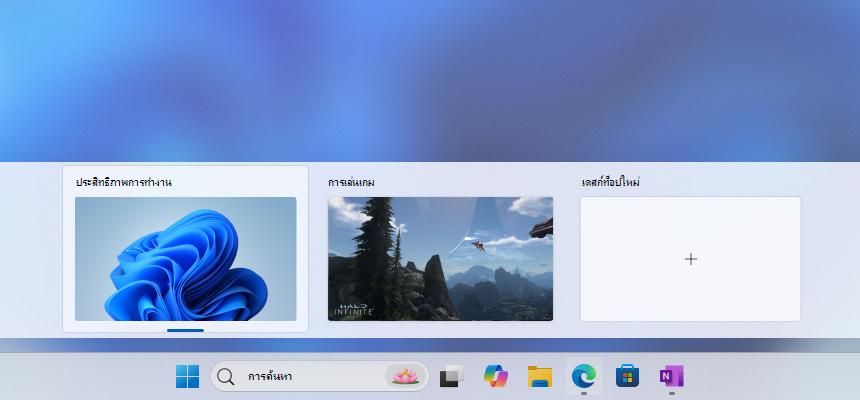
สร้างและปิดเดสก์ท็อป
ต่อไปนี้คือขั้นตอนในการสร้างเดสก์ท็อปใหม่:
-
เปิดมุมมองงาน: โฮเวอร์เหนือไอคอนมุมมองงานบนแถบงาน หรือกดแป้น
+ Tab ของ Windows
- เลือก เดสก์ท็อปใหม่
- เปิดแอปที่คุณต้องการใช้บนเดสก์ท็อปนั้น
เมื่อต้องการปิดเดสก์ท็อป ให้เปิดมุมมองงาน โฮเวอร์เหนือเดสก์ท็อปที่คุณต้องการปิด และเลือกปุ่ม ปิดหน้าต่างที่มุมบนของรูปขนาดย่อของเดสก์ท็อป แอปพลิเคชันใดๆ ที่เปิดอยู่บนเดสก์ท็อปที่ปิดอยู่จะถูกย้ายไปยังเดสก์ท็อปที่พร้อมใช้งานถัดไป
สลับระหว่างเดสก์ท็อป
คุณสามารถสลับระหว่างเดสก์ท็อปโดยใช้ตัวเลือกต่อไปนี้
- ใช้มุมมองงาน ซึ่งแสดงรูปขนาดย่อของเดสก์ท็อปปัจจุบันของคุณ เลือกเดสก์ท็อปที่คุณต้องการสลับไปใช้ ซึ่งจะนําเดสก์ท็อปนั้นไปไว้ที่พื้นหน้า
- การใช้แป้นพิมพ์ลัด โดยการกดแป้น
+ WindowsCtrl + ลูกศรซ้ายเพื่อสลับไปยังเดสก์ท็อปทางด้านซ้าย และแป้น
+ WindowsCtrl + และลูกศรขวาเพื่อสลับไปยังเดสก์ท็อปทางด้านขวา
- ใช้เมาส์ของคุณวางเมาส์เหนือปุ่มมุมมองงานบนแถบงาน และเลือกเดสก์ท็อปที่คุณต้องการสลับไปใช้
ย้ายแอปพลิเคชันที่เปิดระหว่างเดสก์ท็อป
การย้ายหน้าต่างระหว่างเดสก์ท็อปเป็นวิธีที่สะดวกในการจัดระเบียบพื้นที่ทํางานของคุณ วิธีการมีดังนี้
- ขณะที่อยู่ในมุมมองงาน ซึ่งแสดงรูปขนาดย่อของเดสก์ท็อปปัจจุบันของคุณ ให้ค้นหาหน้าต่างแอปพลิเคชันที่คุณต้องการย้าย เลือกและลากหน้าต่างไปยังรูปขนาดย่อของเดสก์ท็อปที่ต้องการ จากนั้นปล่อยเพื่อวางแอปพลิเคชันบนเดสก์ท็อปใหม่
- ขณะที่อยู่ในมุมมองงาน ให้ค้นหาหน้าต่างแอปพลิเคชันที่คุณต้องการย้าย คลิกขวาบนหน้าต่างแอปพลิเคชันที่คุณต้องการย้าย เมนูบริบทจะปรากฏขึ้นพร้อมตัวเลือกในการย้ายหน้าต่าง เลือก ย้ายไปยัง แล้วเลือกเดสก์ท็อปที่คุณต้องการย้ายแอปพลิเคชันไปจากรายการเดสก์ท็อปที่พร้อมใช้งาน
คุณสามารถกําหนดค่าบางลักษณะของเดสก์ท็อปหลายเครื่องได้ รวมถึงความเป็นไปได้ในการเลือกพื้นหลังที่แตกต่างกันสําหรับเดสก์ท็อปแต่ละเครื่อง เมื่อต้องการเรียนรู้เพิ่มเติม โปรดดูการกําหนดค่าเดสก์ท็อปหลายหน้าใน Windows