

ต่อไปนี้เป็นสิ่งต่างๆ ที่คุณสามารถปฏิบัติเพื่อยืดอายุแบตเตอรี่ของพีซี
เลือกการตั้งค่าการประหยัดพลังงาน
ช่วยลดการปล่อยก๊าซคาร์บอนไดออกไซด์ของอุปกรณ์ พร้อมทั้งช่วยให้แบตเตอรี่ของคุณใช้งานได้นานขึ้น ส่วน คําแนะนําด้านพลังงาน เป็นจุดเริ่มต้นที่รวดเร็วเมื่อคุณกําลังมองหาคอลเลกชันของการตั้งค่าที่มีผลต่อการใช้พลังงานของคุณ
เลือกเริ่มต้น
 แล้วเลือก การตั้งค่า
 >พลังงานของระบบ
 > &คําแนะนําด้านพลังงานของแบตเตอรี่
 >
>เลือก ใช้ทั้งหมด หรือปรับการตั้งค่าทีละรายการที่มีแนวโน้มว่าจะใช้พลังงานมากกว่าค่าเฉลี่ย เช่น ความสว่างของหน้าจอ โปรแกรมรักษาหน้าจอ และระยะเวลาที่อุปกรณ์ของคุณไม่ได้ใช้งานก่อนที่จะเข้าสู่โหมดสลีปหรือปิดเครื่อง เมื่อต้องการเรียนรู้เกี่ยวกับการตั้งค่าแต่ละรายการ ให้ดูข้อมูลเพิ่มเติมเกี่ยวกับคําแนะนําด้านพลังงาน
ใช้โปรแกรมประหยัดพลังงาน
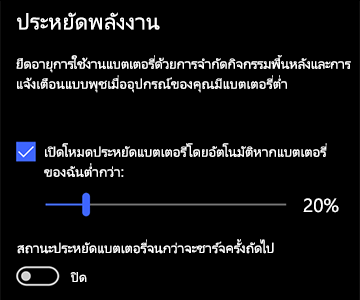
โปรแกรมประหยัดพลังงานจะจัดการกระบวนการของระบบและการใช้พลังงานโดยอัตโนมัติเพื่อความสมดุลระหว่างประสิทธิภาพของพีซีและอายุการใช้งานแบตเตอรี่ที่ยาวนานขึ้น
เลือก เริ่มต้น>การตั้งค่า> พลังงานระบบ>& แบตเตอรี่ หากคุณต้องการให้เปิดใช้งานการประหยัดพลังงานเมื่อใดก็ตามที่แบตเตอรี่ต่ํากว่าระดับที่กําหนด ให้เลือก โปรแกรมประหยัดพลังงาน เพื่อขยายตัวเลือก จากนั้นเลือกระดับแบตเตอรี่ที่คุณต้องการถัดจาก เปิดโปรแกรมประหยัดพลังงาน เมื่อถึงระดับแบตเตอรี่ หากต้องการเปิดโปรแกรมประหยัดพลังงานตอนนี้และเปิดทิ้งไว้จนกว่าจะถึงครั้งถัดไปที่คุณเสียบปลั๊กพีซีของคุณ ให้ตั้งค่าใช้โปรแกรมประหยัดพลังงานเป็นเปิดเสมอ หรือเลือกไอคอนแบตเตอรี่ในพื้นที่การแจ้งเตือน จากนั้นเลือกการตั้งค่าด่วนโปรแกรมประหยัดพลังงาน
เปลี่ยนการตั้งค่าการแสดง
ปรับการตั้งค่าการแสดงผลของพีซีเพื่อช่วยยืดระยะเวลาการใช้งานแบตเตอรี่ ตัวอย่างเช่น
| ตั้งค่าระยะเวลาให้สั้นลงสำหรับจอแสดงผลที่ใช้งาน | เลือก เริ่มต้น>การตั้งค่า> พลังงานของระบบ>& แบตเตอรี่>หน้าจอ และโหมดสลีป สําหรับ เปิดพลังงานแบตเตอรี่ ปิดหน้าจอของฉันหลังจาก เลือกระยะเวลาที่สั้นลง เปิดการตั้งค่า Power & Sleep |
|---|---|
| ลดความสว่างของหน้าจอ | เลือก เริ่มต้น การตั้งค่า>>ความสว่างของ จอแสดงผลระบบ จอแสดงผลระบบ >> ล้างกล่องกาเครื่องหมาย เปลี่ยน ความสว่างโดยอัตโนมัติเมื่อแสงเปลี่ยนแปลง หรือ ช่วยปรับปรุงแบตเตอรี่โดยการปรับเนื้อหาที่แสดงและความสว่างให้เหมาะสม (หากมีอยู่) จากนั้นใช้แถบเลื่อนเพื่อตั้งค่าระดับความสว่างที่คุณต้องการ >> ล้างกล่องกาเครื่องหมาย เปลี่ยน ความสว่างโดยอัตโนมัติเมื่อแสงเปลี่ยนแปลง หรือ ช่วยปรับปรุงแบตเตอรี่โดยการปรับเนื้อหาที่แสดงและความสว่างให้เหมาะสม (หากมีอยู่) จากนั้นใช้แถบเลื่อนเพื่อตั้งค่าระดับความสว่างที่คุณต้องการเปิดการตั้งค่าจอแสดงผล |
| ลดอัตราการรีเฟรชหน้าจอ | อัตราการฟื้นฟูที่สูงขึ้นจะช่วยให้จอแสดงผลของคุณเคลื่อนไหวได้ราบรื่นขึ้น แต่ก็ใช้พลังงานมากกว่าเช่นกัน หากคุณต้องการลดอัตราการรีเฟรชหน้าจอ ให้เลือก การตั้งค่าเริ่มต้น>>จอแสดงผลระบบ>>การแสดงผลขั้นสูง สําหรับ เลือกอัตราการรีเฟรช ให้เลือกอัตราที่ต่ํากว่า |
| เลือกตัวเลือกกราฟิกแบบกําหนดเองสําหรับแอป | เลือก เริ่มต้น>การตั้งค่า>กราฟิกจอแสดงผลของระบบ>> ภายใต้ ตัวเลือกแบบกําหนดเองสําหรับแอป ให้เลือกแอป เลือกตัวเลือก จากนั้นเลือกประหยัดพลังงาน |
| ใช้พื้นหลังสีเข้ม | เลือก เริ่มต้น การตั้งค่า>ส่วนบุคคล>พื้นหลัง  > จากนั้นเลือกรูปภาพสีเข้มหรือสีทึบ > จากนั้นเลือกรูปภาพสีเข้มหรือสีทึบเปิดการตั้งค่าพื้นหลัง |
| ใช้ธีมสีเข้ม | เลือก การตั้งค่า เริ่มต้น>>การตั้งค่าส่วนบุคคล>ธีม>ปัจจุบัน จากนั้นเลือกธีมสีเข้ม เปิดการตั้งค่าชุดรูปแบบ |
เปลี่ยนแปลงการตั้งค่าพลังงาน
ปรับการตั้งค่าการแสดงผลและพลังงานของพีซีเพื่อช่วยยืดระยะเวลาการใช้งานแบตเตอรี่ ตัวอย่างเช่น
| ให้ Windows เปลี่ยนแปลงการตั้งค่าพลังงานบางอย่างให้คุณโดยอัตโนมัติ | เลือก เริ่มต้น>การตั้งค่า>ระบบ>แก้ไขปัญหา >อื่นๆ จากนั้นเลือก เรียกใช้ ถัดจาก พลังงาน >อื่นๆ จากนั้นเลือก เรียกใช้ ถัดจาก พลังงาน เปิดตัวแก้ไขปัญหา |
|---|---|
| ตั้งค่าระยะเวลาให้สั้นลงเมื่อพีซีของคุณอยู่ในโหมดสลีป | เลือก เริ่มต้น>การตั้งค่า> พลังงานของระบบ>& แบตเตอรี่>หน้าจอ และโหมดสลีป สําหรับ เปิดพลังงานแบตเตอรี่ ให้พักอุปกรณ์ของฉันหลังจาก เลือกระยะระยะเวลาที่สั้นลง เปิดการตั้งค่า Power & Sleep |
| เปลี่ยนการตั้งค่ากิจกรรมพื้นหลังสําหรับบางแอป | บางแอปที่ให้คุณจัดการกิจกรรมเบื้องหลังได้ หากคุณพบว่าแอปใช้แบตเตอรี่มากเมื่อทํางานในพื้นหลัง คุณสามารถเปลี่ยนการตั้งค่าสําหรับแอปที่อนุญาตได้ เลือก เริ่มต้น>การตั้งค่า> พลังงานระบบ>&การใช้แบตเตอรี่> ภายใต้ การใช้แบตเตอรี่ต่อแอป ดูว่าแอปใดอาจใช้แบตเตอรี่มากกว่าในพื้นหลัง สําหรับแอปที่ให้คุณจัดการกิจกรรมเบื้องหลัง ให้เลือกตัวเลือกเพิ่มเติม >จัดการกิจกรรมเบื้องหลัง บนหน้าการตั้งค่าสําหรับแอปดังกล่าว ให้เปลี่ยนการตั้งค่าสําหรับ อนุญาตให้แอปนี้ทํางานในแบบเบื้องหลัง >จัดการกิจกรรมเบื้องหลัง บนหน้าการตั้งค่าสําหรับแอปดังกล่าว ให้เปลี่ยนการตั้งค่าสําหรับ อนุญาตให้แอปนี้ทํางานในแบบเบื้องหลัง |
| ปิดฝา | แล็ปท็อปส่วนใหญ่สามารถเข้าสู่โหมดสลีปโดยอัตโนมัติ โดยการปิดฝา หากต้องการตั้งค่านี้ ให้เลือก ค้นหา บนแถบ งาน ป้อนแผงควบคุม จากนั้นเลือกในรายการผลการค้นหา ในแผงควบคุม ให้เลือกตัวเลือกพลังงาน>เลือกการทํางานของการปิดฝาเครื่อง บนแถบ งาน ป้อนแผงควบคุม จากนั้นเลือกในรายการผลการค้นหา ในแผงควบคุม ให้เลือกตัวเลือกพลังงาน>เลือกการทํางานของการปิดฝาเครื่อง |
| เลือกโหมดพลังงานที่มีประสิทธิภาพมากขึ้น | เลือก เริ่มต้น>การตั้งค่า> พลังงานระบบ>& แบตเตอรี่ สําหรับ โหมดพลังงาน ให้เลือกโหมดพลังงานที่มีประสิทธิภาพมากกว่า (ตัวเลือกนี้ไม่พร้อมใช้งานบนพีซีทั้งหมด และขึ้นอยู่กับฮาร์ดแวร์ของพีซีของคุณและผู้ผลิต) |
| แค่กดปุ่มเปิด/ปิดเครื่อง | พีซีส่วนใหญ่ช่วยให้คุณปิดจอแสดงผลของคุณ ปิดเครื่อง เข้าสู่โหมดสลีป หรือไฮเบอร์เนต ด้วยการกดปุ่มเปิด/ปิดเครื่อง เมื่อต้องการเลือกการทํางานของปุ่มเปิด/ปิดเครื่อง ให้เลือก ค้นหา บนแถบ งาน ใส่แผงควบคุม จากนั้นเลือกจากรายการผลลัพธ์ ในแผงควบคุม เลือกตัวเลือกการใช้พลังงาน แล้วเลือกสิ่งที่ปุ่มเปิด/ปิดเครื่องทําหน้าที่ |
| เลือกตัวเลือกแบตเตอรี่ต่างๆ สําหรับการเล่นวิดีโอโดยใช้แบตเตอรี่ | เลือก เริ่มต้น>การตั้งค่า>แอป >การเล่น >การเล่น วิดีโอ สําหรับตัวเลือกแบตเตอรี่ เลือก ปรับให้เหมาะสมเพื่ออายุแบตเตอรี่ เพื่อช่วยประหยัดแบตเตอรี่มากขึ้น ให้เลือกกล่องกาเครื่องหมาย เล่นวิดีโอด้วยความละเอียดต่ําเมื่อใช้งานแบตเตอรี่ วิดีโอ สําหรับตัวเลือกแบตเตอรี่ เลือก ปรับให้เหมาะสมเพื่ออายุแบตเตอรี่ เพื่อช่วยประหยัดแบตเตอรี่มากขึ้น ให้เลือกกล่องกาเครื่องหมาย เล่นวิดีโอด้วยความละเอียดต่ําเมื่อใช้งานแบตเตอรี่ |
สิ่งอื่นๆ ที่คุณสามารถทำได้
| เสียบปลั๊กพีซีของคุณไว้จนกว่าจะชาร์จเต็ม | เมื่อต้องการตรวจสอบระดับแบตเตอรี่ของพีซีของคุณ ให้เลือก เริ่มต้น>การตั้งค่า> พลังงานของระบบ>& แบตเตอรี่ ที่ด้านบน คุณสามารถดูระดับแบตเตอรี่ปัจจุบันของคุณ และวิธีที่ระดับแบตเตอรี่เปลี่ยนแปลงตลอดทั้งวัน |
|---|---|
| รีสตาร์ต พีซีของคุณ | บางครั้งวิธีนี้สามารถแก้ไขปัญหาที่ส่งผลให้ระยะเวลาการใช้งานแบตเตอรี่ลดลงได้ เลือก เริ่มต้น แล้วเลือก เริ่ม>ระบบพลังงาน |
| เปิดโหมดใช้งานบนเครื่องบินหากคุณไม่จำเป็นต้องใช้อินเทอร์เน็ต Bluetooth หรือการติดต่อสื่อสารแบบไร้สายอื่นๆ | เลือก เริ่มต้น>การตั้งค่า>เครือข่าย & อินเทอร์เน็ต แล้วเปิด โหมด แล้วเปิด โหมด ใช้งานบนเครื่องบิน ใช้งานบนเครื่องบินเปิดการตั้งค่าโหมดใช้งานบนเครื่องบิน |
 ระบบ
ระบบ >
>
 ระบบ
ระบบ >, พื้นหลัง, จากนั้นเลือกรูปภาพสีเข้มหรือสีทึบ
 >แก้ไขปัญหาการใช้พลังงาน
 >& บัญชี
 บนแถบงาน หรือไปที่
 > โหมด