
สรุป
บทความนี้อธิบายฟีเจอร์สแนปของ Windows ซึ่งช่วยให้ผู้ใช้สามารถจัดเรียงและปรับขนาดหน้าต่างแอปพลิเคชันเพื่อทํางานหลายอย่างได้อย่างมีประสิทธิภาพ ครอบคลุมวิธีการใช้เมาส์ แป้นพิมพ์ และรูปแบบต่างๆ เช่น ตัวช่วยสแนป เค้าโครงสแนป แถบลอยสแนป และแถบสแนป นอกจากนี้ยังเน้นกลุ่มสแนปสําหรับการคืนค่าการจัดเรียงหน้าต่างและแสดงขั้นตอนในการกําหนดค่าการตั้งค่าสแนปใน Windows
ฟีเจอร์สแนปช่วยให้คุณสามารถปรับขนาดและจัดตําแหน่งหน้าต่างบนหน้าจอของคุณได้อย่างรวดเร็วโดยการลากไปยังขอบหรือมุม ซึ่งช่วยให้คุณทํางานได้อย่างมีประสิทธิภาพมากขึ้นด้วยการจัดเรียงหลายหน้าต่างเพื่อเพิ่มพื้นที่หน้าจอของคุณ นอกเหนือจากการลากคุณยังสามารถใช้เค้าโครงที่กําหนดไว้ล่วงหน้าเพื่อจัดระเบียบหน้าต่างของคุณได้อย่างราบรื่น ความยืดหยุ่นนี้ทําให้มั่นใจได้ว่าคุณสามารถจัดการพื้นที่ทํางานของคุณได้อย่างง่ายดาย ไม่ว่าคุณจะทํางานกับสองหน้าต่างแบบเคียงข้างกัน หรือจัดเรียงหลายหน้าต่างในตาราง
เมื่อใช้สแนป คุณสามารถจัดเรียงหน้าต่างที่เปิดอยู่ทั้งหมดบนหน้าจอโดยใช้เมาส์ การสัมผัส หรือแป้นพิมพ์ ขยายส่วนต่อไปนี้เพื่อเรียนรู้เพิ่มเติม:
วิธีใช้สแนป
- จัดชิดด้านข้าง: ลากหน้าต่างไปยังขอบซ้ายหรือขวาของหน้าจอเพื่อสแนปไปยังด้านนั้น
- จัดชิดมุม: ลากหน้าต่างไปยังมุมเพื่อสแนปหน้าต่างไปยังไตรมาสนั้นของหน้าจอ
- ขยายใหญ่สุดในแนวตั้ง: ลากหน้าต่างไปยังด้านบนของหน้าจอเพื่อขยายในแนวตั้ง เติมความสูงทั้งหมดในขณะที่ยังคงรักษาความกว้างปัจจุบันไว้
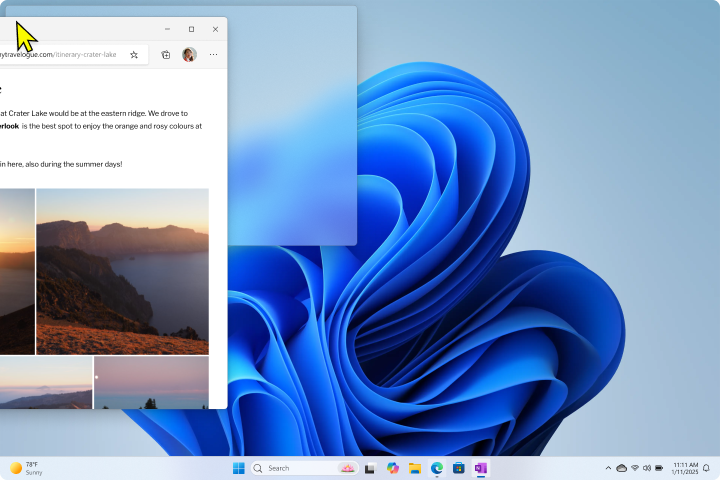
สแนปด้วยเมาส์
ใช้เมาส์ของคุณเพื่อสแนปใน Windows:
- เลือกและลากหน้าต่างหรือแอปที่คุณต้องการสแนปไปด้านข้างหรือขอบของหน้าจอของคุณ กล่อง เค้าโครงจัดชิด จะแสดงโดยอัตโนมัติ
- วางแอปลงในเค้าโครงที่คุณต้องการใช้
- ใช้ ตัวช่วยสแนป เพื่อเติมเค้าโครงด้วยหน้าต่างหรือแอปอื่นๆ ที่คุณต้องการสแนปด้วยกัน
สแนปด้วยแป้นพิมพ์
กดค้างแป้นโลโก้ Windows
 + เพื่อสแนปแอปที่คุณกําลังเปิดอยู่ คุณสามารถเปลี่ยนตําแหน่งของสแนปได้โดยใช้ลูกศรบนคีย์บอร์ดของคุณ
- ใช้ ลูกศรซ้าย เพื่อวางตําแหน่งแอปทางด้านซ้ายของหน้าจอของคุณ
- ใช้ ลูกศรขวา เพื่อวางตําแหน่งแอปทางด้านขวาของหน้าจอของคุณ
- ใช้ ลูกศรขึ้น เพื่อวางตําแหน่งแอปที่ด้านบนของหน้าจอของคุณ
- ใช้ ลูกศรลง เพื่อวางตําแหน่งแอปที่ด้านล่างของหน้าจอ
เมื่อคุณพบตําแหน่งที่ตั้งที่คุณต้องการแล้ว ให้ปล่อย แป้นโลโก้ Windows
เพื่อจัดตําแหน่งหน้าต่างใช้ ตัวช่วยสแนป เพื่อเติมเค้าโครงด้วยหน้าต่างหรือแอปอื่นๆ ที่คุณต้องการสแนปพร้อมกันบนหน้าจอเดียวกัน
ปรับขนาดหน้าต่างที่จัดชิด
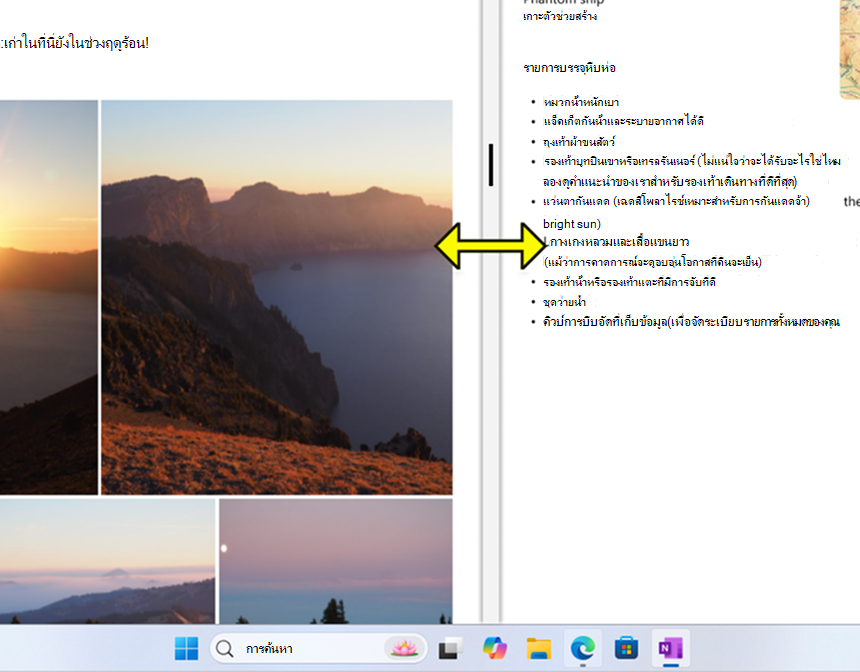
คุณสามารถปรับขนาดหน้าต่างที่จัดชิดได้อย่างง่ายดายโดยการเลือกและลากเส้นแบ่ง ปรับขนาดหน้าต่างบนด้านหนึ่ง และหน้าต่างที่อยู่ติดกันจะปรับขนาดให้พอดีกับคุณ เพื่อให้คุณไม่ต้องเสียพื้นที่หน้าจอ
- โฮเวอร์เหนือหรือแตะตัวแบ่ง: เมื่อคุณเลือกขอบแยกหน้าต่างที่จัดชิดสองหน้าต่าง แถบจะปรากฏขึ้น ถ้าคุณใช้เมาส์ เคอร์เซอร์ของเมาส์จะเปลี่ยนเป็นลูกศรคู่
- ลากเพื่อปรับขนาด: เลือกแถบตัวคั่นค้างไว้ แล้วลากเพื่อปรับขนาดของหน้าต่างที่สแนป
ตัวช่วยสแนป
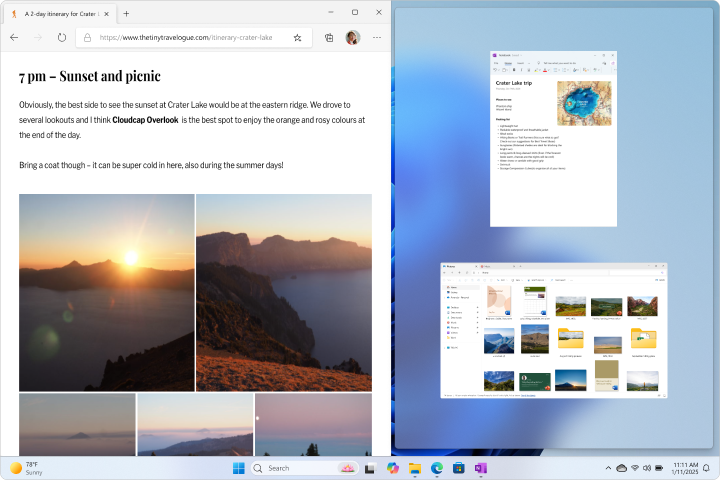
ตัวช่วยสแนปเป็นการปรับปรุงคุณลักษณะสแนปเพื่อให้จัดระเบียบหน้าต่างของคุณได้ง่ายขึ้น เมื่อคุณสแนปหน้าต่างไปยังด้านหนึ่งของหน้าจอ ตัวช่วยสแนปจะแสดงรูปขนาดย่อของหน้าต่างอื่นที่เปิดอยู่ของคุณ ซึ่งช่วยให้คุณสามารถเลือกได้อย่างรวดเร็วว่าจะจัดชิดหน้าต่างใดไปอีกด้านหนึ่ง คุณลักษณะนี้ช่วยให้คุณสร้างพื้นที่ทํางานที่เป็นระเบียบและมีประสิทธิภาพมากขึ้นด้วยการแสดงสิ่งแสดงแทนเสียงและตัวเลือกสําหรับการจัดเรียงหน้าต่างของคุณ
วิธีใช้ตัวช่วยสแนป:
- สแนปหน้าต่างแรก: เลือกและลากหน้าต่างไปยังขอบของหน้าจอจนกว่าการซ้อนทับแบบโปร่งแสงจะปรากฏขึ้น ปล่อยหน้าต่างเพื่อสแนปให้เข้าที่
- สแนปหน้าต่างที่สอง: เลือกหน้าต่างอื่นที่เปิดอยู่จากรูปขนาดย่อที่แสดงโดย ตัวช่วยสแนป เพื่อสแนปไปยังอีกครึ่งหนึ่งของหน้าจอ
จัดเค้าโครง
ฟีเจอร์สแนปใน Windows มีเค้าโครงที่กําหนดไว้ล่วงหน้าซึ่งคุณสามารถเลือกได้เพื่อจัดระเบียบหน้าต่างที่เปิดอยู่ทั้งหมดของคุณ หลังจากเลือกเค้าโครงตัวช่วยสแนปจะถูกเรียกเพื่อช่วยให้คุณกรอกเค้าโครงที่เหลือด้วยหน้าต่างอื่น
หมายเหตุ
คุณอาจเห็นเค้าโครงที่กําหนดไว้ล่วงหน้าที่แตกต่างกัน ทั้งนี้ขึ้นอยู่กับขนาดของจอแสดงผลของคุณ
สแนปเมนูลอย
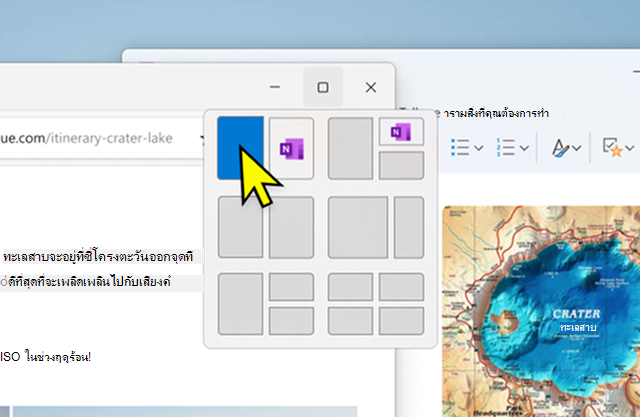
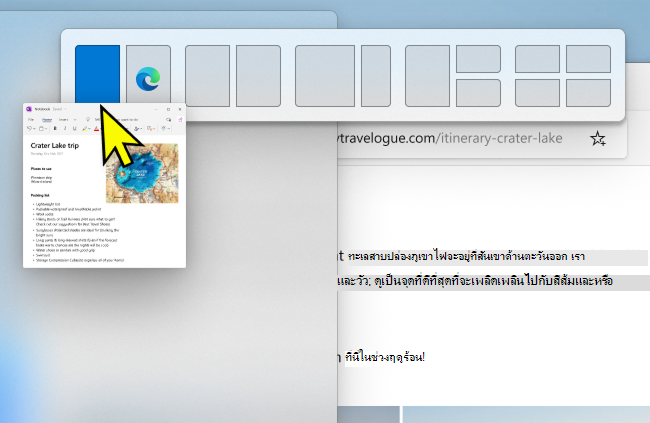
แถบลอยสแนปจะปรากฏขึ้นเมื่อคุณโฮเวอร์เหนือปุ่มขยายใหญ่สุดบนหน้าต่าง วิธีการใช้มีดังนี้:
- โฮเวอร์เหนือปุ่มคืนค่าหรือขยายใหญ่สุดของหน้าต่าง หรือกดแป้น
+Z
- เลือกโครงร่างที่ต้องการ จากนั้น ตัวช่วยสแนปจะถูกทริกเกอร์ เพื่อให้คุณสามารถกรอกเค้าโครงที่เหลือด้วยหน้าต่างที่คุณเลือกได้
แถบสแนป
แถบ สแนป จะปรากฏขึ้นเมื่อคุณลากหน้าต่างไปยังด้านบนของหน้าจอ วิธีการใช้มีดังนี้:
- ลากหน้าต่างไปทางด้านบนของหน้าจอ
- เลือกโครงร่างที่ต้องการ จากนั้น ตัวช่วยสแนปจะถูกทริกเกอร์ เพื่อให้คุณสามารถกรอกเค้าโครงที่เหลือด้วยหน้าต่างที่คุณเลือกได้
สแนปกลุ่ม
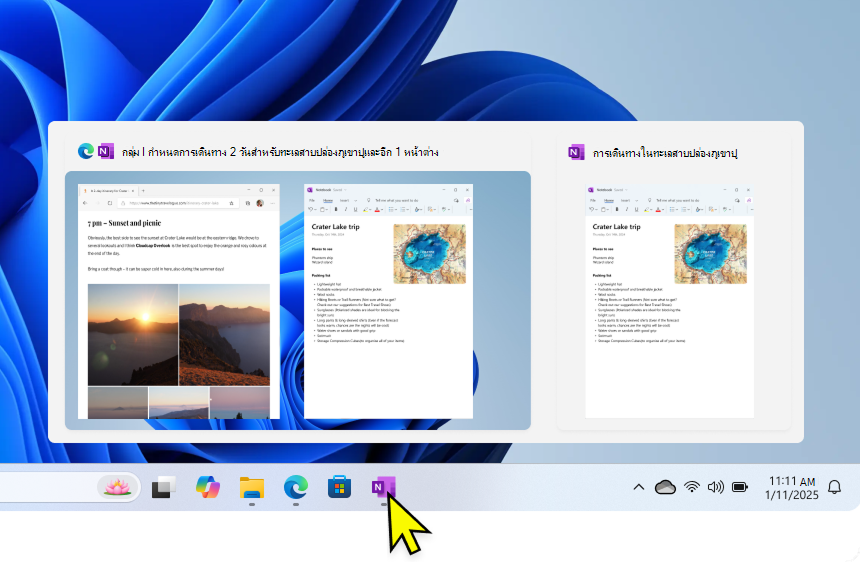
กลุ่มสแนปคือคอลเลกชันของหน้าต่างที่คุณจัดชิดเข้าด้วยกัน ประหยัดเวลาโดยช่วยให้คุณสลับกลับไปยังการจัดเรียงเฉพาะของหน้าต่างได้อย่างรวดเร็ว สิ่งเหล่านี้จะถูกสร้างขึ้นโดยอัตโนมัติเมื่อคุณสแนปหน้าต่างหลายบานเข้าด้วยกัน เพื่อให้แน่ใจว่าพื้นที่ทํางานของคุณได้รับการจัดระเบียบโดยที่คุณไม่ต้องพยายามมากเป็นพิเศษ
หากคุณถูกขัดจังหวะและเปิดแอปใหม่ คุณสามารถกลับไปยังกลุ่มสแนปของคุณได้อย่างง่ายดาย เพียงโฮเวอร์เหนือไอคอนแอปใดๆ บนแถบงานที่เป็นส่วนหนึ่งของกลุ่มสแนป และคุณจะมีตัวเลือกในการคืนค่าทั้งกลุ่มหรือเพียงแอปนั้น
นอกจากนี้ กลุ่มสแนปจะแสดงในมุมมองงานและมุมมองแท็บAlt + ซึ่งทําให้การทํางานหลายอย่างพร้อมกันง่ายดายยิ่งขึ้น
กําหนดค่าการตั้งค่าสแนป
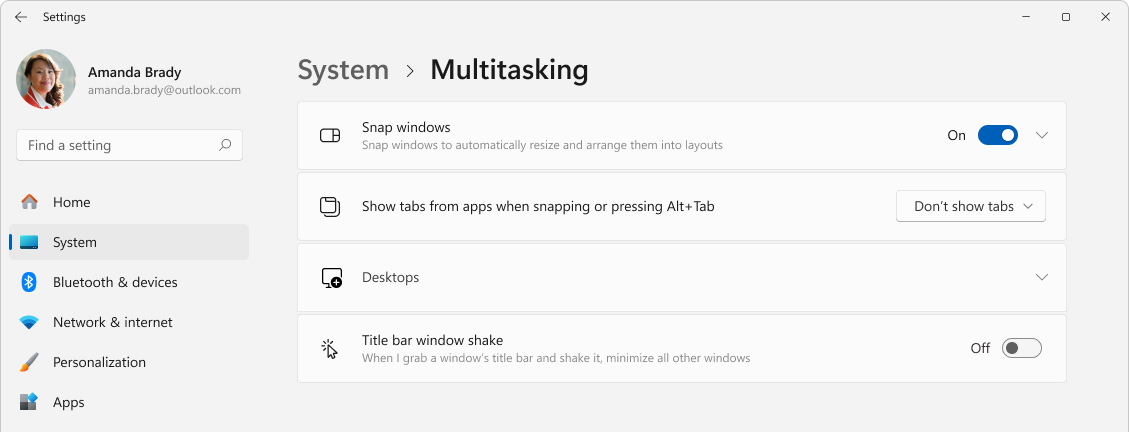
ต่อไปนี้คือรายการการตั้งค่าที่พร้อมใช้งานสําหรับคุณลักษณะสแนปและวิธีการกําหนดค่า:
- ในแอป
 การตั้งค่า บนอุปกรณ์ Windows ของคุณ
เลือก การทํางานหลายงานพร้อมกันของระบบ> หรือใช้ลิงก์ต่อไปนี้:
- ใช้การสลับสแนปหน้าต่างเพื่อเปิดหรือปิดสแนป
- เมื่อต้องการกําหนดสแนปเอง ให้ขยายส่วน จัดชิดหน้าต่าง และเลือกตัวเลือกที่คุณต้องการโดยใช้กล่องกาเครื่องหมาย:
- เมื่อฉันสแนปหน้าต่าง ให้แสดงสิ่งที่ฉันสามารถสแนปได้ข้างๆ: เปิดหรือปิดใช้งานตัวช่วยสแนป
- แสดงเค้าโครงสแนปเมื่อฉันโฮเวอร์เหนือปุ่มขยายใหญ่สุดของหน้าต่าง: เปิดหรือปิดใช้งานแถบลอยสแนป
- แสดงเค้าโครงสแนปเมื่อฉันลากหน้าต่างไปที่ด้านบนของหน้าจอของฉัน: เปิดหรือปิดใช้งานแถบสแนป
- แสดงหน้าต่างที่จัดชิดของฉันเมื่อฉันโฮเวอร์เหนือแอปแถบงาน ในมุมมองงาน และเมื่อฉันกด Alt + Tab: เปิดใช้งานหรือปิดใช้งานกลุ่มสแนป
- เมื่อฉันลากหน้าต่าง ให้ฉันสแนปโดยไม่ต้องลากจนสุดขอบหน้าจอ: เปิดใช้งานการสแนปหน้าต่างโดยไม่ต้องลากหน้าต่างจนสุดไปยังขอบของหน้าจอ