สรุป
การปรับการนำส่งให้เหมาะสมของ Windows Update จะช่วยให้คุณได้รับการอัปเดตของ Windows และแอปต่างๆ ใน Microsoft Store ได้อย่างรวดเร็วและน่าเชื่อถือมากขึ้น
คุณจะสามารถควบคุมได้ว่าจะใช้การปรับการนำส่งให้เหมาะสมด้วยการตั้งค่าดังที่อธิบายไว้ในบทความนี้หรือไม่
วิธีการทำงานของการปรับการนำส่งให้เหมาะสม
การปรับการนําส่งให้เหมาะสมของ Windows Update จะทํางานโดยให้คุณสามารถรับการอัปเดตของ Windows และแอปใน Microsoft Store จากแหล่งต่างๆ นอกเหนือจาก Microsoft เช่น พีซีเครื่องอื่นบนเครือข่ายเฉพาะที่ของคุณ หรือพีซีเครื่องอื่นบนอินเทอร์เน็ตที่กําลังดาวน์โหลดไฟล์เดียวกัน นอกจากนี้ การปรับการนําส่งให้เหมาะสมยังส่งการอัปเดตและแอปต่างๆ จากพีซีของคุณไปยังพีซีเครื่องอื่นบนเครือข่ายเฉพาะที่ของคุณหรือพีซีบนอินเทอร์เน็ตตามการตั้งค่าของคุณ การแชร์ข้อมูลนี้ระหว่างพีซีจะช่วยลดแบนด์วิดท์อินเทอร์เน็ตที่จําเป็นในการดูแลให้อุปกรณ์มากกว่าหนึ่งเครื่องอัปเดตเป็นรุ่นล่าสุดอยู่เสมอ หรือทําให้การดาวน์โหลดประสบความสําเร็จมากขึ้นหากคุณมีการเชื่อมต่ออินเทอร์เน็ตที่จํากัดหรือไม่เสถียร
เมื่อ Windows ดาวน์โหลดการอัปเดตหรือแอปโดยใช้การปรับการนําส่งให้เหมาะสม ระบบจะมองหาพีซีเครื่องอื่นบนเครือข่ายเฉพาะที่ของคุณ (หรือจากอินเทอร์เน็ต ทั้งนี้ขึ้นอยู่กับการตั้งค่าของคุณ) ที่ดาวน์โหลดการอัปเดตหรือแอปนั้นไว้แล้ว Windows จะไม่ดาวน์โหลดทั้งไฟล์จากแหล่งเดียว โดยจะแตกไฟล์ที่จะดาวน์โหลดออกเป็นส่วนย่อยต่างๆ จากนั้น Windows จะได้รับส่วนต่างๆ ของการอัปเดตหรือแอปจากพีซีที่มีไฟล์ และส่วนต่างๆ ของไฟล์จาก Microsoft โดย Windows จะใช้แหล่งดาวน์โหลดที่รวดเร็วที่สุดและเสถียรมากที่สุดสำหรับแต่ละส่วน
จากนั้น การปรับรูปแบบการนำส่งให้เหมาะสมที่สุด จะสร้างแคชภายในเครื่องและจัดเก็บไฟล์ต่างๆ ที่ดาวน์โหลดมาไว้ในแคชดังกล่าวเป็นระยะเวลาสั้นๆ
วิธีที่เราเก็บรักษาข้อมูลของคุณให้ปลอดภัยอยู่เสมอ
ไม่สามารถใช้การปรับการนำส่งให้เหมาะสมเพื่อดาวน์โหลดหรือส่งเนื้อหาส่วนบุคคลได้ การปรับการนําส่งให้เหมาะสมจะไม่เข้าถึงไฟล์หรือโฟลเดอร์ส่วนบุคคลของคุณ และจะไม่เปลี่ยนแปลงไฟล์ใดๆ ในพีซีของคุณ
การปรับการนำส่งให้เหมาะสมจะดาวน์โหลดการอัปเดตและแอปเดียวกันกับที่คุณได้รับผ่าน Windows Update และ Microsoft Store โดยใช้มาตรการรักษาความปลอดภัยแบบเดียวกัน เพื่อให้แน่ใจว่าคุณได้รับการอัปเดตที่แท้จริง การปรับการนําส่งให้เหมาะสมจะได้รับข้อมูลจาก Microsoft อย่างปลอดภัย เพื่อตรวจสอบความถูกต้องของการอัปเดตและแอปแต่ละส่วนที่ดาวน์โหลดจากพีซีเครื่องอื่นๆ การตรวจสอบความถูกต้องของการดาวน์โหลดจะได้รับการตรวจสอบอีกครั้งก่อนการติดตั้ง
วิธีการควบคุมการปรับการนำส่งให้เหมาะสมของ Windows Update
เมื่อต้องการหยุดดาวน์โหลดการอัปเดตและแอปจากอุปกรณ์หรือหยุดส่งการอัปเดตและแอปไปยังอุปกรณ์ Windows 11 เครื่องอื่นๆ บนอินเทอร์เน็ต:
- เลือกการตั้งค่าเริ่มต้น

 >>Windows Update
 >ตัวเลือกขั้นสูง
- เลือก การปรับการนําส่งให้เหมาะสม ภายใต้ อนุญาตการดาวน์โหลดจากอุปกรณ์อื่น เลือก อุปกรณ์บนเครือข่ายเฉพาะที่ของฉัน
ถ้าต้องการหยุดดาวน์โหลดจากพีซีเครื่องอื่นหรืออัปโหลดไปยังพีซีเครื่องอื่นบนเครือข่ายท้องถิ่น:
- เลือกการตั้งค่าเริ่มต้น>>Windows Update>ตัวเลือกขั้นสูง
- เลือก การปรับการนําส่งให้เหมาะสม
- ตรวจสอบให้แน่ใจว่า อนุญาตการดาวน์โหลดจากอุปกรณ์อื่น ปิดอยู่ คุณจะได้รับการอัปเดตและแอปโดยตรงจาก Windows Update และจาก Microsoft Store ด้วยการปรับการนําส่งให้เหมาะสม อย่างไรก็ตาม คุณจะไม่ดาวน์โหลดจากพีซีเครื่องอื่นหรืออัปโหลดไปยังพีซีเครื่องอื่น
หากคุณใช้การเชื่อมต่อแบบคิดค่าบริการตามปริมาณข้อมูลหรือจํากัดปริมาณข้อมูล การปรับการนําส่งให้เหมาะสมจะไม่ดาวน์โหลดหรือส่งส่วนต่างๆ ของการอัปเดตหรือแอปไปยังพีซีเครื่องอื่นบนอินเทอร์เน็ตโดยอัตโนมัติ
หากต้องการระบุ Wi‑Fi หรือการเชื่อมต่ออีเทอร์เน็ตเป็นการเชื่อมต่อแบบคิดค่าบริการตามปริมาณข้อมูลหรือจำกัดปริมาณข้อมูล:
- เลือกเริ่มต้น>การตั้งค่า>เครือข่าย & อินเทอร์เน็ต
 >Wi-Fi
- เลือกเครือข่ายที่คุณกําลังใช้ แล้วเปิดการเชื่อมต่อแบบคิดค่าบริการตามปริมาณข้อมูล
หมายเหตุ
การสนับสนุนสําหรับ Windows 10 ได้สิ้นสุดลงในวันที่ 14 ตุลาคม 2025
- หลังจากวันที่ 14 ตุลาคม 2025 Microsoft จะไม่ให้การอัปเดตซอฟต์แวร์ฟรีจาก Windows Update ความช่วยเหลือทางเทคนิค หรือการแก้ไขด้านความปลอดภัยสําหรับ Windows 10 อีกต่อไป พีซีของคุณจะยังคงใช้งานได้ แต่เราขอแนะนำให้เปลี่ยนไปใช้ Windows 11
-
เรียนรู้เพิ่มเติม
สรุป
การปรับการนำส่งให้เหมาะสมของ Windows Update จะช่วยให้คุณได้รับการอัปเดตของ Windows และแอปต่างๆ ใน Microsoft Store ได้อย่างรวดเร็วและน่าเชื่อถือมากขึ้น
คุณจะสามารถควบคุมได้ว่าจะใช้การปรับการนำส่งให้เหมาะสมด้วยการตั้งค่าดังที่อธิบายไว้ในบทความนี้หรือไม่
วิธีการทำงานของการปรับการนำส่งให้เหมาะสม
การปรับการนําส่งให้เหมาะสมของ Windows Update จะทํางานโดยให้คุณสามารถรับการอัปเดตของ Windows และแอปใน Microsoft Store จากแหล่งต่างๆ นอกเหนือจาก Microsoft เช่น พีซีเครื่องอื่นบนเครือข่ายเฉพาะที่ของคุณ หรือพีซีเครื่องอื่นบนอินเทอร์เน็ตที่กําลังดาวน์โหลดไฟล์เดียวกัน นอกจากนี้ การปรับการนําส่งให้เหมาะสมยังส่งการอัปเดตและแอปต่างๆ จากพีซีของคุณไปยังพีซีเครื่องอื่นบนเครือข่ายเฉพาะที่ของคุณหรือพีซีบนอินเทอร์เน็ตตามการตั้งค่าของคุณ การแชร์ข้อมูลนี้ระหว่างพีซีจะช่วยลดแบนด์วิดท์อินเทอร์เน็ตที่จําเป็นในการดูแลให้อุปกรณ์มากกว่าหนึ่งเครื่องอัปเดตเป็นรุ่นล่าสุดอยู่เสมอ หรือทําให้การดาวน์โหลดประสบความสําเร็จมากขึ้นหากคุณมีการเชื่อมต่ออินเทอร์เน็ตที่จํากัดหรือไม่เสถียร
เมื่อ Windows ดาวน์โหลดการอัปเดตหรือแอปโดยใช้การปรับการนําส่งให้เหมาะสม ระบบจะมองหาพีซีเครื่องอื่นบนเครือข่ายเฉพาะที่ของคุณ (หรือจากอินเทอร์เน็ต ทั้งนี้ขึ้นอยู่กับการตั้งค่าของคุณ) ที่ดาวน์โหลดการอัปเดตหรือแอปนั้นไว้แล้ว Windows จะไม่ดาวน์โหลดทั้งไฟล์จากแหล่งเดียว โดยจะแตกไฟล์ที่จะดาวน์โหลดออกเป็นส่วนย่อยต่างๆ จากนั้น Windows จะได้รับส่วนต่างๆ ของการอัปเดตหรือแอปจากพีซีที่มีไฟล์ และส่วนต่างๆ ของไฟล์จาก Microsoft โดย Windows จะใช้แหล่งดาวน์โหลดที่รวดเร็วที่สุดและเสถียรมากที่สุดสำหรับแต่ละส่วน
จากนั้น การปรับรูปแบบการนำส่งให้เหมาะสมที่สุด จะสร้างแคชภายในเครื่องและจัดเก็บไฟล์ต่างๆ ที่ดาวน์โหลดมาไว้ในแคชดังกล่าวเป็นระยะเวลาสั้นๆ
วิธีที่เราเก็บรักษาข้อมูลของคุณให้ปลอดภัยอยู่เสมอ
ไม่สามารถใช้การปรับการนำส่งให้เหมาะสมเพื่อดาวน์โหลดหรือส่งเนื้อหาส่วนบุคคลได้ การปรับการนําส่งให้เหมาะสมจะไม่เข้าถึงไฟล์หรือโฟลเดอร์ส่วนบุคคลของคุณ และจะไม่เปลี่ยนแปลงไฟล์ใดๆ ในพีซีของคุณ
การปรับการนำส่งให้เหมาะสมจะดาวน์โหลดการอัปเดตและแอปเดียวกันกับที่คุณได้รับผ่าน Windows Update และ Microsoft Store โดยใช้มาตรการรักษาความปลอดภัยแบบเดียวกัน เพื่อให้แน่ใจว่าคุณได้รับการอัปเดตที่แท้จริง การปรับการนําส่งให้เหมาะสมจะได้รับข้อมูลจาก Microsoft อย่างปลอดภัย เพื่อตรวจสอบความถูกต้องของการอัปเดตและแอปแต่ละส่วนที่ดาวน์โหลดจากพีซีเครื่องอื่นๆ การตรวจสอบความถูกต้องของการดาวน์โหลดจะได้รับการตรวจสอบอีกครั้งก่อนการติดตั้ง
วิธีการควบคุมการปรับการนำส่งให้เหมาะสมของ Windows Update
ถ้าต้องการหยุดดาวน์โหลดการอัปเดตและแอปจากอุปกรณ์หรือที่จะส่งไปยังอุปกรณ์ Windows 10 เครื่องอื่นๆ บนอินเทอร์เน็ต:
- เลือกเริ่มต้น จากนั้นเลือก การตั้งค่า
 >อัปเดต & ความปลอดภัย

- เลือกการปรับการนําส่งให้เหมาะสม (หรือเลือกวิธีการส่งการอัปเดตใน Windows 10 รุ่นก่อนหน้า)
- เลือก พีซีบนเครือข่ายเฉพาะที่ของฉัน
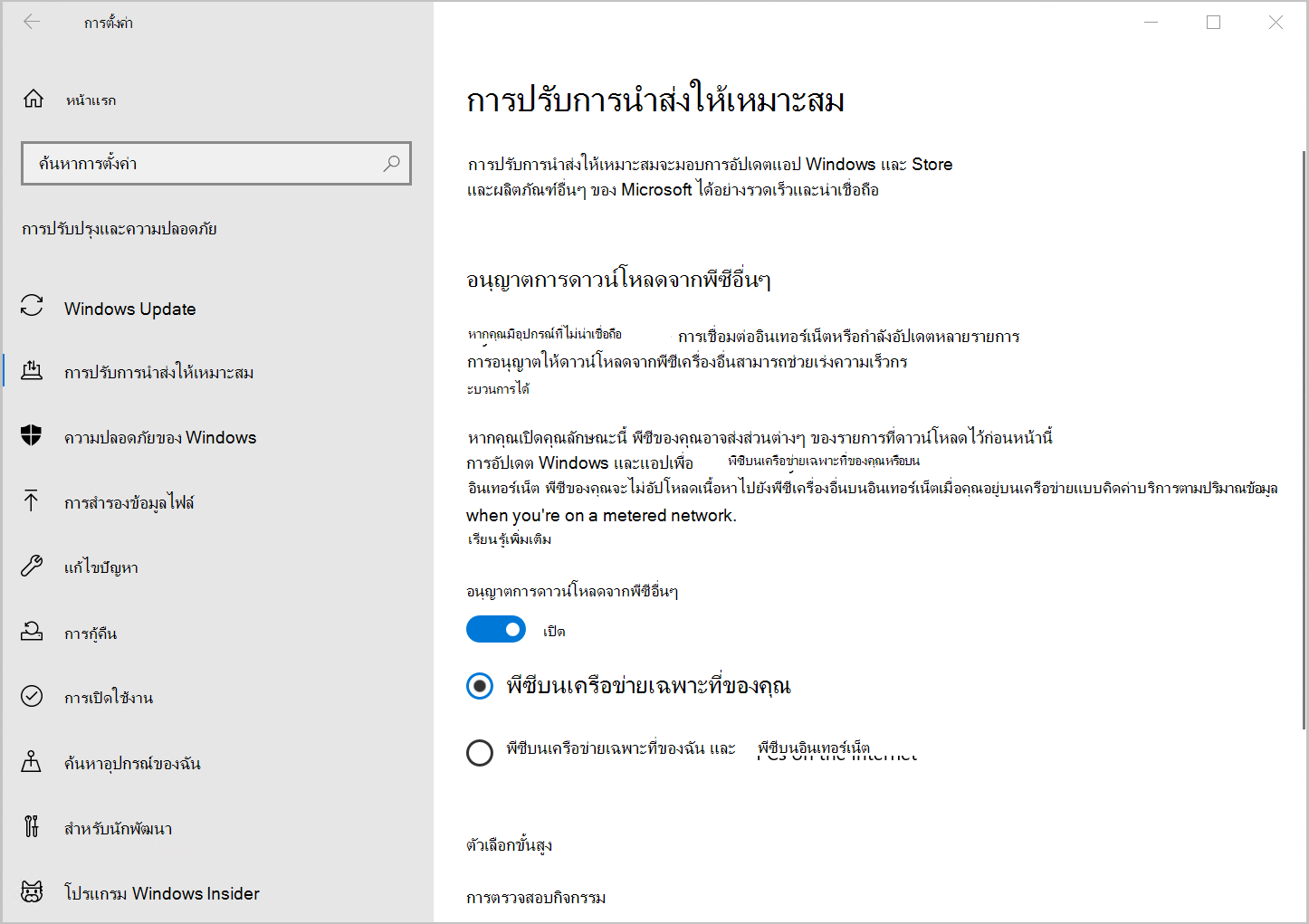
ถ้าต้องการหยุดดาวน์โหลดจากพีซีเครื่องอื่นหรืออัปโหลดไปยังพีซีเครื่องอื่นบนเครือข่ายท้องถิ่น:
- เลือกเริ่มต้น จากนั้นเลือก การตั้งค่า>อัปเดต & ความปลอดภัย
- เลือก การปรับการนําส่งให้เหมาะสม
- ตรวจสอบให้แน่ใจว่า อนุญาตการดาวน์โหลดจากพีซีเครื่องอื่น ปิดอยู่ คุณจะได้รับการอัปเดตและแอปโดยตรงจาก Windows Update และจาก Microsoft Store ด้วยการปรับการนําส่งให้เหมาะสม อย่างไรก็ตาม คุณจะไม่ดาวน์โหลดจากพีซีเครื่องอื่นหรืออัปโหลดไปยังพีซีเครื่องอื่น
หากคุณใช้การเชื่อมต่อแบบคิดค่าบริการตามปริมาณข้อมูลหรือจํากัดปริมาณข้อมูล การปรับการนําส่งให้เหมาะสมจะไม่ดาวน์โหลดหรือส่งส่วนต่างๆ ของการอัปเดตหรือแอปไปยังพีซีเครื่องอื่นบนอินเทอร์เน็ตโดยอัตโนมัติ
หากต้องการระบุ Wi‑Fi หรือการเชื่อมต่ออีเทอร์เน็ตเป็นการเชื่อมต่อแบบคิดค่าบริการตามปริมาณข้อมูลหรือจำกัดปริมาณข้อมูล:
- เลือกเริ่มต้น จากนั้นเลือกการตั้งค่า>เครือข่าย & อินเทอร์เน็ต>Wi-Fi
- เลือกเครือข่ายที่คุณกําลังใช้ แล้วเปิด ตั้งเป็นการเชื่อมต่อแบบคิดค่าบริการตามปริมาณข้อมูล
