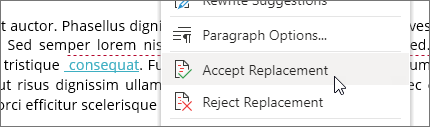
ก่อนที่คุณจะแชร์เอกสารของคุณ ให้เอามาร์กอัปออกโดยการยอมรับหรือปฏิเสธการเปลี่ยนแปลงที่ติดตาม
สำคัญ
สำคัญ: เมื่อต้องการเอาการเปลี่ยนแปลงที่ติดตามออก คุณต้องยอมรับหรือปฏิเสธการเปลี่ยนแปลงที่ติดตาม การเลือกมุมมอง ไม่มีมาร์กอัป จะซ่อนการเปลี่ยนแปลงชั่วคราวเท่านั้น พวกเขาจะมองเห็นได้อีกครั้งในครั้งถัดไปที่มีคนเปิดเอกสาร
ยอมรับหรือปฏิเสธการเปลี่ยนแปลงทีละรายการ

- คลิกหรือแตะที่จุดเริ่มต้นของเอกสาร
- บนแท็บ รีวิว ให้ไปที่ การติดตาม
- เลือก ยอมรับ หรือ ปฏิเสธ เมื่อคุณยอมรับหรือปฏิเสธการเปลี่ยนแปลง Word จะย้ายไปยังการเปลี่ยนแปลงถัดไป
- ทําซ้ําจนกว่าคุณจะรีวิวการเปลี่ยนแปลงทั้งหมดในเอกสารของคุณ
เคล็ดลับ
เมื่อต้องการรีวิวการเปลี่ยนแปลงในเอกสารโดยไม่ยอมรับหรือปฏิเสธ การเปลี่ยนแปลง ให้เลือก ถัดไป หรือ ก่อนหน้า
ยอมรับหรือปฏิเสธการเปลี่ยนแปลงทั้งหมด
บนแท็บ รีวิว ให้ไปที่ การติดตาม
เลือกทำอย่างใดอย่างหนึ่งต่อไปนี้:
- ในรายการดรอปดาวน์ ยอมรับ ให้เลือก ยอมรับการเปลี่ยนแปลงทั้งหมด
-
เคล็ดลับ
- เมื่อต้องการทําการตรวจสอบขั้นสุดท้าย ให้เรียกใช้ตัวตรวจสอบเอกสาร เครื่องมือนี้จะตรวจหาการเปลี่ยนแปลงที่ติดตามและข้อคิดเห็น ข้อความที่ซ่อน ชื่อส่วนบุคคลในคุณสมบัติ และข้อมูลอื่นๆ
- เมื่อต้องการเรียกใช้ตัวตรวจสอบเอกสาร ให้ไปที่ตรวจหาปัญหาในข้อมูล>ไฟล์> แล้วเลือก ตรวจสอบเอกสาร
ยอมรับหรือปฏิเสธการเปลี่ยนแปลงทีละรายการ
คลิกหรือแตะที่จุดเริ่มต้นของเอกสาร
บนแท็บ รีวิว ให้เลือก ยอมรับ หรือ ปฏิเสธ เมื่อคุณยอมรับหรือปฏิเสธการเปลี่ยนแปลง Word จะย้ายไปยังการเปลี่ยนแปลงถัดไป

ทําซ้ําจนกว่าคุณจะรีวิวการเปลี่ยนแปลงทั้งหมดในเอกสารของคุณ
เคล็ดลับ
เมื่อต้องการเลื่อนผ่านการเปลี่ยนแปลงในเอกสารโดยไม่ยอมรับหรือปฏิเสธ การเปลี่ยนแปลง ให้เลือก ถัดไป หรือ ก่อนหน้า
ยอมรับหรือปฏิเสธการเปลี่ยนแปลงทั้งหมด
ไปที่แท็บ รีวิว
ในกลุ่ม การติดตาม ให้เลือกทําอย่างใดอย่างหนึ่งต่อไปนี้
- ในรายการดรอปดาวน์ ยอมรับ ให้เลือก ยอมรับการเปลี่ยนแปลงทั้งหมด
- ในรายการดรอปดาวน์ ปฏิเสธ ให้เลือก ปฏิเสธการเปลี่ยนแปลงทั้งหมด
ยอมรับหรือปฏิเสธการเปลี่ยนแปลง
คุณสามารถตรวจทานการเปลี่ยนแปลงแต่ละรายการตามลําดับ และตัดสินใจว่าจะยอมรับหรือปฏิเสธการเปลี่ยนแปลง
- คลิกหรือแตะที่จุดเริ่มต้นของเอกสาร
- บนแท็บ รีวิว ให้ไปที่ การติดตาม
- เลือก ยอมรับ หรือ ปฏิเสธ เมื่อคุณยอมรับหรือปฏิเสธการเปลี่ยนแปลง Word จะย้ายไปยังการเปลี่ยนแปลงถัดไป

- ทําซ้ําจนกว่าคุณจะรีวิวการเปลี่ยนแปลงทั้งหมดในเอกสารของคุณ
เคล็ดลับ
เมื่อต้องการรีวิวการเปลี่ยนแปลงในเอกสารโดยไม่ยอมรับหรือปฏิเสธ การเปลี่ยนแปลง ให้เลือก ถัดไป หรือ ก่อนหน้า
ยอมรับหรือปฏิเสธการเปลี่ยนแปลงทั้งหมด
ไปที่แท็บ รีวิว
ในส่วน การติดตาม ให้เลือกทําอย่างใดอย่างหนึ่งต่อไปนี้:
- ในรายการดรอปดาวน์ ยอมรับ ให้เลือก ยอมรับการเปลี่ยนแปลงทั้งหมด
- ในรายการดรอปดาวน์ ปฏิเสธ ให้เลือก ปฏิเสธการเปลี่ยนแปลงทั้งหมด
ยอมรับหรือปฏิเสธการเปลี่ยนแปลงเดียว
แทนที่จะเลื่อนผ่านการเปลี่ยนแปลงตามลําดับ คุณสามารถยอมรับหรือปฏิเสธการเปลี่ยนแปลงเดียวได้ เมื่อคุณยอมรับหรือปฏิเสธการเปลี่ยนแปลง Word จะไม่ย้ายไปยังการเปลี่ยนแปลงถัดไปในเอกสาร
ยอมรับการเปลี่ยนแปลง
แตะสองครั้งบนการเปลี่ยนแปลงในเอกสารเพื่อเลือก
บนแท็บ รีวิว ให้แตะไอคอน ยอมรับ

เลือกทำอย่างใดอย่างหนึ่งต่อไปนี้:
- แตะ ยอมรับ & ย้ายไปยังถัดไป เพื่อยอมรับการเปลี่ยนแปลงและย้ายไปยังการเปลี่ยนแปลงถัดไปในเอกสาร
- แตะ ยอมรับการลบยอมรับการแทรก หรือ ยอมรับการเปลี่ยนแปลง เพื่อยอมรับการเปลี่ยนแปลงที่เลือก ระบุตามบริบทตามชนิด และไม่ย้ายไปยังการเปลี่ยนแปลงถัดไปในเอกสาร
- แตะ ยอมรับทั้งหมดที่แสดง เพื่อยอมรับการเปลี่ยนแปลงทั้งหมดที่มองเห็นได้ แต่จะไม่ยอมรับการเปลี่ยนแปลงที่ถูกซ่อนไว้ ตัวอย่างเช่น ถ้าคุณกําลังดูเฉพาะการเปลี่ยนแปลงที่กระทําโดยผู้ตรวจทานที่เฉพาะเจาะจง การแตะ ยอมรับทั้งหมด ที่แสดง จะยอมรับเฉพาะการเปลี่ยนแปลงที่กระทําโดยผู้ตรวจทานคนนั้นเท่านั้น
- แตะ ยอมรับทั้งหมด เพื่อยอมรับการเปลี่ยนแปลงทั้งหมดในเอกสาร
- แตะ ยอมรับ & ทั้งหมด หยุดการติดตาม เพื่อยอมรับการเปลี่ยนแปลงทั้งหมดในเอกสาร และปิด การติดตามการเปลี่ยนแปลง
เมื่อต้องการย้ายไปยังการเปลี่ยนแปลงอื่นโดยไม่ต้องยอมรับหรือปฏิเสธ ให้แตะไอคอน ก่อนหน้า หรือ ถัดไป
ปฏิเสธการเปลี่ยนแปลง
แตะสองครั้งบนการเปลี่ยนแปลงในเอกสารเพื่อเลือก
บนแท็บ รีวิว ให้แตะไอคอน ปฏิเสธ
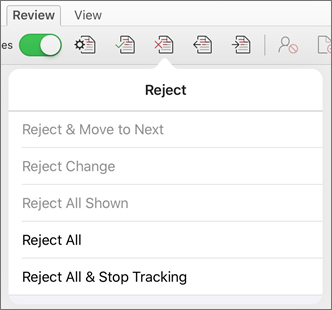
เลือกทำอย่างใดอย่างหนึ่งต่อไปนี้:
- แตะ ปฏิเสธ & ย้ายไปยังถัดไป เพื่อปฏิเสธการเปลี่ยนแปลงและย้ายไปยังการเปลี่ยนแปลงถัดไปในเอกสาร
- แตะ ปฏิเสธการลบปฏิเสธการแทรก หรือ ปฏิเสธการเปลี่ยนแปลง เพื่อปฏิเสธการเปลี่ยนแปลงที่เลือก ระบุตามบริบทตามชนิด และไม่ย้ายไปยังการเปลี่ยนแปลงถัดไปในเอกสาร
- แตะ ปฏิเสธการแสดงทั้งหมด เพื่อปฏิเสธการเปลี่ยนแปลงทั้งหมดที่มองเห็นได้ แต่จะไม่แสดงการเปลี่ยนแปลงที่ซ่อนไว้ ตัวอย่างเช่น ถ้าคุณกําลังดูเฉพาะการเปลี่ยนแปลงที่กระทําโดยผู้ตรวจทานที่เฉพาะเจาะจง การแตะ ปฏิเสธทั้งหมด ที่แสดง จะปฏิเสธเฉพาะการเปลี่ยนแปลงที่กระทําโดยผู้ตรวจทานคนนั้นเท่านั้น
- แตะ ปฏิเสธทั้งหมด เพื่อปฏิเสธการเปลี่ยนแปลงทั้งหมดในเอกสาร
- แตะ ปฏิเสธ & ทั้งหมด หยุดการติดตาม เพื่อปฏิเสธการเปลี่ยนแปลงทั้งหมดในเอกสาร และปิด การติดตามการเปลี่ยนแปลง
เมื่อต้องการย้ายไปยังการเปลี่ยนแปลงอื่นโดยไม่ต้องยอมรับหรือปฏิเสธ ให้แตะไอคอน ก่อนหน้า หรือ ถัดไป
แตะสองครั้งบนข้อคิดเห็นในเอกสารเพื่อเลือก
แตะแท็บ รีวิว
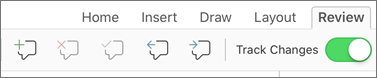
แตะไอคอน ลบ เพื่อลบข้อคิดเห็น หรือกดไอคอน ลบ ค้างไว้จนกว่ารายการ ลบ จะปรากฏขึ้น แล้วเลือกทําอย่างใดอย่างหนึ่งต่อไปนี้:
- แตะ ลบ เพื่อลบเฉพาะข้อคิดเห็นที่เลือก
- แตะ ลบทั้งหมด เพื่อลบข้อคิดเห็นทั้งหมดในเอกสาร
เมื่อต้องการย้ายไปยังข้อคิดเห็นอื่นโดยไม่ต้องลบ ให้แตะไอคอน ก่อนหน้า หรือ ถัดไป
ยอมรับการเปลี่ยนแปลง
แตะสองครั้งบนการเปลี่ยนแปลงในเอกสารเพื่อเลือก
บนแท็บ รีวิว ให้แตะ ยอมรับ
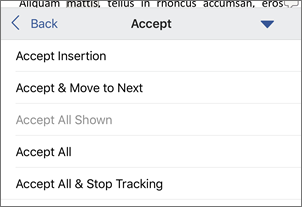
เลือกทำอย่างใดอย่างหนึ่งต่อไปนี้:
- แตะ ยอมรับ & ย้ายไปยังถัดไป เพื่อยอมรับการเปลี่ยนแปลงและย้ายไปยังการเปลี่ยนแปลงถัดไปในเอกสาร
- แตะ ยอมรับการลบยอมรับการแทรก หรือ ยอมรับการเปลี่ยนแปลง เพื่อยอมรับการเปลี่ยนแปลงที่เลือก ระบุตามบริบทตามชนิด และไม่ย้ายไปยังการเปลี่ยนแปลงถัดไปในเอกสาร
- แตะ ยอมรับทั้งหมดที่แสดง เพื่อยอมรับการเปลี่ยนแปลงทั้งหมดที่มองเห็นได้ แต่จะไม่ยอมรับการเปลี่ยนแปลงที่ถูกซ่อนไว้ ตัวอย่างเช่น ถ้าคุณกําลังดูเฉพาะการเปลี่ยนแปลงที่กระทําโดยผู้ตรวจทานที่เฉพาะเจาะจง การแตะ ยอมรับทั้งหมด ที่แสดง จะยอมรับเฉพาะการเปลี่ยนแปลงที่กระทําโดยผู้ตรวจทานคนนั้นเท่านั้น
- แตะ ยอมรับทั้งหมด เพื่อยอมรับการเปลี่ยนแปลงทั้งหมดในเอกสาร
- แตะ ยอมรับ & ทั้งหมด หยุดการติดตาม เพื่อยอมรับการเปลี่ยนแปลงทั้งหมดในเอกสาร และปิด การติดตามการเปลี่ยนแปลง
ปฏิเสธการเปลี่ยนแปลง
แตะสองครั้งบนการเปลี่ยนแปลงในเอกสารเพื่อเลือก
บนแท็บ รีวิว ให้แตะ ปฏิเสธ
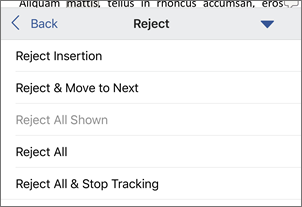
เลือกทำอย่างใดอย่างหนึ่งต่อไปนี้:
- แตะ ปฏิเสธ & ย้ายไปยังถัดไป เพื่อปฏิเสธการเปลี่ยนแปลงและย้ายไปยังการเปลี่ยนแปลงถัดไปในเอกสาร
- แตะ ปฏิเสธการลบปฏิเสธการแทรก หรือ ปฏิเสธการเปลี่ยนแปลง เพื่อปฏิเสธการเปลี่ยนแปลงที่เลือก ระบุตามบริบทตามชนิด และไม่ย้ายไปยังการเปลี่ยนแปลงถัดไปในเอกสาร
- แตะ ปฏิเสธการแสดงทั้งหมด เพื่อปฏิเสธการเปลี่ยนแปลงทั้งหมดที่มองเห็นได้ แต่จะไม่แสดงการเปลี่ยนแปลงที่ซ่อนไว้ ตัวอย่างเช่น ถ้าคุณกําลังดูเฉพาะการเปลี่ยนแปลงที่กระทําโดยผู้ตรวจทานที่เฉพาะเจาะจง การแตะ ปฏิเสธทั้งหมด ที่แสดง จะปฏิเสธเฉพาะการเปลี่ยนแปลงที่กระทําโดยผู้ตรวจทานคนนั้นเท่านั้น
- แตะ ปฏิเสธทั้งหมด เพื่อปฏิเสธการเปลี่ยนแปลงทั้งหมดในเอกสาร
- แตะ ปฏิเสธ & ทั้งหมด หยุดการติดตาม เพื่อปฏิเสธการเปลี่ยนแปลงทั้งหมดในเอกสาร และปิด การติดตามการเปลี่ยนแปลง
แตะสองครั้งบนข้อคิดเห็นในเอกสารเพื่อเลือก
บนแท็บ รีวิว ให้แตะ ลบ แล้วเลือกทําอย่างใดอย่างหนึ่งต่อไปนี้:
แตะ ลบ เพื่อลบเฉพาะข้อคิดเห็นที่เลือก
แตะ ลบทั้งหมด เพื่อลบข้อคิดเห็นทั้งหมดในเอกสาร

เมื่อต้องการย้ายไปยังข้อคิดเห็นอื่นโดยไม่ต้องลบ ให้แตะไอคอน ก่อนหน้า หรือ ถัดไป