
ถ้าคุณกำลังเขียนเอกสารที่มีหลายบท เช่น หนังสือที่มีรูปภาพ คุณอาจต้องการใส่คำอธิบายภาพที่มีหมายเลขของบทที่รูปภาพนั้นปรากฎอยู่ ตัวอย่างเช่น รูปภาพที่สามในบทที่ห้าอาจมีป้ายชื่อว่า "รูปภาพ 5-3" โชคดีที่การเพิ่มหมายเลขบทไปยังคำอธิบายภาพและให้หมายเลขอัปเดตโดยอัตโนมัติสามารถทำได้ไม่ยาก ถ้าคุณย้ายรูปภาพจากบทหนึ่งไปอีกบทหนึ่งระหว่างการแก้ไข
ขั้นตอนที่ 1: นำการกำหนดหมายเลขไปใช้กับส่วนหัวของบทในเอกสารของคุณ
หมายเหตุ
เมื่อต้องการรวมหมายเลขบทในคําอธิบายภาพ คุณต้องใช้สไตล์หัวเรื่องที่ไม่ซ้ํากันสําหรับส่วนหัวของบท เช่น ถ้าคุณใช้สไตล์ส่วนหัว 1 สำหรับส่วนหัวของบทแล้ว อย่าใช้สไตล์ส่วนหัว 1 กับข้อความใดๆ ในเอกสารอีก
เลือกส่วนหัวของบทแรกในเอกสารของคุณ
บนแท็บหน้าแรกในกลุ่มย่อหน้า ให้คลิกลูกศรที่อยู่ถัดจากรายการหลายระดับ
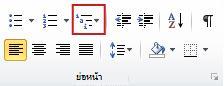
คลิกการกำหนดรายการจัดลำดับหมายเลขบท (ที่มีข้อความส่วนหัว 1 หรือบทที่ 1)
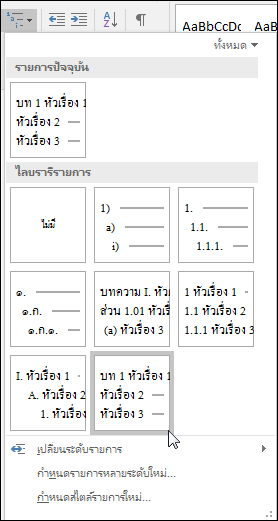
การกำหนดรายการจัดลำดับหมายเลขบทจะถูกนำไปใช้กับส่วนหัวทั้งหมดโดยอัตโนมัติในเอกสารของคุณที่ใช้สไตล์นั้น (เช่น ส่วนหัว 1 ในตัวอย่างนี้)
ขั้นตอนที่ 2: เพิ่มหมายเลขบทในคำอธิบายภาพ
เลือกวัตถุ (แท็บ สมการ รูปภาพ หรือวัตถุอื่นๆ) ที่คุณต้องการเพิ่มคำอธิบายภาพ
บนแท็บการอ้างอิงในกลุ่มคำอธิบายภาพ ให้คลิกแทรกคำอธิบายภาพ

ในรายการป้ายชื่อ ให้เลือกป้ายชื่อที่อธิบายถึงวัตถุได้ดีที่สุด เช่น รูปภาพหรือสมการ ถ้ารายการไม่มีป้ายชื่อที่คุณต้องการ ให้คลิก ป้ายชื่อใหม่ พิมพ์ป้ายชื่อใหม่ในกล่อง ป้ายชื่อ แล้วคลิก ตกลง

พิมพ์ข้อความใดๆ รวมถึงเครื่องหมายวรรคตอนที่คุณต้องการให้ปรากฏหลังป้ายชื่อ

ในกล่องโต้ตอบคำอธิบายภาพ ให้คลิกการกำหนดหมายเลข
เลือกกล่องกาเครื่องหมายใส่หมายเลขบท
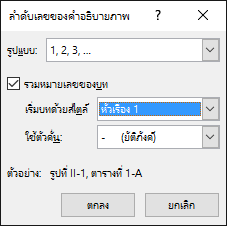
ในรายการเริ่มต้นบทด้วยสไตล์ ให้เลือกสไตล์ส่วนหัวที่ถูกนำไปใช้กับส่วนหัวของบท
ในรายการ ใช้ตัวคั่น ให้เลือกเครื่องหมายวรรคตอนเพื่อคั่นหมายเลขบทจากหมายเลขคำอธิบายภาพ ในตัวอย่างนี้ จะเลือกเครื่องหมายยัติภังค์ เพื่อให้คำอธิบายภาพบนรูปภาพแรกในบทที่ 2 มีลักษณะเป็น “รูปภาพ 2-1”
คลิก ตกลง
เคล็ดลับ
ถ้าหมายเลขของคุณปรากฏขึ้นไม่ถูกต้อง โดยเฉพาะหลังจากเพิ่มหรือย้ายรุปภาพ ให้ลองอัปเดตคำอธิบายภาพของคุณโดยกด CTRL+A (เพื่อเลือกทั้งเอกสารของคุณ) แล้วกด F9 เพื่ออัปเดตคำอธิบายภาพทั้งหมด
ดูเพิ่มเติม
คุณมีคำถามเกี่ยวกับการใช้คำอธิบายภาพใน Word ที่เราไม่ได้ตอบไว้ที่นี่หรือไม่
โพสต์คําถามในฟอรั่มคําตอบ Word
ช่วยเราปรับปรุง Word
คุณมีคําแนะนําเกี่ยวกับวิธีที่เราสามารถปรับปรุง Word หรือไม่ ถ้าเป็นเช่นนั้น โปรดแจ้งให้เราทราบโดยการให้คําติชมกับเรา ดูข้อมูลเพิ่มเติมได้ที่ How do I ให้คําติชมเกี่ยวกับ Microsoft 365 หรือไม่