แทรกภาพตัดปะ
ขั้นตอนที่ 1:
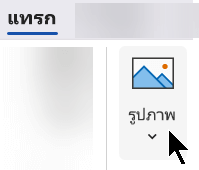
เลือก แทรก>รูปภาพ>ออนไลน์
(ใน Outlook เมื่อคุณใช้บานหน้าต่างการอ่าน จะไม่มี เมนู แทรก คลิก ป็อปเอาท์ จากนั้น คุณจะเห็นเมนู แทรก )
ขั้นตอนที่ 2:
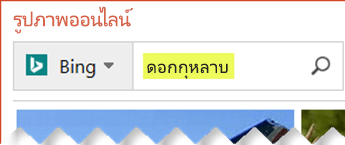
พิมพ์คําหรือวลีเพื่ออธิบายสิ่งที่คุณกําลังค้นหา แล้วกด Enter
ขั้นตอนที่ 3:
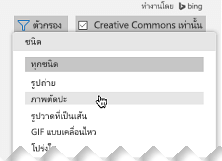
กรองผลลัพธ์ตาม ชนิด สําหรับ ภาพตัดปะ
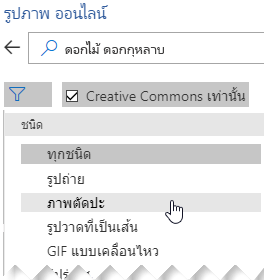
ขั้นตอนที่ 4:
เลือกรูปภาพ

ขั้นตอนที่ 5:
เลือก แทรก
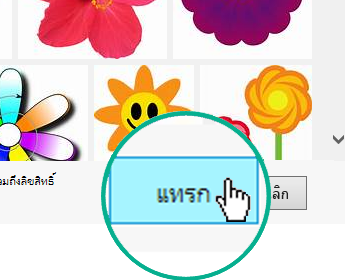
เท่านี้ก็เรียบร้อย!
รูปภาพจะถูกแทรกลงในเอกสาร Microsoft 365 ของคุณ

ภาพตัดปะและลิขสิทธิ์
ตัวกรองการให้สิทธิ์การใช้งาน (Creative Commons เท่านั้นหรือทั้งหมด) สามารถช่วยคุณเลือกรูปภาพที่เหมาะสมสําหรับการใช้งานที่คุณต้องการ (อ่านเกี่ยวกับสิทธิการใช้งาน Creative Commons ที่นี่)
เมื่อใช้ภาพหรือคลิปอาร์ตจาก Bing คุณเป็นผู้รับผิดชอบในการปฏิบัติตาม ลิขสิทธิ์ และ สิทธิการใช้งานตัวกรองใน Bing สามารถช่วยคุณเลือกรูปภาพที่จะใช้ได้
ภาพตัดปะชนิดใหม่สําหรับ Microsoft 365
Microsoft 365 ไม่มีภาพตัดปะแบบดั้งเดิมอีกต่อไป แต่ในฐานะสมาชิก คุณจะได้รับภาพตัดปะคุณภาพสูงชนิดใหม่มากมายฟรี ได้แก่ รูปถ่ายความละเอียดสูงไอคอนบุคคลภาพคัทเอาท์สติกเกอร์ภาพประกอบ และบุคคลการ์ตูน เลือก แทรก>รูปภาพ>ในคลัง เพื่อดู ตัวเลือกของคุณ สําหรับรายละเอียดเพิ่มเติม ให้ดู แทรกรูปภาพ ไอคอน และอื่นๆ

|
ไอคอน คือรูปภาพสำเร็จรูปที่คุณสามารถแทรก พลิก หมุน ใส่สี และปรับขนาด (โดยไม่สูญเสียคุณภาพของรูป) ได้ตามต้องการ |

|
สติกเกอร์เป็นภาพประกอบแปลกๆ ที่สามารถทําให้เอกสารมีชีวิตชีวาได้ |

|
บุคคลการ์ตูนเป็นภาพวาดสไตล์การ์ตูน คุณสามารถผสมและจับคู่หัว/ผม ใบหน้า และส่วนต่างๆ ของร่างกายเพื่อให้ได้รูปลักษณ์ที่คุณต้องการ |
คลิปเสียง แทนภาพตัดปะ
กำลังค้นหาข้อมูลเกี่ยวกับการเพิ่มคลิปเสียงลงในสไลด์อยู่ใช่ไหม ดู เพิ่มหรือลบเสียงในงานนำเสนอ PowerPoint ของคุณ
แทรกภาพตัดปะ
ขั้นตอนที่ 1:
เลือก แทรก>รูปภาพออนไลน์
(ใน Outlook เมื่อคุณใช้บานหน้าต่างการอ่าน จะไม่มี เมนู แทรก คลิก ป็อปเอาท์จากนั้น คุณจะเห็นเมนู แทรก )
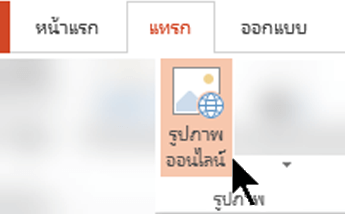
ขั้นตอนที่ 2:
พิมพ์คําหรือวลีเพื่ออธิบายสิ่งที่คุณกําลังค้นหา แล้วกด Enter
ขั้นตอนที่ 3:
กรองผลลัพธ์ตาม ชนิด สําหรับ ภาพตัดปะ
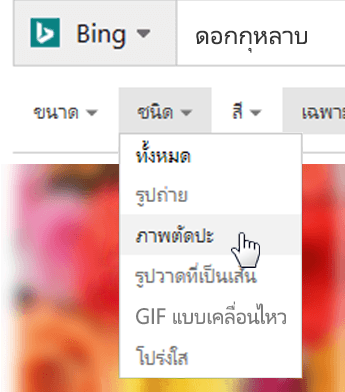
ขั้นตอนที่ 4:
เลือกรูปภาพ
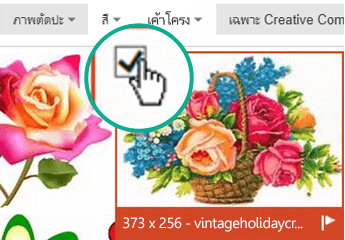
ขั้นตอนที่ 5:
เลือก แทรก
เท่านี้ก็เรียบร้อย!
รูปภาพจะถูกแทรกลงในเอกสาร Microsoft 365 ของคุณ
ภาพตัดปะและลิขสิทธิ์
ตัวกรองการให้สิทธิ์การใช้งาน (Creative Commons เท่านั้นหรือทั้งหมด) สามารถช่วยคุณเลือกรูปภาพที่เหมาะสมสําหรับการใช้งานที่คุณต้องการ (อ่านเกี่ยวกับสิทธิการใช้งาน Creative Commons ที่นี่)
เมื่อใช้ภาพหรือคลิปอาร์ตจาก Bing คุณเป็นผู้รับผิดชอบในการปฏิบัติตาม ลิขสิทธิ์ และ สิทธิการใช้งานตัวกรองใน Bing สามารถช่วยคุณเลือกรูปภาพที่จะใช้ได้
ไลบรารีรูปภาพฟรีผ่าน Add-in Pickit
ตัวเลือกอื่นคือการติดตั้ง Add-in ของ Office ที่ชื่อ Pickit ที่ทําให้มีคลิปอาร์ตฟรีที่มีสิทธิ์การใช้งานใน Microsoft 365
คลิกที่ชื่อส่วนด้านล่างเพื่อเปิด และอ่านคำแนะนำโดยละเอียด
1: รับ Pickit บนคอมพิวเตอร์ของคุณ
เปิดแอป Microsoft 365 ที่คุณต้องการเพิ่ม Pickit (Word, PowerPoint หรือ Excel)
บนแท็บ แทรก ในกลุ่ม Add-in ให้เลือก Store
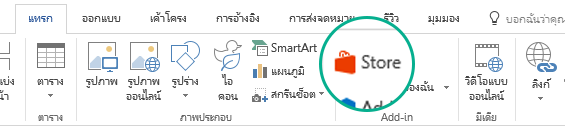
กล่องโต้ตอบ Add-in ของ Office จะเปิดขึ้น
ในกล่องโต้ตอบ ให้ใช้กล่อง ค้นหา เพื่อค้นหาPickit Free Images
คลิกปุ่ม เพิ่ม สำหรับ รูปภาพฟรีของ Pickit
ปิดกล่องโต้ตอบ Add-in ของ Office
Pickit อาจใช้เวลาสักครู่เพื่อ "โหลด" ลงในแอป Microsoft 365 เมื่อเสร็จสิ้น ข้อความจะปรากฏที่ด้านล่างของหน้าต่างแอปของคุณเพื่อแจ้งให้ทราบ
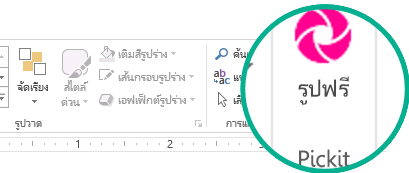
ที่ทางด้านขวาสุดของ Ribbon บนแท็บ Home คุณจะเห็นไอคอน Pickit รูปวงกลมสีชมพู:
2: ค้นหาและแทรกรูปภาพด้วย Pickit
เมื่อ Pickit อยู่ในคอมพิวเตอร์ของคุณ คุณสามารถค้นหารูปภาพด้วย Pickit ตามที่อธิบายไว้ที่นี่:
- บนแท็บ หน้าแรก ของ Ribbon ในส่วน Pickit ที่ด้านขวาสุด เลือกปุ่ม รูปภาพฟรี
แผงงาน รูปภาพฟรีของ Pickit จะเปิดขึ้นทางด้านขวาของหน้าต่างแอปพลิเคชัน
- บนแถบเครื่องมือสีชมพูใกล้กับด้านบน ใช้แท็บที่สอง ตลาด Pickit เพื่อเรียกดูรูปภาพ
Pickit ให้คุณเรียกดูรูปภาพได้หลายวิธี:
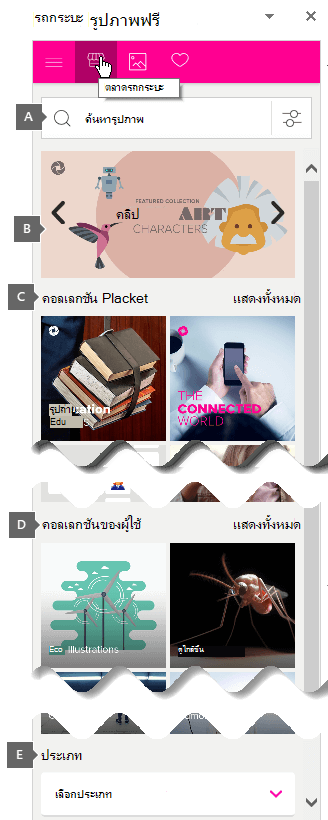
- กล่องค้นหา (คำบรรยายภาพ A ในรูปภาพ) ที่คุณสามารถพิมพ์คำสำคัญ เช่น ดอกไม้ ภาพตัดปะ และธุรกิจได้
- ชุดคอลเลกชันแนะนำ (B) ที่ด้านล่างของกล่องค้นหา ชุดมีคอลเลกชันอักขระภาพตัดปะ
- 25 คอลเลกชัน (C) ที่จัดระเบียบโดย Pickit
-
คอลเลกชันของผู้ใช้ (D) จำนวนมากมายให้เรียกดู
- 35 ประเภท (E) ของรูปภาพ (เช่น สัตว์และสัตว์เลี้ยงเมืองและสถานที่เพลงและเครื่องดนตรี และ การขนส่ง) ที่คุณสามารถเลือกจากด้านล่างของแผงงานได้
คลิปเสียง แทนภาพตัดปะ
กำลังค้นหาข้อมูลเกี่ยวกับการเพิ่มคลิปเสียงลงในสไลด์อยู่ใช่ไหม ดู เพิ่มหรือลบเสียงในงานนำเสนอ PowerPoint ของคุณ
ขั้นตอนที่ 1:
เลือก แทรก>รูปภาพ>ออนไลน์
ขั้นตอนที่ 2:
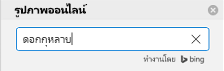
พิมพ์คําหรือวลีเพื่ออธิบายสิ่งที่คุณกําลังค้นหา แล้วกด Enter
ขั้นตอนที่ 3:
กรองผลลัพธ์ตาม ชนิด สําหรับ ภาพตัดปะ
ขั้นตอนที่ 4:
เลือกรูปภาพ

ขั้นตอนที่ 5:
เลือก แทรก
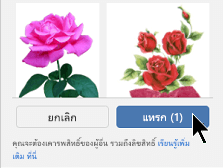
เท่านี้ก็เรียบร้อย!
รูปภาพจะถูกแทรกลงในเอกสาร Microsoft 365 ของคุณ
ตัวกรองการให้สิทธิ์การใช้งาน (Creative Commons เท่านั้นหรือทั้งหมด) สามารถช่วยคุณเลือกรูปภาพที่เหมาะสมสําหรับการใช้งานที่คุณต้องการ (อ่านเกี่ยวกับสิทธิการใช้งาน Creative Commons ที่นี่)
แทรกคลิปอาร์ตใน Word, PowerPoint, Excel
เลือก แทรก>รูปภาพ>ในคลังรูปภาพ
แท็บที่ด้านบนจะแสดงชนิดของรูปภาพที่คุณสามารถเลือกได้:
-
รูปภาพ: ภาพถ่ายความละเอียดสูงชุดใหญ่ที่มีหัวข้อต่างๆ มากมาย
-
ภาพ Cutout บุคคล: ภาพถ่ายคนในอิริยาบถต่างๆ รูปภาพมีพื้นหลังโปร่งใสเพื่อช่วยให้เข้ากับเอกสารของคุณหรือรวมรูปภาพหลายรูปเข้าด้วยกันได้อย่างง่ายดาย
-
สติกเกอร์: รูปวาดสไตล์ภาพเคลื่อนไหวสนุกๆ
-
ไอคอน (PowerPoint เท่านั้น): สัญลักษณ์ขนาดเล็กที่ครอบคลุมหัวข้อจํานวนมาก คุณสามารถเปลี่ยนสีและปรับขนาดได้ง่ายๆ โดยไม่สูญเสียคุณภาพของรูปภาพ
-
ภาพประกอบ (PowerPoint เท่านั้น): รูปวาดจํานวนมากทั้งหมดในรูปแบบที่คล้ายกันครอบคลุมวิชาจํานวนมาก
-
การ์ตูน People (PowerPoint เท่านั้น): ภาพวาดสไตล์การ์ตูนชุดใหญ่ คุณสามารถผสมและจับคู่ส่วนต่างๆ ได้ เช่น ศีรษะ/ผมและการแสดงออกทางสีหน้า
เลือกแท็บ จากนั้นเรียกดูรูปภาพโดยการเลื่อน หรือใส่คําในกล่องค้นหาเพื่อกรองชุดรูปภาพ
เลือกรูปภาพอย่างน้อยหนึ่งรูป แล้วเลือก แทรก
แทรกภาพตัดปะใน OneNote
เลือก แทรก>รูปภาพ>จากออนไลน์
ในกล่องข้อความรูปภาพออนไลน์ ให้พิมพ์คำที่อธิบายถึงประเภทของรูปภาพที่คุณต้องการ (เช่นกุหลาบ) แล้วกด Enter
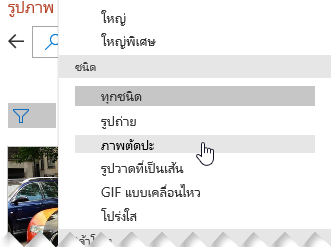
เลือกปุ่ม ตัวกรอง  แล้วเลือก ภาพตัดปะ ภายใต้ประเภท ชนิด
เลือกรูปภาพที่คุณต้องการแทรก จากนั้นคลิกปุ่ม แทรก
(คุณสามารถเพียงแทรกรูปภาพเดียวเท่านั้นในแต่ละครั้ง)
ตัวกรองการให้สิทธิ์การใช้งาน (Creative Commons เท่านั้นหรือทั้งหมด) สามารถช่วยคุณเลือกรูปภาพที่เหมาะสมสําหรับการใช้งานที่คุณต้องการ (อ่านเกี่ยวกับสิทธิการใช้งาน Creative Commons ที่นี่)
ดูเพิ่มเติม
แทรกรูป ไอคอน และอื่นๆ อีกมากมายใน Microsoft 365
สร้างหรือค้นหารูปภาพใน Office
เพิ่มรูปวาดลงในเอกสาร Word
ไอคอน: ภาพตัดปะชนิดใหม่