กล่องข้อความคือวัตถุที่คุณสามารถเพิ่มลงในเอกสารของคุณที่ให้คุณใส่และพิมพ์ข้อความได้ทุกที่ในไฟล์ของคุณ กล่องข้อความอาจเป็นประโยชน์สําหรับการดึงความสนใจไปยังข้อความที่ระบุ และยังมีประโยชน์เมื่อคุณต้องการย้ายข้อความไปรอบๆ ในเอกสารของคุณ
เพิ่มกล่องข้อความ
- ไปที่ แทรก>กล่องข้อความ แล้วเลือกหนึ่งในกล่องข้อความที่มีการจัดรูปแบบไว้ล่วงหน้าในส่วน ที่มีอยู่แล้วภายใน จากรายการ หรือเลือก กล่องข้อความเพิ่มเติม จาก Office.com หรือเลือก วาดกล่องข้อความ
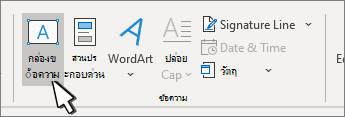
- ถ้าคุณเลือก วาดกล่องข้อความ ให้คลิกในเอกสาร แล้วลากเพื่อวาดกล่องข้อความที่มีขนาดที่คุณต้องการ
- เมื่อต้องการเพิ่มข้อความ ให้เลือกภายในกล่องแล้วพิมพ์หรือวางข้อความของคุณ
ถ้าคุณไม่ใช้เมาส์
กดแล้วปล่อย Alt, N แล้วกด X
กดแป้นลูกศรเพื่อเลือกกล่องข้อความที่คุณต้องการ แล้วกด Enter
พิมพ์ข้อความที่คุณต้องการ
เมื่อคุณพิมพ์เสร็จแล้วและต้องการสลับกลับไปแก้ไขข้อความในเอกสารของคุณ ให้กด Esc
หมายเหตุ
เมื่อต้องการจัดรูปแบบข้อความในกล่องข้อความ ให้เลือกข้อความ แล้วใช้ตัวเลือกการจัดรูปแบบในกลุ่ม ฟอนต์ บนแท็บ หน้าแรก
เมื่อต้องการจัดรูปแบบกล่องข้อความเอง ให้เลือกกล่องข้อความ และใช้คําสั่งบนแท็บบริบท จัดรูปแบบรูปร่าง
เมื่อต้องการจัดตําแหน่งกล่องข้อความ ให้คลิกที่กล่องข้อความนั้น จากนั้นเมื่อตัวชี้เปลี่ยนเป็น  ให้ลากกล่องข้อความไปยังตําแหน่งใหม่
นอกจากนี้ คุณยังสามารถ เปลี่ยนหรือเอาเส้นขอบออกจากกล่องข้อความหรือรูปร่าง ได้อีกด้วย
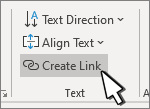
ถ้าคุณมีกล่องข้อความหลายกล่อง คุณสามารถลิงก์กล่องข้อความเหล่านั้นเข้าด้วยกันได้ เพื่อให้ข้อความต่อเพราะกล่องหนึ่งไปยังอีกกล่องหนึ่ง เลือกกล่องข้อความใดกล่องข้อความหนึ่ง และบนแท็บ รูปแบบรูปร่าง ในกลุ่ม ข้อความ ให้เลือก สร้างลิงก์
คัดลอกกล่องข้อความ
เลือกเส้นขอบของกล่องข้อความที่คุณต้องการคัดลอก
กด Ctrl+C
หมายเหตุ
ตรวจสอบให้แน่ใจว่าตัวชี้อยู่บนเส้นขอบของกล่องข้อความ ไม่ใช่ด้านใน ถ้าตัวชี้อยู่ด้านใน การกด Ctrl+C จะคัดลอกข้อความ ไม่ใช่กล่องข้อความ
เลือกตำแหน่ง แล้วกด CTRL + V เพื่อวางกล่องข้อความ
ลบกล่องข้อความ
เพิ่มกล่องข้อความ
- วางเคอร์เซอร์ในตําแหน่งที่คุณต้องการให้กล่องข้อความปรากฏขึ้น
- ไปที่ แทรก และในภาพประกอบ ให้เลือก รูปวาด
- เลือก กล่องข้อความ และใช้เคอร์เซอร์ของคุณเพื่อสร้างกล่องข้อความ
- แทรกข้อความในกล่องและนําสไตล์ที่จําเป็นไปใช้
- เลือก บันทึก และ Close
ถ้าคุณไม่ใช้เมาส์
กด Alt+เครื่องหมายมหัพภาค (.) แล้วกด N
จากนั้นกด D เพื่อเลือก รูปวาด
กด Alt+เครื่องหมายมหัพภาค (.) แล้วกด N เพื่อเลือก แทรก จากนั้น X เพื่อเลือก กล่องข้อความ
พิมพ์ข้อความที่คุณต้องการ
กดแป้น Esc สามครั้ง
กด Enter เพื่อบันทึกกล่องข้อความของคุณ
หมายเหตุ
- เมื่อต้องการจัดรูปแบบข้อความในกล่องข้อความ ให้ดับเบิลคลิกที่กล่องข้อความเพื่อเปิดบานหน้าต่าง รูปวาด เลือกข้อความ เลือกแท็บ ข้อความ ใช้ตัวเลือกการจัดรูปแบบใน Ribbon แล้วเลือก บันทึกและปิด
- เมื่อต้องการจัดรูปแบบกล่องข้อความเอง ให้เปิดบานหน้าต่าง รูปวาด เลือกแท็บ รูปร่าง แล้วใช้ตัวเลือกใน Ribbon แล้วเลือก บันทึกและปิด
- เมื่อต้องการจัดตําแหน่งกล่องข้อความ ให้เลือกกล่องข้อความนั้น จากนั้นเมื่อตัวชี้เปลี่ยนเป็น ให้ลากกล่องข้อความไปยังตําแหน่งใหม่
- นอกจากนี้ คุณยังสามารถ เปลี่ยนหรือเอาเส้นขอบออกจากกล่องข้อความหรือรูปร่าง ได้อีกด้วย
การแก้ไขในกล่องข้อความ
- ดับเบิลคลิกที่กล่องข้อความ
- ใน รูปวาด (แสดงตัวอย่าง) ให้เลือกกล่องข้อความเพื่อวางเคอร์เซอร์ของคุณและแก้ไขข้อความ
- เมื่อเสร็จแล้ว ให้เลือก บันทึกและปิด เพื่อดูกล่องข้อความที่อัปเดต
คัดลอกกล่องข้อความ
เลือกเส้นขอบของกล่องข้อความที่คุณต้องการคัดลอก
กด Ctrl+C
หมายเหตุ
ตรวจสอบให้แน่ใจว่าตัวชี้อยู่บนเส้นขอบของกล่องข้อความ ไม่ใช่ด้านใน ถ้าตัวชี้อยู่ด้านใน การกด Ctrl+C จะคัดลอกข้อความ ไม่ใช่กล่องข้อความ
เลือกตำแหน่ง แล้วกด CTRL + V เพื่อวางกล่องข้อความ
ลบกล่องข้อความ
เพิ่มกล่องข้อความ
ไปที่ แทรก>กล่องข้อความ แล้วเลือก วาดกล่องข้อความ (ที่ข้อความจัดแนวตามแนวนอนบนหน้า) หรือ กล่องข้อความแนวตั้ง (ที่ข้อความจัดแนวตามแนวตั้งบนหน้า)
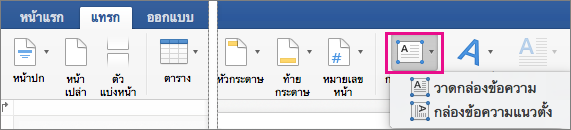
เลือกในเอกสาร แล้วลากเพื่อวาดกล่องข้อความในขนาดที่คุณต้องการ
เมื่อต้องการเพิ่มข้อความลงในกล่องข้อความ ให้คลิกหรือแตะภายในกล่องข้อความ แล้วพิมพ์หรือวางข้อความ
- เมื่อต้องการจัดรูปแบบข้อความในกล่องข้อความ ให้เลือกข้อความนั้น จากนั้นกด Control+คลิกข้อความแล้วเลือก ฟอนต์
- เมื่อต้องการเพิ่มเอฟเฟ็กต์ต่างๆ ลงในกล่องข้อความ ให้เลือกกล่องข้อความ และใช้ตัวเลือกบนแท็บ รูปแบบรูปร่าง (เช่น การเปลี่ยนทิศทางของข้อความ หรือการจัดแนวข้อความที่ด้านบน ตรงกลาง หรือด้านล่างของกล่องข้อความ)
- เมื่อต้องการจัดตําแหน่งกล่องข้อความ ให้เลือกกล่องข้อความค้างไว้ จากนั้นเมื่อตัวชี้เปลี่ยนเป็น ให้ลากกล่องข้อความไปยังตําแหน่งใหม่
หมายเหตุ
ถ้าคุณวาดกล่องข้อความหลายกล่อง คุณสามารถลิงก์กล่องข้อความเหล่านั้นเข้าด้วยกันได้ เพื่อให้ข้อความต่อเพราะกล่องหนึ่งไปยังอีกกล่องหนึ่ง คุณสามารถลิงก์กล่องข้อความเปล่ากับกล่องข้อความเปล่าที่คุณเลือกเท่านั้น เมื่อต้องการทําเช่นนี้ ให้เลือกกล่องข้อความที่คุณต้องการลิงก์ไปยังกล่องข้อความอื่น แล้วไปที่ จัดรูปแบบ>รูปร่างสร้างลิงก์
คัดลอกกล่องข้อความ
- เลือกกล่องข้อความที่คุณต้องการคัดลอก
ตรวจสอบให้แน่ใจว่าตัวชี้อยู่บนเส้นขอบของกล่องข้อความ และไม่ได้อยู่ภายในกล่องข้อความ ถ้าตัวชี้ไม่อยู่บนเส้นขอบ ข้อความภายในกล่องข้อความจะถูกคัดลอก
- กด Control+คลิก แล้วเลือก คัดลอก (หรือกด ⌘ + C)
- เลือกตําแหน่งที่ตั้งในเอกสารของคุณที่คุณต้องการวางกล่องข้อความ กด Control+คลิก แล้วเลือก วาง (หรือกด ⌘ + V)
เอากล่องข้อความออก
- เลือกเส้นขอบของกล่องข้อความที่คุณต้องการลบ แล้วกด DELETE
ตรวจสอบให้แน่ใจว่าตัวชี้อยู่บนเส้นขอบของกล่องข้อความ และไม่ได้อยู่ภายในกล่องข้อความ ถ้าตัวชี้ไม่อยู่บนเส้นขอบ การกด DELETE จะลบข้อความภายในกล่องข้อความ
