

หมายเหตุ
เนื้อหานี้จะนําไปใช้กับ Word for Mac เวอร์ชันเดสก์ท็อป ฟีเจอร์ตารางบางอย่างอาจไม่พร้อมใช้งานใน Word สําหรับเว็บหรือแอปสําหรับอุปกรณ์เคลื่อนที่
ก่อนที่คุณจะสามารถเพิ่มข้อมูลอ้างอิง รายการงานที่อ้างถึง หรือบรรณานุกรม คุณต้องเพิ่มแหล่งข้อมูลลงในเอกสารของคุณ รายการงานที่อ้างถึงคือรายการของแหล่งข้อมูล ซึ่งมักจะอยู่ที่ส่วนท้ายของเอกสารที่คุณอ้างถึง (หรือ "อ้างถึง") ในเอกสาร รายการงานที่อ้างถึงจะแตกต่างจากบรรณานุกรม ซึ่งเป็นรายการของแหล่งข้อมูลที่คุณให้คําปรึกษาเมื่อคุณสร้างเอกสาร หลังจากที่คุณเพิ่มแหล่งข้อมูล คุณสามารถสร้างรายการงานที่อ้างถึงหรือบรรณานุกรมโดยยึดตามข้อมูลต้นฉบับนั้นได้โดยอัตโนมัติ ทุกครั้งที่คุณสร้างแหล่งข้อมูลใหม่ ข้อมูลต้นฉบับจะถูกบันทึกบนคอมพิวเตอร์ของคุณ คุณสามารถใช้ ตัวจัดการแหล่งข้อมูล เพื่อค้นหาและนําแหล่งข้อมูลใดๆ ที่คุณสร้างขึ้นมาใช้ใหม่ แม้แต่แหล่งข้อมูลในเอกสารอื่นๆ
ข้อมูลอ้างอิงคือการอ้างอิงแบบพาเรนต์ที่วางแบบอินไลน์กับข้อความ ข้อมูลอ้างอิงจะแตกต่างจากเชิงอรรถและอ้างอิงท้ายเรื่อง ซึ่งจะถูกวางไว้ที่ด้านล่างของหน้าหรือส่วนท้ายของเอกสาร ข้อมูลต้นฉบับที่เก็บไว้ในเครื่องมือข้อมูลอ้างอิงหรือตัวจัดการแหล่งข้อมูลสามารถใช้ในการสร้างข้อมูลอ้างอิง รายการงานที่อ้างถึง หรือบรรณานุกรม อย่างไรก็ตาม คุณไม่สามารถใช้ข้อมูลในเครื่องมือข้อมูลอ้างอิงหรือตัวจัดการแหล่งข้อมูลเพื่อสร้างเชิงอรรถหรืออ้างอิงท้ายเรื่องได้
สําหรับข้อมูลเพิ่มเติมเกี่ยวกับเทมเพลตสําหรับสไตล์ต่างๆ เช่น สไตล์ APA โปรดเยี่ยมชมเว็บไซต์เทมเพลต Office for Mac
สร้างแหล่งข้อมูล
เมื่อต้องการเพิ่มข้อมูลอ้างอิงลงในเอกสารของคุณ ก่อนอื่นให้เพิ่มแหล่งข้อมูลที่คุณใช้
- บนแท็บ การอ้างอิง ในกลุ่ม ข้อมูลอ้างอิง ให้เลือกสไตล์ข้อมูลอ้างอิงที่คุณต้องการใช้ (ตัวอย่างเช่น APA หรือ MLA)


- คลิกที่จุดสิ้นสุดของประโยคหรือวลีที่คุณต้องการอ้างอิง
- บนแท็บ การอ้างอิง ให้คลิก แทรกข้อมูลอ้างอิง แล้วเลือก เพิ่มแหล่งข้อมูลใหม่
- ในกล่องโต้ตอบ สร้างแหล่งข้อมูล ถัดจาก ชนิดของแหล่งข้อมูล ให้เลือกชนิดของแหล่งข้อมูลที่คุณต้องการใช้ (ตัวอย่างเช่น ส่วนของหนังสือหรือเว็บไซต์)

- ใส่รายละเอียดสําหรับแหล่งข้อมูล แล้วคลิก ตกลง แหล่งข้อมูลจะถูกเพิ่มเป็นข้อมูลอ้างอิงที่ตําแหน่งที่คุณเลือกในเอกสารของคุณ
เมื่อคุณทําตามขั้นตอนเหล่านี้เสร็จแล้ว ข้อมูลอ้างอิงจะถูกเพิ่มลงในรายการข้อมูลอ้างอิงที่พร้อมใช้งาน ในครั้งถัดไปที่คุณอ้างอิงการอ้างอิงนี้ คุณไม่จําเป็นต้องพิมพ์การอ้างอิงนี้ทั้งหมดอีกครั้ง คุณเพียงแค่เพิ่มข้อมูลอ้างอิง (ดูขั้นตอนในขั้นตอนต่อไปนี้)
แก้ไขแหล่งข้อมูล
- บนแท็บ การอ้างอิง ให้คลิก ข้อมูลอ้างอิง
- ในบานหน้าต่าง ข้อมูลอ้างอิง ให้ชี้ไปที่แหล่งข้อมูลที่คุณต้องการแก้ไข คลิกลูกศรที่ปรากฏ แล้วเลือก แก้ไขแหล่งข้อมูล
- ทําการเปลี่ยนแปลงแหล่งข้อมูลตามที่คุณต้องการ แล้วคลิก ตกลง
เมื่อต้องการจัดการรายการแหล่งข้อมูลของคุณ ให้คลิก จัดการแหล่งข้อมูล แล้วเพิ่ม แก้ไข หรือลบแหล่งข้อมูลในรายการ

เพิ่มข้อมูลอ้างอิงลงในเอกสารของคุณ
- คลิกที่จุดสิ้นสุดของประโยคหรือวลีที่คุณต้องการอ้างอิง จากนั้นบนแท็บ การอ้างอิง ให้คลิก ข้อมูลอ้างอิง

- ในบานหน้าต่าง ข้อมูลอ้างอิง ทางด้านขวา ให้ดับเบิลคลิกที่ข้อมูลอ้างอิงที่คุณต้องการเพิ่ม
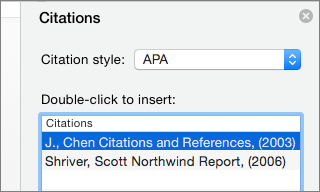
เพิ่มข้อมูลอ้างอิงแบบกําหนดเองลงในเอกสารของคุณ
นอกจากตัวเลือกข้อมูลอ้างอิงที่รวมอยู่ใน Word ตามค่าเริ่มต้นแล้ว คุณสามารถเพิ่มสไตล์ข้อมูลอ้างอิงแบบกําหนดเอง เช่น แวนคูเวอร์ เพื่อสร้างบรรณานุกรมและเอกสารอ้างอิงที่คุณต้องการ
วิธีที่ง่ายที่สุดคือการดาวน์โหลดสไตล์ข้อมูลอ้างอิงจากแหล่งข้อมูลเช่น BibWord
เมื่อทํางานกับโค้ด XML คุณสามารถสร้างสไตล์แบบกําหนดเองของคุณเองได้ สําหรับรายละเอียด ให้ดู สร้างสไตล์บรรณานุกรมแบบกําหนดเอง
แทรกรายการงานที่อ้างถึงหรือบรรณานุกรม
รายการงานที่อ้างถึงคือรายการของงานทั้งหมดที่คุณอ้างอิง (หรือ "อ้างถึง") ในเอกสารของคุณ และโดยทั่วไปจะใช้เมื่อคุณอ้างอิงแหล่งข้อมูลโดยใช้สไตล์ MLA รายการงานที่อ้างถึงแตกต่างจากบรรณานุกรม ซึ่งเป็นรายการงานทั้งหมดที่คุณปรึกษาเมื่อค้นคว้าและเขียนเอกสารของคุณ
- ในเอกสารของคุณ คลิกตำแหน่งที่คุณต้องการแสดงรายการงานที่อ้างถึงหรือบรรณานุกรม (โดยปกติแล้วคือส่วนท้ายสุดของเอกสาร ตามตัวแบ่งหน้า)
- บนแท็บ การอ้างอิง ให้คลิกลูกศรที่อยู่ถัดจาก บรรณานุกรม แล้วคลิก บรรณานุกรม หรือ งานที่อ้างถึง
เปลี่ยนสไตล์รายการงานที่อ้างถึงหรือบรรณานุกรม
คุณสามารถเปลี่ยนสไตล์ของข้อมูลอ้างอิงทั้งหมดที่อยู่ในรายการงานที่อ้างถึงหรือบรรณานุกรมของเอกสารโดยไม่ต้องแก้ไขสไตล์ของข้อมูลอ้างอิงด้วยตนเอง ตัวอย่างเช่น คุณสามารถเปลี่ยนข้อมูลอ้างอิงจากสไตล์ APA เป็นสไตล์ MLA
- บนแท็บ การอ้างอิง ให้คลิก ข้อมูลอ้างอิง
- ในบานหน้าต่าง ข้อมูลอ้างอิง ให้เลือกสไตล์
การอ้างอิงทั้งหมดในบรรณานุกรมของเอกสารจะเปลี่ยนเป็นสไตล์ใหม่