หมายเหตุ
การเพิ่มคําลงในพจนานุกรมแบบกําหนดเองในโปรแกรม Office หนึ่งจะทําให้คํานั้นพร้อมใช้งานสําหรับการตรวจสอบการสะกดในโปรแกรม Office อื่นๆ
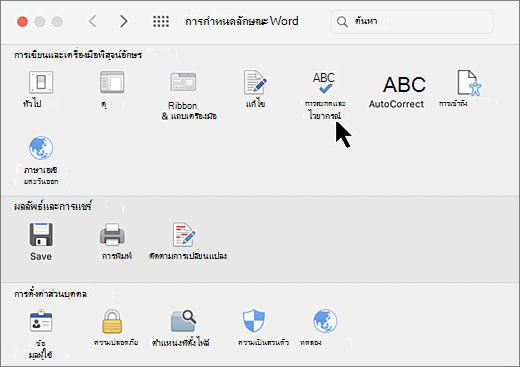
พจนานุกรมแบบกําหนดเองทั้งหมดจะถูกจัดการและเลือกผ่านกล่องโต้ตอบ พจนานุกรมแบบกําหนดเอง
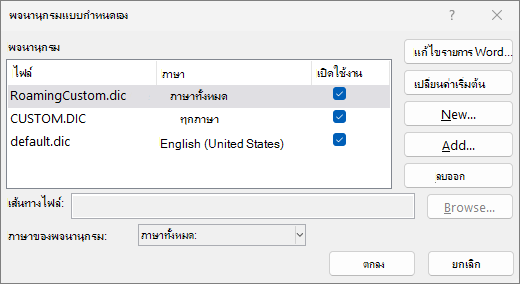
เปิดกล่องโต้ตอบ พจนานุกรมแบบกำหนดเอง
บนแท็บ ไฟล์ ให้เลือก ตัวเลือก แล้วเปิดตัวเลือกการพิสูจน์อักษร:
- ในโปรแกรม Office ส่วนใหญ่: เลือกแท็บ การพิสูจน์อักษร
- ใน Outlook: บนแท็บ จดหมาย ให้เลือกปุ่ม การสะกดและการแก้ไขอัตโนมัติ แล้วเลือก การพิสูจน์อักษร
ตรวจดูให้แน่ใจว่าล้างกล่องกาเครื่องหมาย ข้อเสนอแนะจากพจนานุกรมหลักเท่านั้น แล้ว
เลือก พจนานุกรมแบบกำหนดเอง
พจนานุกรมทั้งหมดจะแสดงอยู่ที่นี่ โดยมีพจนานุกรมเริ่มต้นที่ด้านบน
เพิ่ม แก้ไข หรือลบคำในพจนานุกรมแบบกำหนดเอง
หมายเหตุ
เมื่อต้องการเพิ่มคําลงในพจนานุกรมเริ่มต้นของคุณอย่างรวดเร็ว ให้คลิกขวาที่คําในเอกสาร แล้วเลือก เพิ่มลงในพจนานุกรม
นอกจากนี้ ตัวเลือกในการเอาคําที่เพิ่มลงในพจนานุกรมแบบกําหนดเองออกยังไม่พร้อมใช้งานใน Outlook ใหม่ในขณะนี้
บนแท็บ ไฟล์ ให้เลือก ตัวเลือก แล้วเปิดตัวเลือกการพิสูจน์อักษร:
- ในโปรแกรม Office ส่วนใหญ่: เลือกแท็บ การพิสูจน์อักษร
- ใน Outlook: บนแท็บ จดหมาย ให้เลือกปุ่ม การสะกดและการแก้ไขอัตโนมัติ แล้วเลือก การพิสูจน์อักษร
เลือก พจนานุกรมแบบกำหนดเอง และเลือกพจนานุกรมที่จะแก้ไข
ไม่ต้องล้างกล่องกาเครื่องหมายเลือก แก้ไขรายการ Word แล้วเลือกทําอย่างใดอย่างหนึ่งต่อไปนี้
- เมื่อต้องการเพิ่มคํา ให้พิมพ์คําในกล่อง Word แล้วเลือก เพิ่ม
- เมื่อต้องการลบคํา ให้เลือกคําในกล่อง พจนานุกรม แล้วเลือก ลบ
- เมื่อต้องการแก้ไขคำ ให้ลบคำ แล้วเพิ่มคำด้วยการสะกดที่คุณต้องการ
- เมื่อต้องการนำคำทั้งหมดออก ให้คลิกลบทั้งหมด
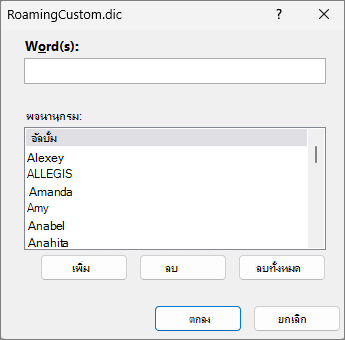
เมื่อต้องการบันทึกคําตามค่าเริ่มต้นในพจนานุกรมแบบกําหนดเองนี้ ให้ดู เปลี่ยนพจนานุกรมแบบกําหนดเองที่ตัวตรวจสอบการสะกดเพิ่มคํา ด้านล่าง
เลือกหัวเรื่องทางด้านล่างสำหรับข้อมูลเพิ่มเติม
เพิ่มคำลงในพจนานุกรมแบบกำหนดเองเริ่มต้นในขณะที่ตรวจสอบการสะกด
ถ้าตัวตรวจสอบการสะกดตั้งค่าสถานะบางคําเป็นคําที่สะกดผิด และคุณต้องการละเว้นคําเหล่านี้ ให้เพิ่มคําเหล่านั้นลงในพจนานุกรมแบบกําหนดเองเริ่มต้น เมื่อต้องการเปลี่ยนแปลงพจนานุกรมแบบกำหนดเองตามค่าเริ่มต้นที่เพิ่มคำเหล่านี้เอาไว้ ให้ดู เปลี่ยนพจนานุกรมแบบกำหนดเองที่ตัวตรวจสอบการสะกดเพิ่มคำ ด้านล่าง
- เมื่อตรวจสอบการสะกดและไวยากรณ์โดยอัตโนมัติ ให้คลิกขวาที่คําที่มีเส้นหยักสีแดง แล้วเลือก เพิ่มลงในพจนานุกรม
- เมื่อเรียกใช้เครื่องมือตรวจสอบการสะกดและไวยากรณ์ ให้เลือกเพิ่มหรือเพิ่มลงในพจนานุกรมสําหรับคําที่ถูกตั้งค่าสถานะ
หมายเหตุ
ถ้าตัวเลือก เพิ่มลงในพจนานุกรม ไม่พร้อมใช้งาน ตรวจสอบให้แน่ใจว่าได้เลือกพจนานุกรมแบบกําหนดเองเริ่มต้นในกล่องโต้ตอบ พจนานุกรมแบบกําหนดเอง แล้ว ดู เปลี่ยนพจนานุกรมแบบกําหนดเองที่ตัวตรวจสอบการสะกดเพิ่มคํา ด้านล่างเพื่อเรียนรู้วิธีการเลือกพจนานุกรมแบบกําหนดเองเริ่มต้น
เมื่อต้องการเรียนรู้เพิ่มเติม ให้ดู ตรวจสอบการสะกดและไวยากรณ์
สร้างพจนานุกรมแบบกำหนดเองใหม่
บนแท็บ ไฟล์ ให้เลือก ตัวเลือก แล้วเปิดตัวเลือกการพิสูจน์อักษร:
- ในโปรแกรม Office ส่วนใหญ่: เลือกแท็บ การพิสูจน์อักษร
- ใน Outlook แบบคลาสสิก: บนแท็บ จดหมาย ให้เลือกปุ่ม การสะกดและการแก้ไขอัตโนมัติ แล้วเลือก การพิสูจน์อักษร
เลือก พจนานุกรมแบบกําหนดเอง แล้วเลือก ใหม่
ในกล่อง ชื่อไฟล์ ให้พิมพ์ชื่อสำหรับพจนานุกรมแบบกำหนดเอง
เลือก บันทึก
ถ้าคุณต้องการใช้พจนานุกรมใหม่นี้สำหรับภาษาอื่นด้วย ขณะที่ยังเลือกพจนานุกรมเล่มใหม่ใน รายชื่อพจนานุกรมให้เลือกภาษานั้นๆ ในเมนู ภาษาของพจนานุกรม
ถ้าคุณต้องการให้พจนานุกรมแบบกําหนดเองใหม่ของคุณเป็นพจนานุกรมเริ่มต้นซึ่งจะบันทึกคําใดๆ ที่คุณเพิ่ม ให้ดูงานถัดไป เปลี่ยนพจนานุกรมแบบกําหนดเองที่ตัวตรวจสอบการสะกดเพิ่มคํา
เปลี่ยนพจนานุกรมแบบกำหนดเองที่ตัวตรวจสอบการสะกดเพิ่มคำ
เมื่อคุณเพิ่มคําใหม่ขณะตรวจสอบการสะกด คําเหล่านั้นจะถูกเพิ่มลงในพจนานุกรมแบบกําหนดเองเริ่มต้นที่ด้านบนของรายการในกล่องโต้ตอบ พจนานุกรมแบบกําหนดเอง คุณสามารถเปลี่ยนพจนานุกรมแบบกำหนดเองเริ่มต้นที่ใช้สำหรับโปรแกรม Office ทั้งหมดได้:
บนแท็บ ไฟล์ ให้เลือก ตัวเลือก แล้วเปิดตัวเลือกการพิสูจน์อักษร:
- ในโปรแกรม Office ส่วนใหญ่: เลือกแท็บ การพิสูจน์อักษร
- ใน Outlook: บนแท็บ จดหมาย ให้เลือกปุ่ม การสะกดและการแก้ไขอัตโนมัติ แล้วเลือก การพิสูจน์อักษร
เลือก พจนานุกรมแบบกำหนดเอง
ในกล่อง รายชื่อพจนานุกรมให้เลือกทำอย่างใดอย่างหนึ่งต่อไปนี้
- เมื่อต้องการเปลี่ยนพจนานุกรมเริ่มต้นสําหรับทุกภาษา ให้เลือกชื่อพจนานุกรมภายใต้ พจนานุกรม
- เมื่อต้องการเปลี่ยนพจนานุกรมเริ่มต้นสําหรับภาษาใดภาษาหนึ่ง ให้เลือกชื่อพจนานุกรม แล้วเลือกภาษาภายใต้ ภาษาของพจนานุกรม
เลือก เปลี่ยนค่าเริ่มต้น
หมายเหตุ
ถ้ามีเพียงพจนานุกรมเดียวภายใต้ส่วนหัว พจนานุกรมดังกล่าวจะต้องเป็นพจนานุกรมเริ่มต้น ในกรณีนี้ ปุ่มจะไม่พร้อมใช้งาน
ในครั้งต่อไปที่คุณตรวจสอบการสะกด โปรแกรมจะใช้พจนานุกรมแบบกำหนดเองเริ่มต้นที่คุณได้เลือกไว้
เปลี่ยนภาษาที่เกี่ยวข้องกับพจนานุกรมแบบกำหนดเอง
ตามค่าเริ่มต้น เมื่อคุณสร้างพจนานุกรมแบบกําหนดเองใหม่ แอปจะตั้งค่าพจนานุกรมเป็น ภาษาทั้งหมด ซึ่งหมายความว่าพจนานุกรมจะถูกใช้เมื่อคุณตรวจสอบการสะกดของข้อความในภาษาใดๆ แต่คุณสามารถเชื่อมโยงพจนานุกรมแบบกําหนดเองกับภาษาเฉพาะเพื่อให้โปรแกรมใช้พจนานุกรมเมื่อคุณตรวจสอบการสะกดของข้อความในภาษาเฉพาะเท่านั้น
บนแท็บ ไฟล์ ให้เลือก ตัวเลือก แล้วเปิดตัวเลือกการพิสูจน์อักษร:
- ในโปรแกรม Office ส่วนใหญ่: เลือกแท็บ การพิสูจน์อักษร
- ใน Outlook: บนแท็บ จดหมาย ให้เลือกปุ่ม การสะกดและการแก้ไขอัตโนมัติ แล้วเลือก การพิสูจน์อักษร
เลือก พจนานุกรมแบบกำหนดเอง
ในกล่อง รายการ พจนานุกรม ให้เลือกพจนานุกรมที่คุณต้องการเปลี่ยน
บนเมนูภาษาของพจนานุกรม ให้เลือกภาษาที่จะใช้ในพจนานุกรม
เพิ่มพจนานุกรมแบบกำหนดเองของบริษัทอื่น
กล่องโต้ตอบพจนานุกรมแบบกําหนดเองจะแสดงรายการพจนานุกรมแบบกําหนดเองที่พร้อมใช้งานที่โปรแกรมสามารถใช้เพื่อตรวจสอบการสะกดได้ ถ้าพจนานุกรมที่คุณต้องการใช้ เช่น พจนานุกรมที่ซื้อมาจากบริษัทอื่นจะถูกติดตั้งบนคอมพิวเตอร์ของคุณ แต่ไม่ได้แสดงอยู่ในกล่องพจนานุกรม คุณสามารถเพิ่มพจนานุกรมนั้นได้
บนแท็บ ไฟล์ ให้เลือก ตัวเลือก แล้วเปิดตัวเลือกการพิสูจน์อักษร:
- ในโปรแกรม Office ส่วนใหญ่: เลือกแท็บ การพิสูจน์อักษร
- ใน Outlook สําหรับ Windows แบบคลาสสิก: บนแท็บ จดหมาย ให้เลือกปุ่ม การสะกดและการแก้ไขอัตโนมัติ แล้วเลือก การพิสูจน์อักษร
เลือก พจนานุกรมแบบกําหนดเอง แล้วเลือก เพิ่ม
ระบุตำแหน่งโฟลเดอร์ที่มีพจนานุกรมแบบกำหนดเองที่คุณต้องการ แล้วดับเบิลคลิกที่ไฟล์พจนานุกรม
ถ้าคุณต้องการให้พจนานุกรมแบบกําหนดเองนี้เป็นพจนานุกรมเริ่มต้นซึ่งจะบันทึกคําใหม่ที่คุณเพิ่ม ให้ดูส่วน เปลี่ยนพจนานุกรมแบบกําหนดเองที่ตัวตรวจสอบการสะกดเพิ่มคํา ด้านบน