
Word สามารถนับบรรทัดในเอกสารโดยอัตโนมัติ และแสดงตัวเลขที่เหมาะสมไว้ข้างๆ ข้อความแต่ละบรรทัดได้ การทําเช่นนี้มีประโยชน์เมื่อคุณต้องการอ้างอิงถึงบรรทัดที่ระบุในเอกสาร เช่น สคริปต์หรือสัญญาทางกฎหมาย
ตามค่าเริ่มต้น Word ตัวเลขทุกบรรทัดในเอกสาร (ยกเว้นในตาราง เชิงอรรถ อ้างอิงท้ายเรื่อง กล่องข้อความ และหัวกระดาษและท้ายกระดาษ) อย่างไรก็ตาม คุณสามารถเลือกหมายเลขบรรทัดที่จะแสดงได้ ตัวอย่างเช่น คุณสามารถแสดงหมายเลขบรรทัดในเอกสารทั้งหมดหรือบางส่วน หรือคุณสามารถแสดงหมายเลขบรรทัดตามช่วงเวลา เช่น ทุกบรรทัดที่สิบ (10, 20, 30 และอื่นๆ)
คุณต้องการทำอะไร
เพิ่มหมายเลขบรรทัด
คุณสามารถเพิ่มหมายเลขบรรทัดลงในเอกสารทั้งหมดหรือบางส่วนได้ เมื่อต้องการดูหมายเลขบรรทัด คุณต้องอยู่ในมุมมองเค้าโครงเหมือนพิมพ์ (เลือกแท็บ มุมมอง เพื่อตรวจสอบ)
หมายเหตุ
- ตารางจะถูกนับเป็นหนึ่งบรรทัด
- ตัวเลขจะถูกนับเป็นหนึ่งบรรทัด
- กล่องข้อความจะถูกนับเป็นบรรทัดเดียวถ้าถูกวางแบบอินไลน์กับข้อความบนหน้า ถ้าข้อความบนหน้าถูกตัดรอบกล่องข้อความ บรรทัดของข้อความบนหน้าจะถูกนับ บรรทัดข้อความภายในกล่องข้อความจะไม่ถูกนับ
เพิ่มหมายเลขบรรทัดให้กับทั้งเอกสาร
บนแท็บ เค้าโครง ในกลุ่ม ตั้งค่าหน้ากระดาษ ให้เลือก หมายเลขบรรทัด
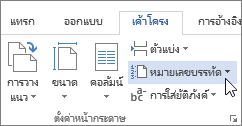
หมายเหตุ
- ถ้าเอกสารของคุณมีหมายเลขบรรทัดมากกว่าหนึ่งพันและเอกสารของคุณถูกจัดรูปแบบด้วยระยะขอบแคบที่มีหมายเลขบรรทัดแบบต่อเนื่อง หมายเลขบรรทัดอาจแสดงเพียง 3 หลักสุดท้าย เมื่อต้องการแก้ไขปัญหานี้ คุณสามารถเปลี่ยนระยะขอบหรือใช้ตัวเลือก เริ่มใหม่ในแต่ละหน้า หรือ เริ่มแต่ละส่วนใหม่ ในเมนู หมายเลขบรรทัด
- ถ้าเอกสารของคุณถูกแบ่งเป็นส่วนๆ และคุณต้องการเพิ่มหมายเลขบรรทัดลงในทั้งเอกสาร คุณต้องเลือกเอกสารก่อน คลิก เลือก ในกลุ่ม การแก้ไข บนแท็บ หน้าแรก แล้วคลิก เลือกทั้งหมด หรือกด CTRL+A
เลือกทำอย่างใดอย่างหนึ่งต่อไปนี้:
- เมื่อต้องการใส่หมายเลขต่อเนื่องตลอดทั้งเอกสาร ให้เลือก ต่อเนื่อง
- เมื่อต้องการเริ่มต้นด้วยหมายเลข 1 ในแต่ละหน้า ให้เลือก เริ่มระบบแต่ละหน้าใหม่
- เมื่อต้องการเริ่มต้นด้วยหมายเลข 1 หลังจากตัวแบ่งส่วนแต่ละตัว ให้เลือก รีสตาร์ตแต่ละส่วน
- สําหรับตัวเลือกการใส่หมายเลขบรรทัดขั้นสูง เช่น การใส่หมายเลขที่ช่วงต่างๆ ให้เลือก ตัวเลือกการใส่หมายเลขบรรทัด แล้วเลือก หมายเลขบรรทัด บนแท็บ เค้าโครง
เพิ่มหมายเลขบรรทัดลงในส่วนหรือหลายส่วน
- คลิกในส่วนหรือเลือกหลายส่วน
- บนแท็บ เค้าโครง ในกลุ่ม ตั้งค่าหน้ากระดาษ ให้เลือก หมายเลขบรรทัด
- เลือก ตัวเลือกการใส่หมายเลขบรรทัด แล้วเลือกแท็บ เค้าโครง
- ในรายการ นําไปใช้กับ ให้คลิก ส่วนที่เลือก
- เลือก หมายเลขบรรทัด
- เลือกกล่องกาเครื่องหมาย เพิ่มหมายเลขบรรทัด จากนั้นเลือกตัวเลือกที่คุณต้องการ
เอาหมายเลขบรรทัดออก
คุณสามารถเอาหมายเลขบรรทัดออกจากทั้งเอกสาร จากส่วน หรือจากย่อหน้า
คลิกในเอกสารหรือคลิกในส่วนหรือย่อหน้าที่คุณต้องการนําหมายเลขบรรทัดออก ถ้าคุณต้องการนําหมายเลขบรรทัดออกจากหลายส่วน ให้เลือกส่วน
บนแท็บ เค้าโครง ในกลุ่ม ตั้งค่าหน้ากระดาษ ให้เลือก หมายเลขบรรทัด
เลือกทำอย่างใดอย่างหนึ่งต่อไปนี้:
- เมื่อต้องการนําหมายเลขบรรทัดออกจากทั้งเอกสารหรือทั้งส่วน ให้เลือก ไม่มี
- เมื่อต้องการเอาหมายเลขบรรทัดออกจากย่อหน้าเดียว ให้เลือก ไม่แสดงสําหรับย่อหน้าปัจจุบัน