เปลี่ยนหรือลบหัวกระดาษหรือท้ายกระดาษจากหน้าแรก
ดับเบิลคลิกที่พื้นที่ส่วนหัวหรือส่วนท้ายของหน้าแรก
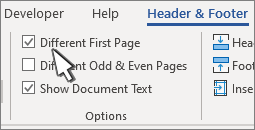
เลือก หน้าแรกต่างกัน เพื่อดูว่ามีการเลือกไว้หรือไม่ ถ้าไม่:
- เลือก หน้าแรกต่างกัน
- เนื้อหาของส่วนหัวหรือส่วนท้ายบนหน้าแรกถูกนำออก
หมายเหตุ
หน้าแรกต่างกันเป็นตัวสลับ ดังนั้น ตรวจสอบให้แน่ใจว่าคุณเปิดแล้ว
เพิ่มเนื้อหาใหม่ของคุณลงในส่วนหัวหรือส่วนท้าย
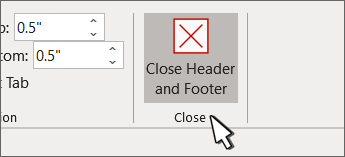
เลือก ปิดหัวกระดาษและท้ายกระดาษ หรือกด ESC เพื่อออก
เปลี่ยนหรือลบหัวกระดาษหรือท้ายกระดาษจากหน้าเดียวอีกหน้าหนึ่ง
เมื่อต้องการลบหรือเปลี่ยนหัวกระดาษและท้ายกระดาษบนหน้าแต่ละหน้าภายในเอกสาร ให้เริ่มต้นด้วยการแทรกตัวแบ่งส่วน
สำคัญ
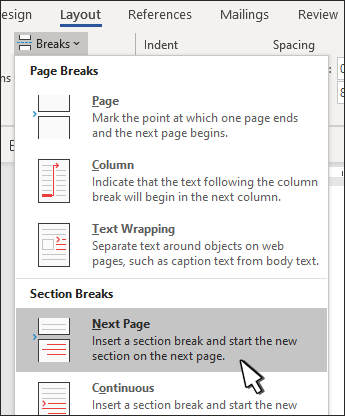
ตัวแบ่งส่วนจะแตกต่างจากตัวแบ่งหน้า ถ้าคุณมีตัวแบ่งหน้าก่อนหน้าที่คุณต้องการเปลี่ยนหัวกระดาษหรือท้ายกระดาษ ให้ เอาตัวแบ่งหน้าออก และแทนที่ด้วยตัวแบ่งส่วนตามที่แสดงด้านล่าง
คลิกหรือแตะตําแหน่งที่คุณต้องการเริ่มหน้าใหม่โดยไม่มีหัวกระดาษหรือท้ายกระดาษ
ไปที่หน้าถัดไปของ>ตัวแบ่งเค้าโครง> เพื่อสร้างตัวแบ่งส่วน
ดับเบิลคลิกพื้นที่หัวกระดาษหรือท้ายกระดาษเพื่อเปิดแท็บ หัวกระดาษ & ท้ายกระดาษ
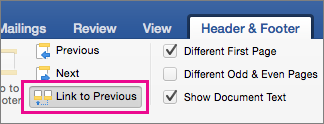
เลือก ลิงก์ไปก่อนหน้า เพื่อปิดลิงก์ระหว่างส่วนต่างๆ

เลือก หัวกระดาษ หรือ ท้ายกระดาษ แล้วเลือกทําอย่างใดอย่างหนึ่งต่อไปนี้:
- เลือก นําหัวกระดาษออก หรือ นําท้ายกระดาษออก
- เพิ่มหรือเปลี่ยนเนื้อหาในหัวกระดาษหรือท้ายกระดาษ
(คุณจะต้องทําซ้ําขั้นตอนที่ 3-5 ถ้าคุณต้องการลบหรือเปลี่ยนทั้งหัวกระดาษและท้ายกระดาษ)
เมื่อต้องการย้อนกลับไปยังเนื้อหาของเอกสารของคุณ ให้เลือก ปิดหัวกระดาษและท้ายกระดาษ หรือกด ESC