
เมื่อต้องการใช้ฟอนต์ที่คุณชื่นชอบใน Word ทุกครั้งที่คุณใช้งาน ให้ตั้งค่าฟอนต์นั้นเป็นค่าเริ่มต้น
ไปที่ หน้าแรก แล้วเลือกตัวเปิดใช้กล่องโต้ตอบ ฟอนต์ ที่มุมล่างขวาของกลุ่ม ฟอนต์ หรือกด CTRL+D

เลือกฟอนต์และขนาดที่คุณต้องการใช้
เลือก ตั้งเป็นค่าเริ่มต้น
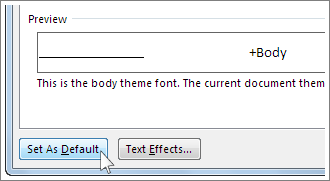
เลือกหนึ่งรายการ ดังนี้:
- เอกสารนี้เท่านั้นใช่หรือไม่
- เอกสารทั้งหมดยึดตามเทมเพลต Normal หรือไม่
เลือก ตกลง สองครั้ง
ถ้าการตั้งค่าฟอนต์เริ่มต้นไม่มีอยู่
ในบางครั้ง การตั้งค่าสิทธิ์ของบริษัทหรือ Add-in บางรายการจะเปลี่ยนฟอนต์เริ่มต้นกลับไปเป็นฟอนต์เดิม หากเกิดเหตุการณ์นี้ขึ้น ให้ลองทําตามวิธีต่อไปนี้
ตรวจสอบสิทธิ์
- เปิด File Explorer
- ในกล่อง ค้นหา ให้พิมพ์ Normal.dotm แล้วเลือก ค้นหา
- คลิกขวาที่ Normal.dotm แล้วเลือก คุณสมบัติ
- บนแท็บ ทั่วไป ตรวจสอบให้แน่ใจว่าไม่ได้เลือก อ่านอย่างเดียว ไว้ หากมีการทําเครื่องหมายไว้ ให้ยกเลิกการเลือก
- เลือกแท็บ ความปลอดภัย ภายใต้ ชื่อกลุ่มหรือผู้ใช้ ให้เลือกชื่อของคุณ แล้วตรวจสอบให้แน่ใจว่าคุณมีสิทธิ์ เขียน ในกล่อง สิทธิ์
- เลือก ตกลง
ถ้าคุณไม่สามารถยกเลิกการเลือกกล่อง อ่านอย่างเดียว หรือถ้าคุณไม่มีสิทธิ์ในการเขียน ให้ติดต่อบุคคลที่รับผิดชอบระบบคอมพิวเตอร์ของบริษัทของคุณ
ปิด Add-in
ถ้าคุณมีสิทธิ์เขียนและการตั้งค่าฟอนต์เริ่มต้นยังคงไม่คงอยู่ คุณอาจต้องปิด Word Add-in และเปลี่ยนการตั้งค่าฟอนต์เริ่มต้น วิธีการมีดังนี้:
- เลือกAdd-inตัวเลือก>ไฟล์>
- ในกล่อง Add-in ให้ค้นหา Add-in รายการใดรายการหนึ่งที่คุณต้องการปิดใช้งาน แล้วสังเกตชนิดของ Add-in ที่แสดงอยู่ในคอลัมน์ ชนิด
- เลือกชนิด Add-in ในรายการ จัดการ แล้วเลือก ไป
- ยกเลิกการเลือกกล่องสําหรับ Add-in ที่คุณต้องการปิด แล้วเลือก ตกลง
- ทำซ้ำขั้นตอนที่ 1-4 สำหรับชนิดอื่นๆ ของ Add-in
หลังจากที่คุณเปลี่ยนฟอนต์เริ่มต้นแล้ว ให้เปิดใช้งาน Add-in
- เลือกAdd-inตัวเลือก>ไฟล์>
- เลือกชนิด Add-in ในรายการ จัดการ แล้วเลือก ไป
- เลือกกล่องสําหรับ Add-in ที่คุณต้องการเปิดใช้งาน แล้วเลือก ตกลง
- ทำซ้ำขั้นตอนที่ 1-3 สำหรับชนิดอื่นๆ ของ Add-in ที่คุณต้องการเปิดใช้งาน
หมายเหตุ
คุณไม่จําเป็นต้องปิด Add-in ชนิดตัวตรวจสอบเอกสาร


