คุณสามารถควบคุมพื้นที่แนวตั้งระหว่างบรรทัดของข้อความในเอกสารของคุณได้ โดยการตั้งค่าระยะห่างบรรทัด หรือ คุณสามารถเปลี่ยนพื้นที่แนวตั้งระหว่างย่อหน้าในเอกสารของคุณได้ โดยการตั้งค่าระยะห่างก่อนหรือหลังย่อหน้า คุณยังสามารถเลือกที่จะเก็บบรรทัดของข้อความไว้ด้วยกันหรือให้หลายย่อหน้าอยู่ด้วยกันบนหน้า
เปลี่ยนระยะห่างระหว่างบรรทัดในทั้งเอกสารใน Word สําหรับ Windows
ไปที่ ออกแบบ>ระยะห่างย่อหน้า
เลือกตัวเลือก:
- เมื่อต้องการกําหนดระยะห่างหนึ่งเท่าในเอกสารของคุณ เลือก ไม่มีช่องว่างระหว่างย่อหน้า
- เมื่อต้องการกําหนดระยะห่างเอง ให้เลือกกําหนดระยะห่างย่อหน้าเอง แล้วเปลี่ยนตัวเลขภายใต้ระยะห่างย่อหน้า
- เมื่อต้องการกลับไปยังการตั้งค่าเดิมในภายหลัง ให้ไปที่>ออกแบบระยะห่างย่อหน้า แล้วเลือกตัวเลือกภายใต้ชุดสไตล์ ซึ่งอาจเป็น ค่าเริ่มต้น หรือชื่อของสไตล์ที่คุณกําลังใช้อยู่ในปัจจุบัน
เปลี่ยนระยะห่างระหว่างบรรทัดในส่วนของเอกสารใน Word สําหรับ Windows
เลือกย่อหน้าอย่างน้อยหนึ่งย่อหน้าเพื่ออัปเดต กด Ctrl + A เพื่อเลือกทั้งหมด
ไปที่ หน้าแรก> ระยะห่างบรรทัดและย่อหน้า
เลือกตัวเลือกระยะห่างบรรทัด แล้วเลือกตัวเลือกในกล่อง ระยะห่างบรรทัด
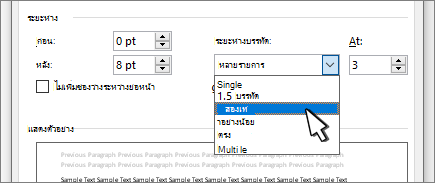
ปรับการตั้งค่า ก่อน และ หลัง เพื่อเปลี่ยนระยะห่างระหว่างย่อหน้า
เลือก ตกลง
สําหรับข้อมูลเพิ่มเติม ให้ไปที่ ปรับการเยื้องและระยะห่าง
เปลี่ยนระยะห่างระหว่างบรรทัดในทั้งเอกสารใน Word for Mac
- ไปที่ ออกแบบ>ระยะห่างย่อหน้า
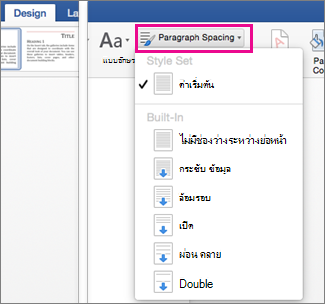
- เลือกตัวเลือกที่คุณต้องการ ถ้าคุณต้องการหนึ่ง ช่องเอกสารของคุณ เลือก ไม่มีช่องว่างระหว่างย่อหน้า
การทําเช่นนี้จะเข้าไปแทนที่การตั้งค่าของสไตล์ที่คุณกําลังใช้อยู่ในปัจจุบัน ถ้าในภายหลังคุณต้องการกลับไปใช้การตั้งค่าเดิม ให้ไปที่ ออกแบบ>ระยะห่างย่อหน้า แล้วเลือกตัวเลือกภายใต้ชุดสไตล์ ตัวเลือกนั้นอาจเป็น ค่าเริ่มต้น ดังที่แสดงไว้ด้านบน หรือจะแสดงชื่อของสไตล์ที่คุณกําลังใช้อยู่ในปัจจุบัน
เปลี่ยนระยะห่างระหว่างบรรทัดในส่วนของเอกสารใน Word for Mac
- เลือกย่อหน้าที่คุณต้องการเปลี่ยนแปลง
- ไปที่ หน้าแรก>ระยะห่างบรรทัดและย่อหน้า
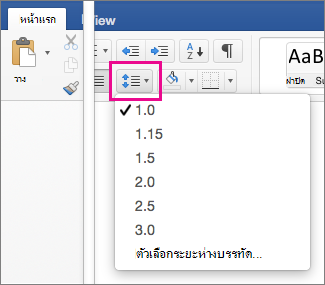
- เลือกจํานวนของระยะห่างบรรทัดที่คุณต้องการหรือเลือกตัวเลือกระยะห่างบรรทัด แล้วเลือกตัวเลือกที่คุณต้องการภายใต้ระยะห่าง
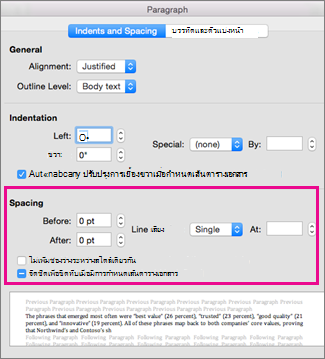
- เมื่อต้องการเปลี่ยนระยะห่างก่อนหรือหลังแต่ละย่อหน้าในข้อความที่คุณเลือก ให้คลิกลูกศรที่อยู่ถัดจาก ก่อน หรือ หลัง และใส่ตัวเลขสําหรับระยะห่างที่คุณต้องการ
- เลือก ตกลง
เก็บทุกบรรทัดในย่อหน้าไว้ด้วยกันใน Word for Mac
- เลือกย่อหน้าที่มีบรรทัดที่คุณต้องการให้อยู่ด้วยกัน
- ไปที่ การจัดรูปแบบย่อ>หน้า>บรรทัด และตัวแบ่งหน้า
- เลือก ให้ทั้งย่อหน้าอยู่ด้วยกัน
เก็บย่อหน้าไว้ด้วยกันบนหน้าใน Word for Mac
เลือกย่อหน้าแรกจากสองย่อหน้าที่คุณต้องการให้อยู่ด้วยกัน
เคล็ดลับ
ถ้าคุณต้องการเก็บมากกว่าสองย่อหน้าไว้ด้วยกัน ให้เลือกทั้งหมดยกเว้นย่อหน้าสุดท้าย
ไปที่ จัดรูปแบบ>ย่อหน้า
ไปที่บรรทัดและตัวแบ่งหน้า
เลือก ให้สองย่อหน้าที่เลือกอยู่ด้วยกัน
เลือก ตกลง
- เลือกย่อหน้าที่คุณต้องการเปลี่ยน หรือกด Ctrl+A เพื่อเลือกทั้งหมด
- ไปที่ระยะห่างบรรทัดหน้าแรก>
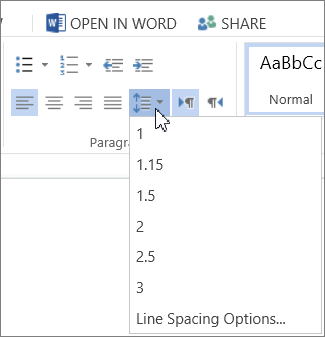
- เลือกจํานวนของระยะห่างบรรทัดที่คุณต้องการ หรือเลือกตัวเลือกระยะห่างบรรทัด
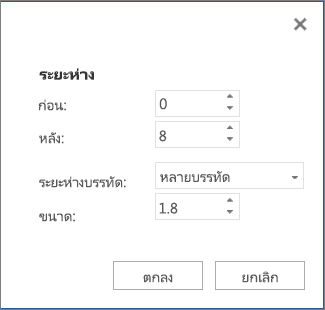
- เลือกตัวเลือกที่คุณต้องการในกล่องโต้ตอบย่อหน้า ภายใต้ ระยะห่าง:
เคล็ดลับ
ถ้าคุณต้องการเปลี่ยนระยะห่างก่อนหรือหลังย่อหน้าที่เลือก ให้เลือกลูกศรในกล่อง ก่อน หรือ หลัง หรือพิมพ์ตัวเลขโดยตรง

