คุณสามารถปรับขนาดรูปภาพ กล่องข้อความ รูปร่าง และอักษรศิลป์ในไฟล์ Office ของคุณได้อย่างง่ายดาย คุณยังสามารถเอาส่วนที่ไม่ต้องการของรูปภาพออกได้โดยการครอบตัด
ปรับขนาดรูปภาพ รูปร่าง อักษรศิลป์ หรือวัตถุอื่น
เลือกรูปภาพ รูปร่าง อักษรศิลป์ หรือวัตถุอื่นๆ เพื่อปรับขนาด
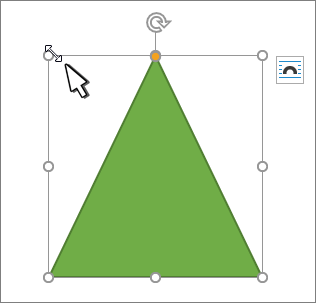
เมื่อต้องการเพิ่มหรือลดขนาดในทิศทางหนึ่งทิศทางหรือมากกว่า ให้ลากที่จับสําหรับปรับขนาดออกจากหรือเข้าหาจุดศูนย์กลาง ขณะทําอย่างใดอย่างหนึ่งต่อไปนี้
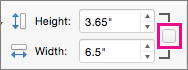
- เมื่อต้องการปรับขนาดได้อย่างอิสระ ให้ปิด ล็อกอัตราส่วนกว้างยาว ในกล่องโต้ตอบ ขนาด
- เมื่อต้องการรักษากึ่งกลางของรูปไว้ในตำแหน่งเดิม ให้กด Ctrl ค้างไว้ในขณะที่คุณลากที่จับสำหรับปรับขนาด
- เมื่อต้องการคงสัดส่วนเดิมของรูป ให้กด Shift ค้างไว้ในขณะที่คุณลากที่จับสำหรับปรับขนาด
- เมื่อต้องการรักษาทั้งสัดส่วนและรักษากึ่งกลางไว้ในที่เดิม ให้กดทั้ง Ctrl และ Shift ค้างไว้ในขณะที่คุณลากที่จับสำหรับปรับขนาด
หมายเหตุ
การปรับขนาดวัตถุอักษรศิลป์ไม่ได้ปรับขนาดข้อความ แต่เป็นคอนเทนเนอร์เท่านั้น ถ้าคุณต้องการปรับขนาดข้อความ ให้เลือกข้อความและเปลี่ยนขนาดฟอนต์บนแท็บ หน้าแรก
ปรับขนาดรายการเป็นความสูงและความกว้างที่แน่นอน
เลือกรูปภาพ รูปร่าง อักษรศิลป์ หรือวัตถุอื่นๆ เพื่อปรับขนาด
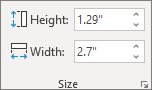
เมื่อต้องการปรับขนาดหลายวัตถุพร้อมกัน ให้กด Shift ค้างไว้ขณะเลือกแต่ละวัตถุเลือก รูปแบบรูปร่าง, รูปแบบเครื่องมือรูปภาพ หรือ รูปแบบเครื่องมือการวาด แล้วใส่หน่วยวัดใหม่ลงใน ความสูง และ ความกว้าง
หมายเหตุ
ถ้าคุณไม่เห็น ความสูง และ ความกว้าง ให้กดลูกศรลงในกลุ่ม ขนาด

ถ้าคุณไม่สามารถเปลี่ยนความสูงและความกว้างโดยอิสระ คุณจะต้องปลดล็อกอัตราส่วนกว้างยาว:
- เลือก
 ตัวเปิดใช้กล่องโต้ตอบในกลุ่ม ขนาด
 - ล้างกล่องกาเครื่องหมาย ล็อกอัตราส่วนกว้างยาว
ปรับขนาดเป็นสัดส่วนที่แน่นอน
เลือกรูปภาพ รูปร่าง อักษรศิลป์ หรือวัตถุอื่นๆ เพื่อปรับขนาด
เมื่อต้องการปรับขนาดหลายวัตถุพร้อมกัน ให้กด Shift ค้างไว้ขณะเลือกแต่ละวัตถุไปที่ รูปแบบรูปร่าง, รูปแบบเครื่องมือรูปภาพ หรือ รูปแบบเครื่องมือการวาด ในกลุ่ม ขนาด ให้เลือก
 ตัวเปิดใช้กล่องโต้ตอบ
หมายเหตุ
ถ้าขนาดหน้าจอของคุณมีขนาดเล็กลง คุณอาจจําเป็นต้องเลือกลูกศรลงในกลุ่ม ขนาด เพื่อดูตัวเปิดใช้กล่องโต้ตอบ
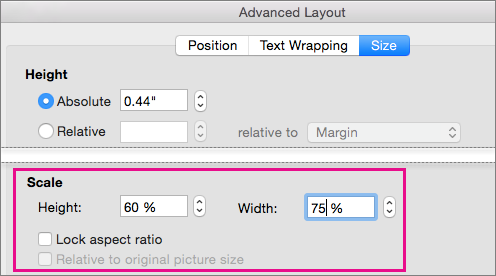
เมื่อต้องการเลือกระหว่างสัดส่วนเดิมหรือสัดส่วนอื่น ให้เลือกหรือล้าง ล็อกอัตราส่วนกว้างยาว แล้วใส่เปอร์เซ็นต์ มาตราส่วน สําหรับ ความสูง หรือ ความกว้าง