
ก่อนที่คุณจะกําหนดหมายเลขหน้าเอง ให้แทรกหมายเลขเหล่านั้นลงในท้ายกระดาษ:
บนแท็บ แทรก ในกลุ่ม ส่วนหัว & ส่วนท้าย ให้เลือก หมายเลขหน้า
เลือก ด้านล่างของหน้า จากนั้นเลือกสไตล์หมายเลขหน้า
ดับเบิลคลิกที่ภายนอกส่วนท้ายเพื่อย้อนกลับไปยังเอกสาร
จัดหมายเลขหน้าไปทางซ้ายหรือกึ่งกลาง
- ดับเบิลคลิกที่หมายเลขหน้าเพื่อแก้ไขส่วนท้าย
- กด Ctrl+L เพื่อวางหมายเลขหน้าทางซ้าย หรือกด Ctrl+E เพื่อจัดกึ่งกลางหมายเลขหน้า
รวมจํานวนหน้าทั้งหมด เช่น "2 จาก 10"
- บนแท็บ แทรก ในกลุ่ม ส่วนหัว & ส่วนท้าย ให้ไปที่ หมายเลข>หน้าด้านล่างของหน้า
- เลื่อนลงมาจนคุณไปถึงหน้า X จาก Y หมายเลขหน้า แล้วเลือก ตัวเลขตัวหนา 3
เพิ่มข้อความ เช่น "p." หรือ "หน้า" ลงในหมายเลขหน้า
- ดับเบิลคลิกที่หมายเลขหน้าเพื่อแก้ไขส่วนท้าย
- ใส่ข้อความที่คุณต้องการ เช่น p หรือPage
เพิ่มเนื้อหา เช่น ชื่อผู้เขียนหรือวันที่ปัจจุบัน ลงในท้ายกระดาษ
บนแท็บ แทรก ในกลุ่ม หัวกระดาษ & ท้ายกระดาษ ให้ไปที่ท้ายกระดาษ>ว่างเปล่า (สามคอลัมน์)
แทนที่พื้นที่ที่สํารองไว้ด้วยเนื้อหาของคุณ เมื่อต้องการแทรกเนื้อหาที่มาจากเอกสาร (เช่น ผู้เขียนและชื่อไฟล์) ให้ใช้ ข้อมูลเอกสาร บนแท็บออกแบบของ เครื่องมือ>หัวกระดาษ & ท้ายกระดาษ
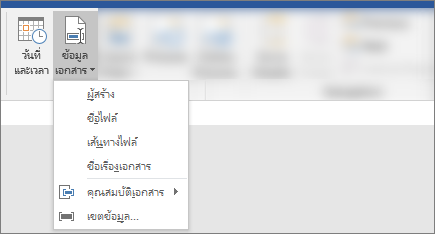
เมื่อต้องการเพิ่มวันที่ปัจจุบัน ให้เลือก วันที่ & เวลา บนแท็บเดียวกัน
เคล็ดลับ
ถ้าคุณต้องการให้เอกสารที่พิมพ์แสดงวันที่พิมพ์เสมอ ให้เลือก อัปเดตโดยอัตโนมัติ
ใช้หนึ่งในพื้นที่ที่สํารองไว้สําหรับหมายเลขหน้า บนแท็บออกแบบของเครื่องมือ>หัวกระดาษ & ท้ายกระดาษ ให้ไปที่ หมายเลข>หน้าตําแหน่งปัจจุบัน แล้วเลือก ตัวเลขธรรมดา
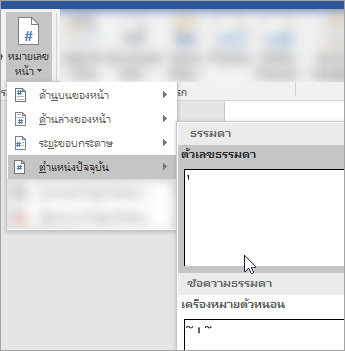
ถ้าคุณไม่ได้ใช้พื้นที่ที่สํารองไว้ทั้งหมด ให้ลบพื้นที่ที่คุณไม่ได้ใช้
ก่อนที่คุณจะกําหนดหมายเลขหน้าเอง ให้แทรกหมายเลขเหล่านั้นลงในท้ายกระดาษ:
บนเมนู แทรก ให้เลือก หมายเลขหน้า
เลือกหมายเลขหน้า สไตล์ และตําแหน่งที่ด้านล่างของหน้า
เลือก ตกลง
จัดหมายเลขหน้าไปทางซ้ายหรือกึ่งกลาง
- ดับเบิลคลิกที่หมายเลขหน้าเพื่อแก้ไขส่วนท้าย
- ไปที่ หมายเลขหน้า บนแท็บหัว กระดาษ & ท้ายกระดาษ และในกล่องโต้ตอบหมายเลข หน้า ให้เลือก ซ้าย หรือ กึ่งกลาง เป็นการจัดแนว
ใส่จํานวนหน้าทั้งหมด เช่น "หน้า 2 จาก 10"
- บนแท็บแทรก ให้ไปที่ท้ายกระดาษ
- เลื่อนลงและเลือกเซมาฟอร์
เคล็ดลับ
ตามค่าเริ่มต้น หมายเลขหน้าจะถูกจัดกึ่งกลาง แต่คุณสามารถเลือกหมายเลขและใช้ปุ่มบนแท็บ หน้าแรก เพื่อจัดแนวให้ชิดขวาหรือซ้ายได้
เพิ่มข้อความ เช่น "p." หรือ "หน้า" ลงในหมายเลขหน้า
- ดับเบิลคลิกที่หมายเลขหน้าเพื่อแก้ไขส่วนท้าย
- ใส่ข้อความที่คุณต้องการ เช่น p หรือPage
เพิ่มเนื้อหา เช่น ชื่อผู้เขียนหรือวันที่ปัจจุบัน ลงในท้ายกระดาษ
บนแท็บ แทรก ให้ไปที่ ท้ายกระดาษ>ว่างเปล่า (สามคอลัมน์)
แทนที่พื้นที่ที่สํารองไว้ด้วยเนื้อหาของคุณ เมื่อต้องการแทรกเนื้อหาที่มาจากเอกสาร (เช่น ผู้เขียนและชื่อไฟล์) ให้ไปที่ เขตข้อมูล บนแท็บ เครื่องมือหัวกระดาษ & ท้ายกระดาษ
ในกล่องโต้ตอบ เขตข้อมูล ให้กรองรายการเขตข้อมูลเพื่อเลือก โดยการเลือก ข้อมูลเอกสาร ในรายการประเภท จากนั้น ดับเบิลคลิกที่เขตข้อมูลที่คุณต้องการ
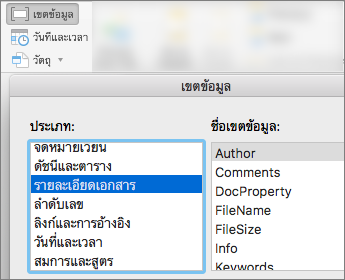
เมื่อต้องการเพิ่มวันที่ปัจจุบัน ให้เลือก วันที่ & เวลา บนแท็บเดียวกัน
เคล็ดลับ
ถ้าคุณต้องการให้เอกสารที่พิมพ์แสดงวันที่พิมพ์เสมอ ให้เลือก อัปเดตโดยอัตโนมัติ
จัดตําแหน่งหมายเลขหน้าโดยการลบหนึ่งในพื้นที่ที่สํารองไว้ แล้วไปที่ หมายเลขหน้า บนแท็บ หัวกระดาษ & ท้ายกระดาษ ในกล่องโต้ตอบ หมายเลขหน้า ให้เลือกการจัดแนวที่สอดคล้องกับตําแหน่งของพื้นที่ที่สํารองไว้ที่คุณลบ (ขวาซ้าย หรือ กึ่งกลาง)
ถ้าคุณไม่ได้ใช้พื้นที่ที่สํารองไว้ทั้งหมด ให้ลบพื้นที่ที่คุณไม่ได้ใช้