สำคัญ
ขั้นตอนเหล่านี้ใช้กับเวอร์ชันเดสก์ท็อปของ Word สําหรับ Windows และ Word for Mac
ไม่ว่าคุณต้องการสร้างโครงการหนังสือสําหรับโรงเรียนหรือสมุดขนาดเล็กสําหรับเหตุการณ์ ให้พิจารณาใช้เทมเพลตสมุดขนาดเล็กที่มีอยู่ในคอลเลกชันเทมเพลตการเผยแพร่ คุณสามารถกําหนดเทมเพลตสมุดขนาดเล็กให้เหมาะกับความต้องการของคุณได้ เพื่อให้ได้ผลลัพธ์ที่ดีที่สุด ให้ปรับแต่งเทมเพลตก่อนที่คุณจะเริ่มโครงการการเขียนของคุณ วิธีนี้ทําให้ไม่ต้องล้างข้อมูลให้ทําถ้าตารางหรือวัตถุอื่นๆ ในเอกสารของคุณมีขนาดไม่พอดี
สร้างหนังสือขนาดเล็กโดยใช้เทมเพลต
- ไปที่ ไฟล์>ใหม่
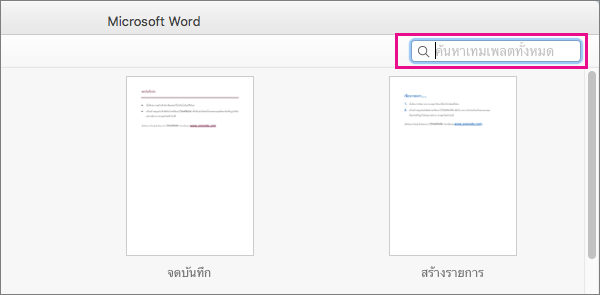
- พิมพ์ สมุดขนาดเล็ก ในกล่องค้นหา แล้วเลือกไอคอนค้นหา
- เมื่อคุณพบเทมเพลตที่คุณต้องการใช้ ให้เลือกเทมเพลตแล้วเลือก สร้าง
- >คลิกบันทึกไฟล์สําเนา เพื่อบันทึกสมุดขนาดเล็กของคุณ
เมื่อต้องการพิมพ์สมุดขนาดเล็กของคุณ ให้ไปที่ พิมพ์ไฟล์> เทมเพลตสมุดขนาดเล็กถูกออกแบบมาเพื่อให้แน่ใจว่าลําดับหน้าและการวางแนวจะถูกต้อง ถ้าคุณพิมพ์ทั้งสองด้านของกระดาษ ให้พลิกไปตามแนวด้านสั้น
ถ้าคุณมีเครื่องพิมพ์สองด้าน เพียงแค่พิมพ์เอกสาร ถ้าคุณมีเครื่องพิมพ์แบบด้านเดียว:
ไปที่พิมพ์ไฟล์>
เปลี่ยนการตั้งค่าเป็น พิมพ์ด้วยตนเองทั้งสองด้าน
พิมพ์ด้านเดียว
เมื่อได้รับพร้อมท์ ให้นําหน้าที่พิมพ์ออก และใส่กลับเข้าไปในถาดป้อนข้อมูล
สำคัญ
สังเกตด้านข้างและการวางแนวของหน้าที่พิมพ์ และพลิกตามนั้น หากมีข้อสงสัย ให้พิมพ์เพียง 4 หน้าเพื่อทดสอบ ดังนั้นถ้าคุณเข้าใจผิด คุณจะเสียกระดาษแค่แผ่นเดียว