ใน Word คุณสามารถสร้างฟอร์มที่ผู้อื่นสามารถกรอกและบันทึกหรือพิมพ์ได้ เมื่อต้องการทําเช่นนี้ คุณจะเริ่มต้นด้วยเนื้อหาขั้นต้นในเอกสาร ซึ่งอาจเป็นผ่านเทมเพลตฟอร์ม จากนั้นคุณสามารถเพิ่มตัวควบคุมเนื้อหาสําหรับองค์ประกอบต่างๆ เช่น กล่องกาเครื่องหมาย กล่องข้อความ ตัวใช้เลือกวันที่ และรายการดรอปดาวน์ นอกจากนี้ ตัวควบคุมเนื้อหาเหล่านี้สามารถลิงก์ไปยังข้อมูลฐานข้อมูลได้
ต่อไปนี้คือขั้นตอนการดําเนินการที่แนะนําตามลําดับ
แสดงแท็บนักพัฒนา
ใน Word ตรวจสอบให้แน่ใจว่าคุณมีแท็บ นักพัฒนา แสดงอยู่ใน Ribbon
(ดูวิธีการที่นี่: แสดงแท็บนักพัฒนา)
เปิดเทมเพลตหรือเอกสารเปล่าที่จะใช้เป็นฐานของฟอร์ม
คุณสามารถเริ่มต้นด้วยเทมเพลตหรือเริ่มใหม่ตั้งแต่ต้นด้วยเอกสารเปล่า
เริ่มด้วยเทมเพลตฟอร์ม
- ไปที่ ไฟล์>ใหม่
- ในเขตข้อมูล ค้นหาเทมเพลตออนไลน์ ให้พิมพ์ ฟอร์ม หรือชนิดของฟอร์มที่คุณต้องการ จากนั้นกด Enter
- ในผลลัพธ์ที่แสดง ให้คลิกขวาที่รายการใดๆ แล้วเลือก สร้าง
เริ่มต้นด้วยเอกสารเปล่า
- ไปที่ ไฟล์>ใหม่
- เลือกเอกสารเปล่า
เพิ่มเนื้อหาลงในฟอร์ม
ไปที่ส่วน ตัวควบคุม แท็บนักพัฒนา ที่คุณสามารถเลือกตัวควบคุมเพื่อเพิ่มลงในเอกสารหรือฟอร์มของคุณได้ โฮเวอร์เหนือไอคอนใดก็ได้ในไอคอนเพื่อดูว่าตัวควบคุมแสดงชนิดใด ชนิดการควบคุมต่างๆ อธิบายไว้ด้านล่าง คุณสามารถตั้งค่าคุณสมบัติบนตัวควบคุมได้เมื่อตัวควบคุมถูกแทรกแล้ว
เมื่อต้องการลบตัวควบคุมเนื้อหา ให้คลิกขวาที่ตัวควบคุมนั้น แล้วเลือก เอาตัวควบคุมเนื้อหาออก ในเมนูป็อปอัพ
หมายเหตุ
คุณสามารถพิมพ์ฟอร์มที่สร้างขึ้นผ่านตัวควบคุมเนื้อหาได้ อย่างไรก็ตาม กล่องรอบๆ ตัวควบคุมเนื้อหาจะไม่พิมพ์
แทรกตัวควบคุมข้อความ
ตัวควบคุมเนื้อหา Rich Text ช่วยให้ผู้ใช้สามารถจัดรูปแบบข้อความ (เช่น ตัวหนา ตัวเอียง) และพิมพ์หลายย่อหน้าได้ เมื่อต้องการจํากัดความสามารถเหล่านี้ ให้ใช้ตัวควบคุมเนื้อหาข้อความธรรมดา
- คลิกหรือแตะตําแหน่งที่คุณต้องการแทรกตัวควบคุม
- เลือก
 Rich Text Content Control Rich Text ของนักพัฒนา> หรือ
 เนื้อหาข้อความธรรมดา
เมื่อต้องการเรียนรู้เกี่ยวกับการตั้งค่าคุณสมบัติเฉพาะบนตัวควบคุมเหล่านี้ ให้ดู ตั้งค่าหรือเปลี่ยนแปลงคุณสมบัติสําหรับตัวควบคุมเนื้อหา
แทรกตัวควบคุมรูปภาพ
ตัวควบคุมรูปภาพมักจะใช้สําหรับเทมเพลต แต่คุณยังสามารถเพิ่มตัวควบคุมรูปภาพลงในฟอร์มได้ด้วย
- คลิกหรือแตะตําแหน่งที่คุณต้องการแทรกตัวควบคุม
- เลือกปุ่มตัวควบคุมเนื้อหารูปภาพของนักพัฒนา>

เมื่อต้องการเรียนรู้เกี่ยวกับการตั้งค่าคุณสมบัติเฉพาะบนตัวควบคุมเหล่านี้ ให้ดู ตั้งค่าหรือเปลี่ยนแปลงคุณสมบัติสําหรับตัวควบคุมเนื้อหา
แทรกตัวควบคุมแบบเอกสารสำเร็จรูป
ใช้ ตัวควบคุมแบบเอกสารสําเร็จรูป เมื่อคุณต้องการให้ผู้ใช้เลือกกลุ่มข้อความที่ระบุ สิ่งเหล่านี้จะเป็นประโยชน์เมื่อคุณต้องการเพิ่มข้อความต้นแบบที่แตกต่างกันโดยขึ้นอยู่กับวัตถุประสงค์เฉพาะของเอกสาร คุณสามารถสร้างตัวควบคุมเนื้อหา Rich Text สําหรับข้อความต้นแบบแต่ละเวอร์ชัน แล้วใช้ตัวควบคุมแบบเอกสารสําเร็จรูปเป็นคอนเทนเนอร์สําหรับตัวควบคุมเนื้อหา Rich Text
ไปที่แท็บ นักพัฒนา

คลิกหรือแตะตําแหน่งที่คุณต้องการแทรกตัวควบคุม
เลือก ตัวควบคุมแบบเอกสารสําเร็จรูปตัวควบคุมเนื้อหาแบบ

เมื่อต้องการเรียนรู้เกี่ยวกับการตั้งค่าคุณสมบัติเฉพาะบนตัวควบคุมเหล่านี้ ให้ดู ตั้งค่าหรือเปลี่ยนแปลงคุณสมบัติสําหรับตัวควบคุมเนื้อหา
แทรกกล่องคำสั่งผสมหรือรายการดรอปดาวน์
ในกล่องคําสั่งผสม ผู้ใช้สามารถเลือกจากรายการตัวเลือกที่คุณให้หรือพวกเขาสามารถพิมพ์ข้อมูลของตนเองได้ ในรายการดรอปดาวน์ ผู้ใช้สามารถเลือกจากรายการตัวเลือกเท่านั้น
ไปที่กล่องคําสั่งผสม ตัวควบคุมเนื้อหาสําหรับนักพัฒนา>
 ตัวควบคุมเนื้อหา หรือ
 ตัวควบคุมเนื้อหารายการดรอปดาวน์
เลือกตัวควบคุมเนื้อหา แล้วเลือกคุณสมบัติ
เมื่อต้องการสร้างรายการตัวเลือก ให้เลือกเพิ่มภายใต้คุณสมบัติรายการดรอปดาวน์
พิมพ์ตัวเลือกในชื่อที่แสดง เช่น ใช่ไม่ใช่ หรืออาจจะ
ทำซ้ำขั้นตอนนี้จนกระทั่งตัวเลือกทั้งหมดอยู่ในรายการดรอปดาวน์กรอกคุณสมบัติอื่นๆ ลงไปตามที่คุณต้องการ
หมายเหตุ
ถ้าคุณเลือกกล่องกาเครื่องหมาย ไม่สามารถแก้ไขเนื้อหา ได้ ผู้ใช้จะไม่สามารถคลิกตัวเลือกได้
แทรกตัวใช้เลือกวันที่
- คลิกหรือแตะตําแหน่งที่คุณต้องการแทรกตัวควบคุมของตัวเลือกวันที่
- เลือกปุ่มตัวใช้เลือกวันที่ของตัวควบคุมเนื้อหาสําหรับนักพัฒนา>
 ของตัวควบคุมเนื้อหา
เมื่อต้องการเรียนรู้เกี่ยวกับการตั้งค่าคุณสมบัติเฉพาะบนตัวควบคุมเหล่านี้ ให้ดู ตั้งค่าหรือเปลี่ยนแปลงคุณสมบัติสําหรับตัวควบคุมเนื้อหา
แทรกกล่องกาเครื่องหมาย
- คลิกหรือแตะตําแหน่งที่คุณต้องการแทรกตัวควบคุมของกล่องกาเครื่องหมาย
-
 กาเครื่องหมายตัวควบคุมเนื้อหาสําหรับนักพัฒนา>
เมื่อต้องการเรียนรู้เกี่ยวกับการตั้งค่าคุณสมบัติเฉพาะบนตัวควบคุมเหล่านี้ ให้ดู ตั้งค่าหรือเปลี่ยนแปลงคุณสมบัติสําหรับตัวควบคุมเนื้อหา
ใช้ตัวควบคุมฟอร์มแบบดั้งเดิม
ตัวควบคุมฟอร์มแบบดั้งเดิมมีไว้เพื่อความเข้ากันได้กับ Word เวอร์ชันที่เก่ากว่า และประกอบด้วยฟอร์มดั้งเดิมและตัวควบคุม Active X
- คลิกหรือแตะตําแหน่งที่คุณต้องการแทรกตัวควบคุมดั้งเดิม
- ไปที่ปุ่มดรอปดาวน์
 ของฟอร์มสําหรับนักพัฒนา>
 - เลือกตัวควบคุม ฟอร์มดั้งเดิม หรือ ตัวควบคุม Active X ที่คุณต้องการใส่
ตั้งค่าหรือเปลี่ยนแปลงคุณสมบัติสําหรับตัวควบคุมเนื้อหา
ตัวควบคุมเนื้อหาแต่ละตัวมีคุณสมบัติที่คุณสามารถตั้งค่าหรือเปลี่ยนแปลงได้ ตัวอย่างเช่น ตัวควบคุมตัวเลือกวันที่มีตัวเลือกสําหรับรูปแบบที่คุณต้องการใช้เพื่อแสดงวันที่
- เลือกตัวควบคุมเนื้อหาที่คุณต้องการเปลี่ยนแปลง
- ไปที่คุณสมบัติสําหรับนักพัฒนา>

- เปลี่ยนคุณสมบัติที่คุณต้องการ
เพิ่มการป้องกันลงในฟอร์ม
ถ้าคุณต้องการจำกัดจำนวนบุคคลอื่นที่สามารถแก้ไขหรือจัดรูปแบบฟอร์ม ให้ใช้คำสั่ง จำกัดการแก้ไข ดังนี้
- เปิดฟอร์มที่คุณต้องการล็อกหรือป้องกัน
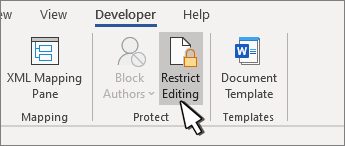
- เลือก นักพัฒนา>จํากัดการแก้ไข
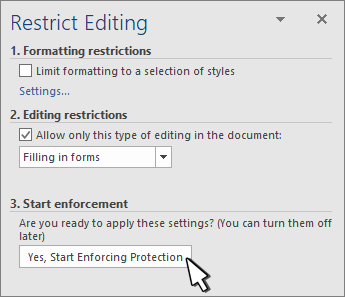
- หลังจากเลือกข้อจํากัด ให้เลือก ใช่ เริ่มบังคับใช้การป้องกัน
เคล็ดลับขั้นสูง:
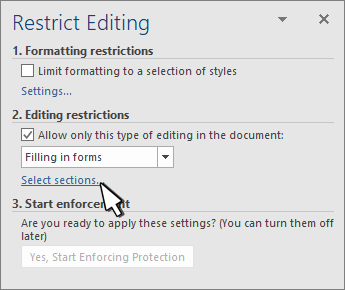
ถ้าคุณต้องการป้องกันเฉพาะบางส่วนของเอกสาร ให้แยกเอกสารออกเป็นส่วนๆ และป้องกันเฉพาะส่วนที่คุณต้องการเท่านั้น
เมื่อต้องการทําเช่นนี้ ให้เลือกเลือกส่วนในบานหน้าต่างจํากัดการแก้ไข สําหรับข้อมูลเพิ่มเติมเกี่ยวกับส่วน ให้ดู แทรกตัวแบ่งส่วน