
คุณสามารถสร้างโฟลเดอร์ใหม่ได้หลายวิธี แต่วิธีที่ง่ายที่สุดสองวิธีคือการใช้คําสั่ง บันทึกเป็น หรือ File Explorer บทความนี้จะอธิบายวิธีการทําทั้งสองอย่าง
ในบทความนี้:
- สร้างโฟลเดอร์ใหม่เมื่อบันทึกเอกสารของคุณโดยใช้ บันทึกเป็น
- สร้างโฟลเดอร์ใหม่ก่อนที่คุณจะบันทึกเอกสารของคุณโดยใช้ File Explorer
สร้างโฟลเดอร์ใหม่เมื่อบันทึกเอกสารของคุณโดยใช้ บันทึกเป็น
เมื่อเอกสารของคุณเปิดอยู่ ให้เลือก บันทึกไฟล์>เป็น (ถ้าคุณไม่เห็นตัวเลือกนี้ ให้สลับสวิตช์ บันทึกอัตโนมัติ เป็น ปิด)
บันทึกเป็น เป็นที่ที่คุณสามารถสร้างโฟลเดอร์ใหม่ของคุณได้ คุณอาจต้องเรียกดูตําแหน่งที่ตั้งสําหรับโฟลเดอร์ใหม่ของคุณ
ในบานหน้าต่าง บันทึกเป็น (หรือกล่องโต้ตอบ) ที่เปิดขึ้น ให้เลือก โฟลเดอร์ใหม่
พิมพ์ชื่อโฟลเดอร์ใหม่ของคุณ แล้วเลือก ตกลง
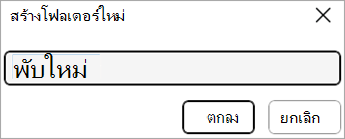
หมายเหตุ
คุณไม่สามารถใช้เครื่องหมายทับ เครื่องหมายจุดคู่ เครื่องหมายอัฒภาค เส้นประ หรือจุดในชื่อโฟลเดอร์ของคุณได้
เอกสารของคุณจะถูกบันทึกไปยังโฟลเดอร์ใหม่
สร้างโฟลเดอร์ใหม่ก่อนที่คุณจะบันทึกเอกสารของคุณโดยใช้ File Explorer
เปิด File Explorer โดยใช้วิธีใดวิธีหนึ่งต่อไปนี้
- กด แป้นโลโก้ Windows + E
- ค้นหาได้จากเมนูเริ่มต้น (Windows 7 หรือ Windows 10)
- คลิกไอคอน File Explorer
- สําหรับ Windows 8 หรือ Windows 8.1 ให้ปัดเข้ามาจากขอบด้านขวาของหน้าจอ แล้วแตะ ค้นหา ถ้าคุณกําลังใช้เมาส์ ให้ชี้ไปที่มุมขวาบนของหน้าจอ เลื่อนตัวชี้เมาส์ลงมา แล้วคลิก ค้นหา พิมพ์ File Explorer ในกล่องค้นหา แล้วแตะหรือคลิก File Explorer
นําทางไปยังตําแหน่งที่คุณต้องการสร้างโฟลเดอร์ใหม่ แล้วเลือกโฟลเดอร์ใหม่>
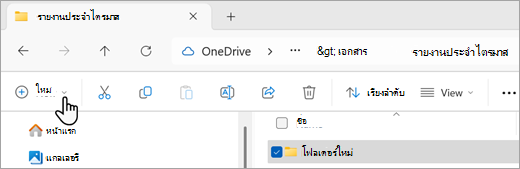
พิมพ์ชื่อโฟลเดอร์ของคุณ แล้วกด Enter
เมื่อต้องการบันทึกเอกสารไปยังโฟลเดอร์ใหม่ ให้เปิดเอกสาร แล้วเลือก ไฟล์>บันทึกเป็น จากนั้นเรียกดูโฟลเดอร์ใหม่ แล้วเลือก บันทึก