หากคุณสร้างเอกสารประเภทใดประเภทหนึ่งเป็นประจำ เช่น รายงานประจำเดือน การคาดการณ์ยอดขาย หรืองานนำเสนอที่มีโลโก้บริษัท ให้บันทึกเป็นเทมเพลตเพื่อใช้เป็นจุดเริ่มต้นแทนที่จะต้องสร้างไฟล์ใหม่ตั้งแต่ต้นทุกครั้งที่คุณต้องการ เริ่มต้นด้วยเอกสารที่คุณสร้างไว้แล้ว เอกสารที่คุณดาวน์โหลด หรือ เทมเพลต Microsoft ใหม่ที่คุณกําหนดเอง
บันทึกเทมเพลต
- หากต้องการบันทึกไฟล์เป็นเทมเพลต ให้เลือก บันทึกไฟล์>เป็น
- ดับเบิลคลิกที่ พีซีเครื่องนี้
- พิมพ์ชื่อสำหรับเทมเพลตของคุณในกล่อง ชื่อไฟล์
- สำหรับเทมเพลตขั้นพื้นฐษน ให้เลือกรายการเทมเพลตในรายงาน บันทึกเป็นชนิด ตัวอย่างเช่น เลือก เทมเพลต Word ใน Word
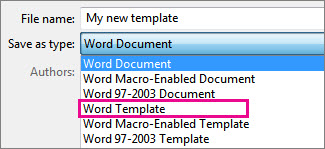
หากเอกสารของคุณมีแมโคร ให้เลือก เทมเพลตที่เปิดใช้งานแมโครใน Word
Office จะไปที่โฟลเดอร์เทมเพลต Office แบบกำหนดเองโดยอัตโนมัติ
- เลือก บันทึก
แก้ไขเทมเพลตของคุณ
เมื่อต้องการอัปเดตเทมเพลตของคุณ ให้เปิดไฟล์ จากนั้นทำการเปลี่ยนแปลงที่คุณต้องการ แล้วบันทึกเทมเพลต
- เลือก เปิดไฟล์>
- ดับเบิลคลิกที่ พีซีเครื่องนี้
- เรียกดูโฟลเดอร์เทมเพลต Office แบบกําหนดเองที่อยู่ภายใต้เอกสาร
- เลือกเทมเพลตของคุณ แล้วเลือก เปิด
- ทำการเปลี่ยนแปลงที่คุณต้องการ จากนั้นบันทึกแล้วปิดเทมเพลต
ใช้เทมเพลตของคุณเพื่อสร้างเอกสารใหม่
หากต้องการเริ่มต้นไฟล์ใหม่ตามเทมเพลตของคุณ ให้เลือกไฟล์ส่วนบุคคล>ใหม่> แล้วเลือกเทมเพลตของคุณ
หมายเหตุ
ปุ่มนี้อาจระบุว่า กําหนดเอง แทนที่จะเป็น ส่วนบุคคล
ใช้เทมเพลตของคุณจาก Office เวอร์ชันก่อนหน้า
หากคุณสร้างเทมเพลตใน Office เวอร์ชันก่อนหน้า คุณยังคงสามารถใช้เทมเพลตเหล่านั้นใน Office 2013 และ 2016 ได้ ขั้นตอนแรกคือการย้ายไปยังโฟลเดอร์เทมเพลต Office แบบกำหนดเอง เพื่อให้แอปพลิเคชันของคุณสามารถค้นหาได้ หากต้องการย้ายเทมเพลตอย่างรวดเร็ว ใช้เครื่องมือแก้ไขปัญหา
Word
บันทึกเอกสารเป็นเทมเพลต
- เปิดเอกสาร Word ที่คุณต้องการบันทึกเป็นเทมเพลต
- บนเมนู ไฟล์ ให้เลือก บันทึกเป็นเทมเพลต
- ในกล่อง บันทึกเป็น ให้พิมพ์ชื่อที่คุณต้องการใช้เป็นชื่อของเทมเพลตใหม่
- (ไม่บังคับ) ในกล่อง ตำแหน่ง ให้เลือกตำแหน่งที่ตั้งที่จะบันทึกเทมเพลต
- ถัดจาก รูปแบบไฟล์ ให้เลือกเทมเพลต Microsoft Word (.dotx) หรือถ้าเอกสารของคุณมีแมโคร ให้เลือกเทมเพลต Microsoft Word Macro-Enabled (.dotm)
- เลือก บันทึก
หากคุณไม่ได้เลือกตำแหน่งที่ตั้งอื่น เทมเพลตจะบันทึกใน /Users/username/Library/Group Containers/UBF8T346G9.Office/User Content/Templates
หากต้องการเปลี่ยนตําแหน่งบันทึกเทมเพลตของ Word ให้ไปที่เมนู Word เลือก การกําหนดลักษณะ จากนั้นภายใต้ การตั้งค่าส่วนบุคคล ให้เลือก ตําแหน่งที่ตั้งไฟล์ ภายใต้ ตำแหน่งที่ตั้งไฟล์ ให้เลือก เทมเพลตผู้ใช้ จากรายการ แล้วเลือก ปรับเปลี่ยน พิมพ์โฟลเดอร์และเส้นทางใหม่ที่คุณต้องการใช้ และ Word จะบันทึกเทมเพลตใหม่ในโฟลเดอร์ดังกล่าว
สร้างเทมเพลใหม่โดยยึดตามเทมเพลตอื่น
คุณสามารถปรับแต่งเทมเพลตที่มีอยู่เพื่อให้มีประโยชน์มากยิ่งขึ้นได้ เพิ่มข้อมูลคงที่ลงในเทมเพลตที่มีอยู่ แล้วบันทึกไฟล์อีกครั้ง (เป็นเทมเพลต)
บนเมนู ไฟล์ ให้เลือก ใหม่จากเทมเพลต
เลือกเทมเพลตที่คล้ายกับเทมเพลตที่คุณต้องการสร้าง แล้วเลือก สร้าง
หมายเหตุ
หากคุณไม่สามารถค้นหาเทมเพลตได้ คุณสามารถค้นหาตามคำสำคัญในกล่อง ค้นหาเทมเพลตทั้งหมด
เพิ่ม ลบ หรือเปลี่ยนข้อความ กราฟิก หรือจัดรูปแบบ แล้วทำการเปลี่ยนแปลงอื่นๆ ที่คุณต้องการให้ปรากฏในเอกสารใหม่ทั้งหมดที่ยึดตามเทมเพล
บนเมนู ไฟล์ ให้เลือก บันทึกเป็นเทมเพลต
ในกล่อง บันทึกเป็น ให้พิมพ์ชื่อที่คุณต้องการใช้เป็นชื่อของเทมเพลตใหม่
(ไม่บังคับ) ในกล่อง ตำแหน่ง ให้เลือกตำแหน่งที่ตั้งที่จะบันทึกเทมเพลต
ถัดจากรูปแบบไฟล์ ให้เลือกเทมเพลต Microsoft Word (.dotx) หรือถ้าเทมเพลตของคุณมีแมโคร ให้เลือกเทมเพลต Microsoft Word Macro-Enabled
เลือก บันทึก
หากคุณไม่ได้เลือกตำแหน่งที่ตั้งอื่น เทมเพลตจะบันทึกใน /Users/username/Library/Group Containers/UBF8T346G9.Office/User Content/Templates
หากต้องการเปลี่ยนตําแหน่งบันทึกเทมเพลตของ Word ให้ไปที่เมนู Word เลือก การกําหนดลักษณะ จากนั้นภายใต้ การตั้งค่าส่วนบุคคล ให้เลือก ตําแหน่งที่ตั้งไฟล์ ภายใต้ ตำแหน่งที่ตั้งไฟล์ ให้เลือก เทมเพลตผู้ใช้ จากรายการ แล้วเลือก ปรับเปลี่ยน พิมพ์โฟลเดอร์และเส้นทางใหม่ที่คุณต้องการใช้ และ Word จะบันทึกเทมเพลตใหม่ในโฟลเดอร์ดังกล่าว
ใช้เทมเพลตของคุณเพื่อสร้างเอกสารใหม่
หากต้องการเริ่มเอกสารใหม่ตามเทมเพลตของคุณ บนเมนู ไฟล์ ให้เลือก ใหม่จากเทมเพลต จากนั้น ให้เลือกเทมเพลตที่คุณต้องการใช้
กู้คืนแม่แบบเริ่มต้นของคุณ
เมื่อคุณใช้การตั้งค่าภาษาหลักในการกําหนดลักษณะของระบบเพื่อสลับไปเป็นภาษาอื่นสําหรับการเขียนเอกสาร Word จะสร้างเทมเพลตใหม่ให้คุณ ซึ่งได้รับการออกแบบมาสําหรับภาษาที่คุณเลือก เทมเพลตก่อนหน้าสําหรับภาษาที่คุณสลับจากจะถูกสํารองข้อมูลเป็นไฟล์ Normal.dotm-(number) โดย (number) คือตัวเลข 10 หลัก
เทมเพลตเก่าของคุณอาจมีการปรับแต่งที่คุณต้องการใช้ คุณสามารถคืนค่าได้ ดังนี้:
ออกจาก Word
ใน Finder ให้ค้นหา ปกติ ใน Mac เครื่องนี้
- ควรมีสองไฟล์: Normal.dotm และ Normal.dotm-(number)
ลบ Normal.dotm (เลือกแล้วคลิก ย้ายไปที่ถังขยะ)
เปลี่ยนชื่อไฟล์อื่นเป็น Normal.dotm (เอายัติภังค์และตัวเลขออก)
รีสตาร์ต Word
หมายเหตุ
เมื่อคุณคืนค่าเทมเพลตที่คุณเคยใช้กับภาษาก่อนหน้า คุณอาจต้องทําการปรับเปลี่ยนบางอย่างสําหรับภาษาใหม่ เช่น การเลือกฟอนต์เริ่มต้นใหม่ และเลือกตัวเลือกบางอย่างสําหรับเค้าโครงและระยะขอบกระดาษ
ลบเทมเพลต
- ใน ตัวค้นหา ให้เปิด /Users/username/Library/Group Containers/UBF8T346G9.Office/User Content/Templates
- ลากเทมเพลตที่คุณต้องการลบไปถังขยะ
PowerPoint
สร้างเทมเพลต PowerPoint
เปิดงานนำเสนอเปล่า จากนั้น ไปที่แท็บ มุมมอง แล้วเลือก ต้นแบบสไลด์
ต้นแบบสไลด์คือรูปสไลด์ที่ใหญ่ที่สุดที่อยู่ด้านบนสุดของรายการรูปขนาดย่อของสไลด์ เค้าโครงที่เกี่ยวข้องจะถูกวางไว้ข้างใต้ต้นแบบสไลด์ดังกล่าว
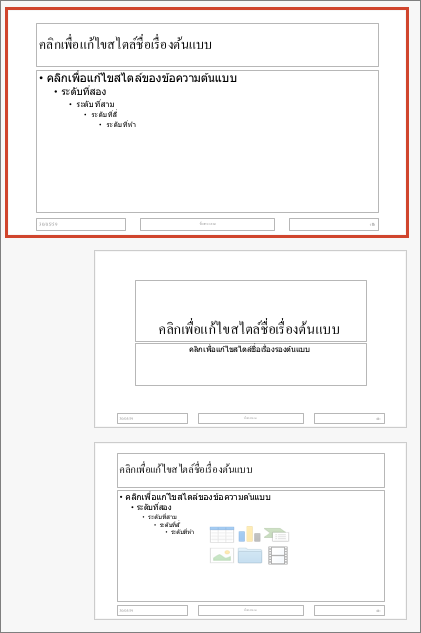
เมื่อต้องการทำการเปลี่ยนแปลงในต้นแบบสไลด์หรือเค้าโครง บนแท็บ ต้นแบบสไลด์ ให้เลือกทำดังต่อไปนี้

เมื่อต้องการเพิ่มธีมที่มีสีสันพร้อมด้วยฟอนต์และเอฟเฟ็กต์พิเศษ ให้เลือก ธีม แล้วเลือกธีม
หากต้องการเปลี่ยนพื้นหลัง ให้เลือก สไตล์พื้นหลัง แล้วเลือกพื้นหลัง
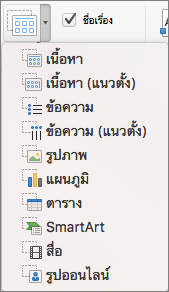
หากต้องการเพิ่มพื้นที่ที่สำรองไว้สำหรับข้อความ รูปภาพ แผนภูมิ และวัตถุอื่นๆ ในบานหน้าต่างรูปขนาดย่อ ให้เลือกเค้าโครงสไลด์ที่คุณต้องการใส่พื้นที่ที่สำรองไว้ จาก แทรกพื้นที่ที่สำรองไว้ ให้เลือกชนิดพื้นที่ที่สำรองไว้ที่คุณต้องการเพิ่ม แล้วลากเพื่อวาดขนาดพื้นที่ที่สำรองไว้
บันทึกงานนำเสนอของคุณเป็นเทมเพลต PowerPoint
- เปิดงานนำเสนอที่คุณต้องการบันทึกเป็นเทมเพลต
- บนแท็บ ไฟล์ ให้เลือก บันทึกเป็นเทมเพลต
- ในกล่อง บันทึกเป็น ให้พิมพ์ชื่อที่คุณต้องการใช้เป็นชื่อของเทมเพลตใหม่
- (ไม่บังคับ) ในกล่อง ตำแหน่ง ให้เลือกตำแหน่งที่ตั้งที่จะบันทึกเทมเพลต
- ถัดจากรูปแบบไฟล์ ให้เลือกเทมเพลต PowerPoint (.potx) หรือถ้างานนําเสนอของคุณมีแมโคร ให้เลือกเทมเพลต Macro-Enabled PowerPoint (.potm)
- เลือก บันทึก
หากคุณไม่ได้เลือกตำแหน่งที่ตั้งอื่น เทมเพลตจะบันทึกใน /Users/username/Library/Group Containers/UBF8T346G9.Office/User Content/Templates
สร้างเทมเพลใหม่โดยยึดตามเทมเพลตอื่น
คุณสามารถปรับแต่งเทมเพลตที่มีอยู่เพื่อให้มีประโยชน์มากยิ่งขึ้นได้ เพิ่มข้อมูลคงที่ลงในเทมเพลตที่มีอยู่ แล้วบันทึกไฟล์อีกครั้ง (เป็นเทมเพลต)
บนเมนู ไฟล์ ให้เลือก ใหม่จากเทมเพลต
เลือกเทมเพลตที่คล้ายกับเทมเพลตที่คุณต้องการสร้าง แล้วเลือก สร้าง
หมายเหตุ
หากคุณไม่สามารถค้นหาเทมเพลตได้ คุณสามารถค้นหาตามคำสำคัญในกล่อง ค้นหาเทมเพลตทั้งหมด
เพิ่ม ลบ หรือเปลี่ยนข้อความ กราฟิก หรือจัดรูปแบบ แล้วทำการเปลี่ยนแปลงอื่นๆ ที่คุณต้องการให้ปรากฏในงานนำเสนอใหม่ทั้งหมดที่ยึดตามเทมเพลต
บนเมนู ไฟล์ ให้เลือก บันทึกเป็นเทมเพลต
ในกล่อง บันทึกเป็น ให้พิมพ์ชื่อที่คุณต้องการใช้เป็นชื่อของเทมเพลตใหม่
(ไม่บังคับ) ในกล่อง ตำแหน่ง ให้เลือกตำแหน่งที่ตั้งที่จะบันทึกเทมเพลต
ถัดจากรูปแบบไฟล์ ให้เลือกเทมเพลต PowerPoint (.potx) หรือถ้าเทมเพลตของคุณมีแมโคร ให้เลือกเทมเพลต Macro-Enabled PowerPoint (.potm)
เลือก บันทึก
หากคุณไม่ได้เลือกตำแหน่งที่ตั้งอื่น เทมเพลตจะบันทึกใน /Users/username/Library/Group Containers/UBF8T346G9.Office/User Content/Templates
ใช้เทมเพลตของคุณเพื่อสร้างงานนำเสนอใหม่
หากต้องการเริ่มงานนำเสนอใหม่ตามเทมเพลต บนเมนู ไฟล์ ให้เลือก ใหม่จากเทมเพลต จากนั้น ให้เลือกเทมเพลตที่คุณต้องการใช้
ลบเทมเพลต
- ใน ตัวค้นหา ให้เปิด /Users/username/Library/Group Containers/UBF8T346G9.Office/User Content/Templates
- ลากเทมเพลตที่คุณต้องการลบไปถังขยะ
Excel
บันทึกเวิร์กบุ๊กหรือแผ่นงานเป็นเทมเพลต
- เปิดเวิร์กบุ๊กที่คุณต้องการบันทึกเป็นเทมเพลต
- บนเมนู ไฟล์ ให้เลือก บันทึกเป็นเทมเพลต
- ในกล่อง บันทึกเป็น ให้พิมพ์ชื่อที่คุณต้องการใช้เป็นชื่อของเทมเพลตใหม่
- (ไม่บังคับ) ในกล่อง ตำแหน่ง ให้เลือกตำแหน่งที่ตั้งที่จะบันทึกเทมเพลต
- ถัดจาก รูปแบบไฟล์ ให้เลือก เทมเพลต Excel (.xltx) หรือถ้าเวิร์กบุ๊กของคุณมีแมโคร ให้เลือกเทมเพลต Macro-Enabled Excel (.xltm)
- เลือก บันทึก
หากคุณไม่ได้เลือกตำแหน่งที่ตั้งอื่น เทมเพลตจะบันทึกใน /Users/username/Library/Group Containers/UBF8T346G9.Office/User Content/Templates
สร้างเทมเพลใหม่โดยยึดตามเทมเพลตอื่น
คุณสามารถปรับแต่งเทมเพลตที่มีอยู่เพื่อให้มีประโยชน์มากยิ่งขึ้นได้ เพิ่มข้อมูลคงที่ลงในเทมเพลตที่มีอยู่ แล้วบันทึกไฟล์อีกครั้ง (เป็นเทมเพลต)
บนเมนู ไฟล์ ให้เลือก ใหม่จากเทมเพลต
เลือกเทมเพลตที่คล้ายกับเทมเพลตที่คุณต้องการสร้าง แล้วเลือก สร้าง
หมายเหตุ
หากคุณไม่สามารถค้นหาเทมเพลตได้ คุณสามารถค้นหาตามคำสำคัญในกล่อง ค้นหาเทมเพลตทั้งหมด
เพิ่ม ลบ หรือเปลี่ยนเนื้อหา กราฟิก หรือการจัดรูปแบบ แล้วทำการเปลี่ยนแปลงอื่นๆ ที่คุณต้องการให้ปรากฏในเวิร์กบุ๊กใหม่ทั้งหมดที่ยึดตามเทมเพล
บนเมนู ไฟล์ ให้เลือก บันทึกเป็นเทมเพลต
ในกล่อง บันทึกเป็น ให้พิมพ์ชื่อที่คุณต้องการใช้เป็นชื่อของเทมเพลตใหม่
(ไม่บังคับ) ในกล่อง ตำแหน่ง ให้เลือกตำแหน่งที่ตั้งที่จะบันทึกเทมเพลต
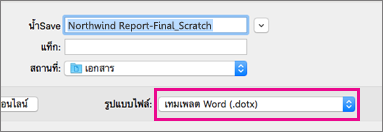
ถัดจากรูปแบบไฟล์ ให้เลือกเทมเพลต Excel (.xltx) หรือถ้าเทมเพลตของคุณมีแมโคร ให้เลือกเทมเพลต Macro-Enabled Excel (.xltm)
เลือก บันทึก
หากคุณไม่ได้เลือกตำแหน่งที่ตั้งอื่น เทมเพลตจะบันทึกใน /Users/username/Library/Group Containers/UBF8T346G9.Office/User Content/Templates
ใช้เทมเพลตของคุณเพื่อสร้างเวิร์กบุ๊กใหม่
หากต้องการเริ่มเวิร์กบุ๊กใหม่ตามเทมเพลต บนเมนู ไฟล์ ให้เลือก สร้างจากเทมเพลต จากนั้น เลือกเทมเพลตที่คุณต้องการใช้
ลบเทมเพลต
- ใน ตัวค้นหา ให้เปิด /Users/username/Library/Group Containers/UBF8T346G9.Office/User Content/Templates
- ลากเทมเพลตที่คุณต้องการลบไปถังขยะ
ดูเพิ่มเติม
ความแตกต่างระหว่างเทมเพลต ธีม และสไตล์ของ Word
เทมเพลตและธีมของ Microsoft
ดาวน์โหลดแม่แบบที่สร้างไว้ล่วงหน้าฟรี
เทมเพลตพื้นหลังฟรีสำหรับ PowerPoint
แก้ไขเทมเพลต

