
วิธีที่ง่ายที่สุดในการสร้างไฮเปอร์ลิงก์ในเอกสาร Microsoft 365 คือการกด ENTER หรือ SPACEBAR ทันทีหลังจากพิมพ์ที่อยู่เว็บเพจ (เช่น www.contoso.com) จากนั้น Microsoft 365 จะแปลงที่อยู่เป็นลิงก์ที่ใช้งานอยู่โดยอัตโนมัติ
คุณยังสามารถสร้างลิงก์ไปยังไฟล์บนคอมพิวเตอร์ ที่อยู่อีเมล และตําแหน่งที่ตั้งเฉพาะในเอกสารของคุณได้ หลังจากสร้างลิงก์ แล้ว คุณสามารถแก้ไขที่อยู่ ข้อความ สี และสไตล์ฟอนต์ที่แสดงอยู่ได้ ดูหัวข้อที่เกี่ยวข้องด้านล่าง
หมายเหตุ
- เรียนรู้วิธีการเอาลิงก์ออกหรือหยุดไฮเปอร์ลิงก์อัตโนมัติใน ลบหรือปิดไฮเปอร์ลิงก์
สร้างไฮเปอร์ลิงก์ไปยังตําแหน่งที่ตั้งบนเว็บ
เลือกข้อความหรือรูปภาพที่คุณต้องการทํางานเป็นไฮเปอร์ลิงก์
บนแท็บ แทรก ของ Ribbon ให้เลือก
 ... หรือคลิกขวาที่ข้อความหรือรูปภาพ แล้วคลิก ลิงก์ บนเมนูทางลัด
 ในกล่อง แทรกไฮเปอร์ลิงก์ ให้ใส่ลิงก์ปลายทางของคุณในกล่อง ที่อยู่
หมายเหตุ
ถ้าคุณไม่เห็นกล่อง ที่อยู่ ตรวจสอบให้แน่ใจว่า ไฟล์หรือเว็บเพจที่มีอยู่ ถูกเลือกภายใต้ ลิงก์ไปยัง
อีกทางหนึ่งคือ ใส่คําอื่นในกล่อง ข้อความที่จะแสดง
หมายเหตุ
ถ้าคุณไม่ทราบที่อยู่สําหรับไฮเปอร์ลิงก์ของคุณ คุณสามารถคลิก เรียกดูเว็บ
 เพื่อค้นหา URL บนอินเทอร์เน็ต และคัดลอก
เสริม: คุณสามารถกําหนดคําแนะนําบนหน้าจอที่ปรากฏเมื่อคุณวางตัวชี้เหนือไฮเปอร์ลิงก์ได้ คลิก คําแนะนํา ที่มุมขวาบนของกล่องโต้ตอบ แทรกไฮเปอร์ลิงก์ แล้วใส่ข้อความที่คุณต้องการ
สร้างไฮเปอร์ลิงก์เพื่อเข้าถึงไฟล์บนคอมพิวเตอร์ของคุณ
คุณสามารถสร้างและฝังไฮเปอร์ลิงก์ไปยังไฟล์ที่มีอยู่บนคอมพิวเตอร์ของคุณ หรือไปยังไฟล์ใหม่ที่คุณจะสร้างบนคอมพิวเตอร์ของคุณ
เลือกข้อความหรือรูปภาพที่คุณจะรวมไฮเปอร์ลิงก์
บน Ribbon ให้เลือกแท็บ แทรก เลือก
ลิงก์>แทรกลิงก์ในหน้าต่าง แทรกไฮเปอร์ลิงก์ ให้ทําดังต่อไปนี้
-
ลิงก์ไปยังปลายทางที่มีอยู่
เมื่อต้องการลิงก์ไปยังไฟล์ที่มีอยู่ ให้คลิก ไฟล์หรือเว็บเพจที่มีอยู่ ภายใต้ ลิงก์ไปยัง แล้วค้นหาไฟล์ในรายการ มองหาใน หรือรายการ โฟลเดอร์ปัจจุบัน เสริม: เมื่อต้องการกําหนดคําแนะนําบนหน้าจอที่ปรากฏเมื่อคุณวางตัวชี้เหนือไฮเปอร์ลิงก์ ให้คลิก คําแนะนําบนหน้าจอ ที่มุมขวาบนของกล่องโต้ตอบ แทรกไฮเปอร์ลิงก์ แล้วใส่ข้อความที่คุณต้องการ
-
ลิงก์ไปยังปลายทางที่มีอยู่
สร้างไฮเปอร์ลิงก์เพื่อสร้างข้อความอีเมลใหม่
เลือกข้อความหรือรูปภาพที่คุณต้องการแสดงเป็นไฮเปอร์ลิงก์
บนแท็บ แทรก ของ Ribbon ให้เลือก
ลิงก์>แทรกลิงก์
(หรือคลิกขวาที่ข้อความหรือรูปภาพ แล้วเลือก ลิงก์ บนเมนูทางลัด)ภายใต้ลิงก์ไปยัง ให้คลิกที่อยู่อีเมล
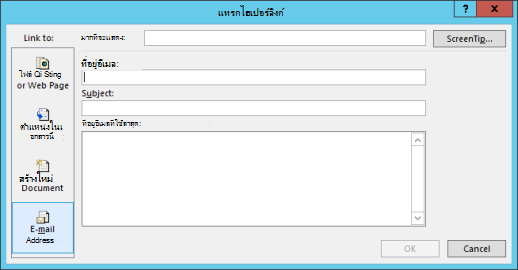
ใส่ที่อยู่อีเมลในกล่อง ที่อยู่อีเมล หรือเลือกจากรายการที่อยู่อีเมลที่ใช้ล่าสุด
ในกล่อง เรื่อง ให้พิมพ์ชื่อเรื่องของข้อความ
ข้อควรระวัง
โปรแกรมเว็บเบราว์เซอร์และโปรแกรมอีเมลบางโปรแกรมอาจไม่รู้จักบรรทัดเรื่อง
เสริม: เมื่อต้องการกําหนดคําแนะนําบนหน้าจอที่ปรากฏเมื่อคุณวางตัวชี้เหนือไฮเปอร์ลิงก์ ให้คลิก คําแนะนําบนหน้าจอ ที่มุมขวาบนของกล่องโต้ตอบ แทรกไฮเปอร์ลิงก์ แล้วใส่ข้อความที่คุณต้องการ
คุณยังสามารถสร้างไฮเปอร์ลิงก์ไปยังข้อความอีเมลเปล่าได้โดยเพียงแค่พิมพ์ที่อยู่ในเอกสาร ตัวอย่างเช่น พิมพ์ someone@example.comและ Microsoft 365 จะสร้างไฮเปอร์ลิงก์ให้คุณ
สร้างไฮเปอร์ลิงก์ไปยังตําแหน่งที่ตั้งในเอกสารปัจจุบันหรือเอกสารอื่น
คุณสามารถสร้างไฮเปอร์ลิงก์ที่ลิงก์ไปยังเอกสาร Word หรือไปยังข้อความอีเมล Outlook ที่มีสไตล์หัวเรื่องหรือบุ๊กมาร์ก คุณยังสามารถลิงก์ไปยังสไลด์หรือการนําเสนอแบบกําหนดเองในงานนําเสนอ PowerPoint และเซลล์และแผ่นงานที่ระบุในสเปรดชีต Excel ได้
เคล็ดลับ
คุณสามารถเรียนรู้เกี่ยวกับการเพิ่มบุ๊กมาร์กได้ใน เพิ่มหรือลบบุ๊กมาร์กในเอกสาร Word หรือข้อความ Outlook
สร้างไฮเปอร์ลิงก์ไปยังตําแหน่งที่ตั้ง ในเอกสารปัจจุบัน
- เลือกข้อความหรือรูปภาพที่คุณต้องการทํางานเป็นไฮเปอร์ลิงก์
- บนแท็บ แทรก ของ Ribbon ให้เลือก ลิงก์ คุณยังสามารถคลิกขวาที่ข้อความหรือรูปภาพ แล้วคลิก ลิงก์ บนเมนูทางลัด
- ภายใต้ ลิงก์ไปยัง ให้คลิก ตําแหน่งในเอกสารนี้
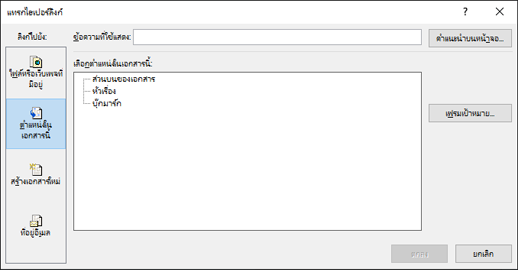
- ในรายการ ให้เลือกหัวเรื่อง (เอกสารปัจจุบันเท่านั้น) บุ๊กมาร์ก สไลด์ การนําเสนอแบบกําหนดเอง หรือการอ้างอิงเซลล์ที่คุณจะลิงก์
เสริม: เมื่อต้องการกําหนดคําแนะนําบนหน้าจอที่ปรากฏเมื่อคุณวางตัวชี้เหนือไฮเปอร์ลิงก์ ให้เลือก คําแนะนําบนหน้าจอ ที่มุมขวาบนของกล่องโต้ตอบ แทรกไฮเปอร์ลิงก์ แล้วใส่ข้อความที่คุณต้องการ
สร้างไฮเปอร์ลิงก์ไปยังตําแหน่งที่ตั้ง ในเอกสารอื่น
เลือกข้อความหรือรูปภาพที่คุณต้องการแสดงเป็นไฮเปอร์ลิงก์
บนแท็บ แทรก ของ Ribbon ให้เลือก
ลิงก์>ไปยัง
คุณยังสามารถคลิกขวาที่ข้อความหรือรูปภาพ แล้วคลิก ลิงก์ บนเมนูทางลัดภายใต้ ลิงก์ไปยัง ให้เลือก ไฟล์หรือเว็บเพจที่มีอยู่
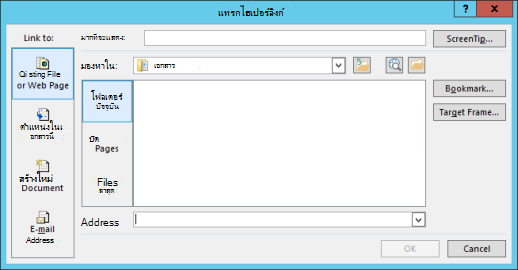
ในกล่อง มองหาใน ให้เลือกลูกศรลง แล้วค้นหาและเลือกไฟล์ที่คุณต้องการลิงก์ไป
เลือก บุ๊กมาร์ก เลือกส่วนหัว บุ๊กมาร์ก สไลด์ การนําเสนอแบบกําหนดเอง หรือการอ้างอิงเซลล์ที่คุณต้องการ แล้วเลือก ตกลง
เสริม: เมื่อต้องการกําหนดคําแนะนําบนหน้าจอที่ปรากฏเมื่อคุณวางตัวชี้เหนือไฮเปอร์ลิงก์ ให้คลิก คําแนะนําบนหน้าจอ ที่มุมขวาบนของกล่องโต้ตอบ แทรกไฮเปอร์ลิงก์ แล้วใส่ข้อความที่คุณต้องการ
เปลี่ยนข้อความไฮเปอร์ลิงก์หรือลักษณะที่ปรากฏ
- คลิกขวาที่ไฮเปอร์ลิงก์ แล้วเลือก แก้ไขไฮเปอร์ลิงก์
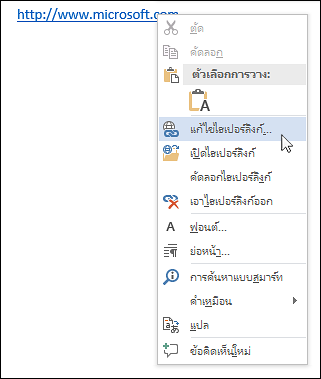
- เมื่อต้องการเปลี่ยนลักษณะที่ปรากฏ เช่น ลักษณะแบบอักษร สี และอื่นๆ... คลิกขวาที่ลิงก์ แล้วคลิก ฟอนต์... บนเมนูทางลัด หรือคลิกตัวเลือกสไตล์บนแถบเครื่องมือขนาดเล็ก
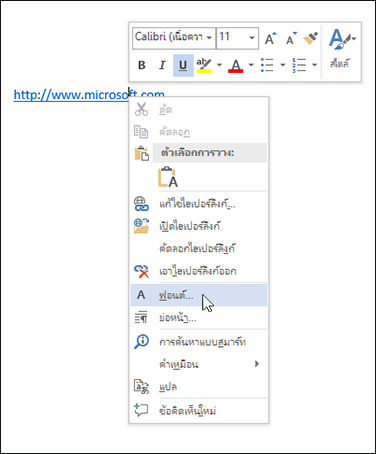
- คุณสามารถกําหนดคําแนะนําบนหน้าจอที่ปรากฏเมื่อคุณโฮเวอร์เหนือไฮเปอร์ลิงก์ได้ คลิกขวาที่ลิงก์ คลิก แก้ไขไฮเปอร์ลิงก์ คลิก คําแนะนําบนหน้าจอ ที่มุมขวาบนของกล่องโต้ตอบ แล้วใส่ข้อความที่คุณต้องการ