
คุณสามารถปรับแต่งอะไรได้บ้าง
สิ่งที่คุณสามารถกําหนดเองได้: คุณสามารถปรับ Ribbon ให้เป็นแบบส่วนตัวเพื่อจัดเรียงแท็บและคําสั่งตามลําดับที่คุณต้องการ ซ่อนหรือยกเลิกการซ่อน Ribbon ของคุณ และซ่อนคําสั่งเหล่านั้นที่คุณใช้ไม่บ่อยได้ นอกจากนี้ คุณยังสามารถส่งออกหรือนําเข้า Ribbon แบบกําหนดเองได้
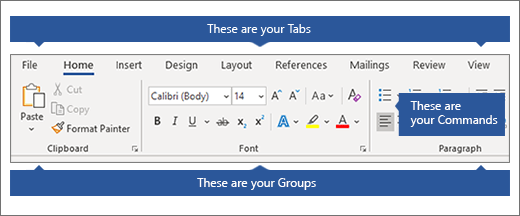
สิ่งที่คุณกําหนดเองไม่ได้: คุณไม่สามารถลดขนาดของ Ribbon หรือขนาดของข้อความหรือไอคอนใน Ribbon ได้ วิธีเดียวที่จะทําเช่นนี้ได้คือเปลี่ยนความละเอียดของจอแสดงผล ซึ่งจะเปลี่ยนขนาดของทุกอย่างบนหน้าของคุณ คุณไม่สามารถเปลี่ยนสีของ Ribbon หรือไอคอนของ Ribbon ได้ แต่คุณสามารถเปลี่ยนแบบแผนชุดสีที่ Office ใช้ตลอดได้ สําหรับข้อมูลเพิ่มเติม ให้ไปที่ เปลี่ยนลักษณะหน้าตาของ Microsoft 365
เมื่อคุณกําหนด Ribbon ของคุณเอง: การกําหนดค่าด้วยตนเองของคุณจะนําไปใช้กับโปรแกรม Office ที่คุณกําลังทํางานอยู่เท่านั้นในขณะนั้น ตัวอย่างเช่น ถ้าคุณปรับแต่ง Ribbon ของคุณใน Word การเปลี่ยนแปลงเดียวกันนั้นจะไม่สามารถมองเห็นได้ใน Excel ถ้าคุณต้องการการเลือกกําหนดที่คล้ายกันในแอป Office อื่นๆ ของคุณ คุณจะต้องเปิดแต่ละแอปเหล่านั้นเพื่อทําการเปลี่ยนแปลงแบบเดียวกัน
ซ่อนหรือแสดง Ribbon ของคุณ
- เปิด Word
-
เมื่อต้องการซ่อน Ribbon ที่มุมบนขวาของแอป ให้เลือก^
เมื่อต้องการแสดง Ribbon เลือกแท็บ เมื่อขยาย Ribbon ให้เลือก เพื่อปักหมุด Ribbon ไว้ด้านบนเพื่อให้ Ribbon อยู่ที่นั่น
ถ้าคุณกําลังใช้ โหมดการอ่าน ให้กดแป้น Esc เพื่อแสดง Ribbon ของคุณ
กำหนด Ribbon เอง
เมื่อต้องการเปิดหน้าต่าง กําหนด Ribbon และแป้นพิมพ์ลัดเอง
- ไปที่ตัวเลือก>ไฟล์>กําหนด Ribbon เอง
หมายเหตุ
เพื่อเป็นการประหยัดเวลา คุณสามารถเพิ่มและเปลี่ยนแปลงได้หลายรายการในขณะที่หน้าต่างเปิดอยู่ และบันทึกเฉพาะเมื่อคุณทําเสร็จแล้วเท่านั้น
- เมื่อต้องการบันทึกการเปลี่ยนแปลงของคุณและดูผลลัพธ์ ให้เลือก ตกลง ในหน้าต่างกําหนดเอง
เปลี่ยนชื่อแท็บ กลุ่ม หรือคําสั่ง
คุณสามารถเปลี่ยนชื่อแท็บหรือกลุ่มเริ่มต้นหรือแบบกําหนดเองได้ คุณสามารถเปลี่ยนชื่อคําสั่งที่คุณเพิ่มลงในกลุ่มแบบกําหนดเองเท่านั้น
- เลือกแท็บ กลุ่ม หรือคําสั่ง (เฉพาะกลุ่มแบบกําหนดเองเท่านั้น) เพื่อเปลี่ยนชื่อในหน้าต่าง กําหนด Ribbon ด้วยตนเอง
- เลือก เปลี่ยนชื่อ แล้วพิมพ์ชื่อใหม่
- นอกจากนี้ คุณยังสามารถเพิ่มไอคอนจากแกลเลอรีไอคอนได้อีกด้วย

เปลี่ยนลําดับของแท็บและกลุ่มเริ่มต้นหรือแบบกําหนดเอง
- ในหน้าต่าง กําหนด Ribbon เอง ให้เลือกแท็บหรือกลุ่มที่คุณต้องการย้าย
- เลือกลูกศร ย้ายขึ้น หรือ ย้ายลง จนกว่าคุณจะได้ลําดับที่คุณต้องการ

ซ่อนแท็บเริ่มต้นหรือแท็บแบบกําหนดเอง
คุณสามารถซ่อนได้ทั้งแท็บแบบกําหนดเองและแท็บเริ่มต้น คุณไม่สามารถซ่อนแท็บ แฟ้ม ได้
- ในหน้าต่าง กําหนด Ribbon เอง ให้ล้างกล่องกาเครื่องหมายที่อยู่ถัดจากแท็บเริ่มต้นหรือแท็บแบบกําหนดเองที่คุณต้องการซ่อน
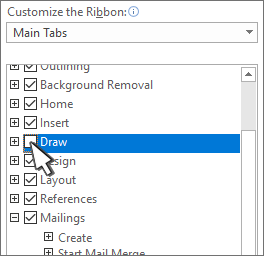
เพิ่มหรือเอาแท็บหรือกลุ่มออก
คุณสามารถเพิ่มแท็บหรือกลุ่มแบบกําหนดเองเพื่อใส่คําสั่งเพิ่มเติมบน Ribbon หรือแทนที่แท็บเริ่มต้นด้วยเวอร์ชันของคุณเอง แท็บและกลุ่มแบบกําหนดเองมี (กําหนดเอง) อยู่หลังชื่อในหน้าต่าง กําหนด Ribbon เอง แต่คําว่า (กําหนดเอง) จะไม่ปรากฏใน Ribbon
เพิ่มแท็บแบบกําหนดเอง
- ในหน้าต่าง กําหนด Ribbon เอง ให้เลือก แท็บใหม่
- คลิกขวาที่แท็บใหม่ เลือก เปลี่ยนชื่อ แล้วพิมพ์ชื่อใหม่หรือเพิ่มไอคอน
เพิ่มกลุ่มแบบกําหนดเองลงในแท็บ
กลุ่มแบบกําหนดเองสามารถเพิ่มลงในแท็บเริ่มต้นหรือแท็บแบบกําหนดเองก็ได้
- เลือกแท็บที่คุณต้องการให้กลุ่มใหม่ปรากฏขึ้น
- เลือก กลุ่มใหม่
- คลิกขวาที่กลุ่มใหม่ เลือก เปลี่ยนชื่อ แล้วพิมพ์ชื่อใหม่หรือเพิ่มไอคอน
นําแท็บแบบกําหนดเองออก
คุณไม่สามารถนําแท็บเริ่มต้นออกได้ แต่คุณสามารถนําแท็บแบบกําหนดเองออกได้
- เลือกแท็บแบบกําหนดเองที่คุณต้องการนําออก
- เลือก ลบออก

นำกลุ่มเริ่มต้นหรือกลุ่มแบบกําหนดเองออก
คุณสามารถเอากลุ่มเริ่มต้นหรือกลุ่มแบบกําหนดเองออกจากแท็บได้
- เลือกกลุ่มเริ่มต้นหรือกลุ่มแบบกําหนดเองที่คุณต้องการเอาออก
- เลือก ลบออก
แทนที่กลุ่มเริ่มต้นด้วยกลุ่มแบบกําหนดเอง
คุณไม่สามารถเอาคําสั่งเริ่มต้นออกจากกลุ่มที่มีอยู่แล้วภายใน Word ได้ อย่างไรก็ตาม คุณสามารถซ่อนกลุ่มเริ่มต้นและสร้างกลุ่มแบบกําหนดเองด้วยคําสั่งที่คุณต้องการแทนที่กลุ่มเริ่มต้น
- ในหน้าต่าง กําหนด Ribbon เอง ให้เลือกแท็บเริ่มต้นที่คุณต้องการเพิ่มกลุ่มแบบกําหนดเอง
- เลือก กลุ่มใหม่
- คลิกขวาที่กลุ่มใหม่ แล้วเลือก เปลี่ยนชื่อ
- พิมพ์ชื่อสําหรับกลุ่มใหม่ และเลือกไอคอนเพื่อแสดงกลุ่มใหม่เมื่อปรับขนาด Ribbon
- ในรายการ เลือกคําสั่งจาก ให้เลือก แท็บหลัก
- เลือกเครื่องหมายบวก (+) ที่อยู่ถัดจากแท็บเริ่มต้นที่มีกลุ่มที่คุณต้องการกําหนดเอง (ใน Excel บางเวอร์ชัน คุณเลือกเครื่องหมายมากกว่า (>) แทนเครื่องหมายบวก)
- เลือกเครื่องหมายบวก (+) ที่อยู่ถัดจากกลุ่มเริ่มต้นที่คุณต้องการกําหนดเอง (ใน Excel บางเวอร์ชัน คุณเลือกเครื่องหมายมากกว่า (>) แทนเครื่องหมายบวก)
- เลือกคําสั่งที่คุณต้องการเพิ่มลงในกลุ่มแบบกําหนดเอง แล้วเลือก เพิ่ม>>

- คลิกขวาที่กลุ่มเริ่มต้น แล้วเลือก เอาออก
เพิ่ม ย้าย หรือเอาคําสั่งออกจากกลุ่มแบบกําหนดเอง
เมื่อต้องการเพิ่มคําสั่งลงในกลุ่ม คุณต้องเพิ่มกลุ่มแบบกําหนดเองลงในแท็บเริ่มต้นหรือแท็บแบบกําหนดเองใหม่ก่อน สามารถเปลี่ยนชื่อได้เฉพาะคําสั่งที่เพิ่มลงในกลุ่มแบบกําหนดเองเท่านั้น
คําสั่งเริ่มต้นจะปรากฏเป็นข้อความสีเทา คุณไม่สามารถเปลี่ยนชื่อ เปลี่ยนไอคอน หรือเปลี่ยนลําดับของไอคอนได้
คุณสามารถเพิ่ม ย้าย หรือเอาคําสั่งในกลุ่มแบบกําหนดเองออกเท่านั้น
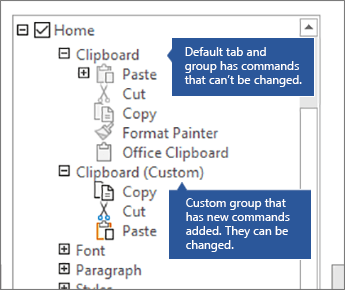
เพิ่มคําสั่งลงในกลุ่มแบบกําหนดเอง
- เลือกกลุ่มแบบกําหนดเองที่คุณต้องการเพิ่มคําสั่ง
- ในรายการ เลือกคําสั่งจาก ให้เลือกรายการที่คุณต้องการเพิ่มคําสั่ง ตัวอย่าง: คําสั่งที่ได้รับความนิยมหรือคําสั่งทั้งหมด

- เลือกคําสั่งจากหน้าต่าง เลือกคําสั่งจาก
- เลือก เพิ่ม >>.
หมายเหตุ
คุณยังสามารถลากคําสั่งลงในกลุ่มแบบกําหนดเองได้อีกด้วย
ย้ายคําสั่งในกลุ่มกําหนดเอง
- ในหน้าต่าง กําหนด Ribbon เอง ให้เลือกคําสั่งที่คุณต้องการย้าย
- เลือกลูกศร ย้ายขึ้น หรือ ย้ายลง จนกว่าคุณจะได้ลําดับที่คุณต้องการ
นำคําสั่งออกจากกลุ่มแบบกําหนดเอง
คุณสามารถนำคําสั่งออกจากกลุ่มแบบกําหนดเองได้เพียงเท่านั้น
- ในหน้าต่าง กําหนด Ribbon ด้วยตนเอง ให้เลือกคําสั่งที่คุณต้องการเอาออก
- เลือก ลบออก
- เมื่อต้องการดูและบันทึกการเปลี่ยนแปลงของคุณ ให้เลือก ตกลง
เปลี่ยนชื่อคําสั่งในกลุ่มกําหนดเอง
คําสั่งสามารถถูกเปลี่ยนชื่อที่คุณเพิ่มลงในกลุ่มกําหนดเองเท่านั้น
- ในหน้าต่าง กําหนด Ribbon เอง ให้เลือกคําสั่งที่คุณต้องการเปลี่ยนชื่อ
- เลือก เปลี่ยนชื่อ แล้วพิมพ์ชื่อใหม่
- นอกจากนี้ คุณยังสามารถเพิ่มไอคอนจากแกลเลอรีไอคอนได้อีกด้วย
แสดงหรือซ่อนป้ายชื่อคําสั่งในกลุ่มกําหนดเอง
เมื่อต้องการซ่อนป้ายชื่อสําหรับคําสั่งที่เพิ่มลงในกลุ่มแบบกําหนดเอง ให้คลิกขวาที่กลุ่ม แล้วเลือก ซ่อนป้ายชื่อคําสั่ง ทําซ้ำเพื่อยกเลิกการซ่อน
รีเซ็ต Ribbon ของคุณกลับเป็นการตั้งค่าเริ่มต้น
คุณสามารถรีเซ็ตแท็บทั้งหมดให้เป็นสถานะเดิม หรือรีเซ็ตแท็บที่เลือกให้อยู่ในสถานะเดิมได้
ตั้งค่าการกําหนดเองทั้งหมดใหม่
เมื่อคุณรีเซ็ตแท็บทั้งหมดบน Ribbon คุณจะรีเซ็ตแถบเครื่องมือด่วนเพื่อแสดงเฉพาะคําสั่งเริ่มต้น
ทําตามขั้นตอนเหล่านี้เพื่อรีเซ็ต Ribbon:
- ในหน้าต่าง กําหนด Ribbon ด้วยตนเอง ให้เลือก รีเซ็ต
- เลือก รีเซ็ตการกําหนดเองทั้งหมด
รีเซ็ตเฉพาะแท็บที่เลือกเป็นการตั้งค่าเริ่มต้น
คุณสามารถรีเซ็ตแท็บเริ่มต้นเป็นการตั้งค่าเริ่มต้นเท่านั้น
- ในหน้าต่าง Ribbon แบบกำหนดเอง ให้เลือกแท็บเริ่มต้นที่คุณต้องการรีเซ็ตเป็นการตั้งค่าเริ่มต้น
- เลือก รีเซ็ต แล้วเลือก รีเซ็ตเฉพาะแท็บ Ribbon ที่เลือก
แชร์ Ribbon แบบกําหนดเองกับผู้ใช้อื่นหรือคอมพิวเตอร์เครื่องอื่น
คุณสามารถบันทึก Ribbon และแถบเครื่องมือด่วนแบบกําหนดเองของคุณลงในไฟล์ที่ผู้ร่วมงานหรือคอมพิวเตอร์เครื่องอื่นสามารถนําเข้าและใช้งานได้
ส่งออก Ribbon แบบกําหนดเองของคุณ
- ในหน้าต่าง กําหนด Ribbon เอง ให้เลือก นําเข้า/ส่งออก
- เลือก ส่งออกการกําหนดเองทั้งหมด
นําเข้า Ribbon แบบกําหนดเองและแถบเครื่องมือด่วนบนคอมพิวเตอร์เครื่องอื่นของคุณ
สำคัญ
เมื่อคุณนําเข้าไฟล์การเลือกกําหนด Ribbon คุณจะสูญเสียการเลือกกําหนด Ribbon และแถบเครื่องมือด่วนทั้งหมดก่อนหน้านี้ เมื่อต้องการเปลี่ยนกลับไปใช้การกําหนดเองที่คุณมีอยู่ในปัจจุบันในภายหลัง คุณควรส่งออกการกําหนดเองเหล่านั้นก่อนที่จะนําเข้าการกําหนดเองใหม่
- ในหน้าต่าง กําหนด Ribbon เอง ให้เลือก นําเข้า/ส่งออก
- เลือก นําเข้าไฟล์การกําหนดด้วยตนเอง