ดาวน์โหลดเทมเพลตนี้
หรือใน Word ให้ไปที่ ไฟล์>ใหม่ และค้นหาด้านบนลําดับเลขหน้าปก (เลือกสองด้าน)
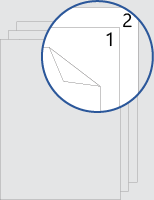
เทมเพลตนี้จะให้เอกสารที่วางเค้าโครงเพื่อให้หน้าปกไม่มีหมายเลขหน้าทั้งด้านหน้าและด้านหลัง การใส่หมายเลขจะเริ่มต้นที่ 1 ในหน้าถัดไป
เมื่อคุณพิมพ์ อย่าลืมพิมพ์ทั้งสองด้าน โดยพลิกด้านยาว
แทนที่ข้อความในเอกสารด้วยข้อความของคุณเอง และทําตามคําแนะนําเหล่านี้สําหรับการกําหนดหมายเลขหน้าหรือส่วนหัว:
จัดแนวหมายเลขหน้าชิดซ้ายหรือกึ่งกลาง
- ดับเบิลคลิกที่หมายเลขหน้าเพื่อแก้ไขหัวกระดาษ
- กด Ctrl+L เพื่อใส่หมายเลขหน้าทางด้านซ้าย หรือกด Ctrl+E เพื่อจัดหมายเลขหน้าให้อยู่กึ่งกลาง
รวมจํานวนหน้าทั้งหมด เช่น "2 จาก 10"
- บนแท็บ แทรก ในกลุ่ม หัวกระดาษ & ท้ายกระดาษ ให้ไปที่ หมายเลข>หน้าด้านบนของหน้า
- เลื่อนลงจนกว่าคุณจะไปถึงหมายเลขหน้า X จาก Y แล้วเลือก ตัวหนาหมายเลข 3
เพิ่มข้อความ เช่น "p" หรือ "หน้า" ลงในหมายเลขหน้า
- ดับเบิลคลิกที่หมายเลขหน้าเพื่อแก้ไขหัวกระดาษ
- ใส่ข้อความที่คุณต้องการ เช่น p หรือ หน้า
เพิ่มเนื้อหา เช่น ชื่อผู้เขียนหรือวันที่ปัจจุบัน ลงในส่วนหัว
บนแท็บ แทรก ในกลุ่ม หัวกระดาษ & ท้ายกระดาษ ให้ไปที่ ส่วนหัว>ว่าง (สามคอลัมน์)
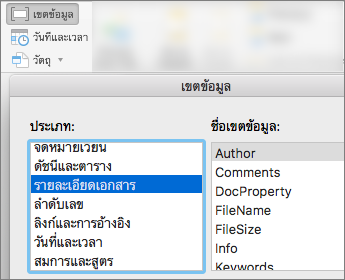
แทนที่พื้นที่ที่สํารองไว้ด้วยเนื้อหาของคุณ เมื่อต้องการแทรกเนื้อหาที่มาจากเอกสาร (เช่น ผู้เขียนและชื่อไฟล์) ให้ใช้ ข้อมูลเอกสาร บนแท็บออกแบบเครื่องมือหัวกระดาษ & ท้าย>กระดาษ
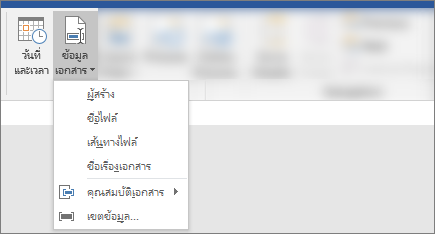
เมื่อต้องการเพิ่มวันที่ปัจจุบัน ให้เลือก วันที่ & เวลา บนแท็บเดียวกันเคล็ดลับ
ถ้าคุณต้องการให้เอกสารที่พิมพ์แสดงวันที่ที่พิมพ์เสมอ ให้เลือก อัปเดตโดยอัตโนมัติ
ใช้หนึ่งในพื้นที่ที่สํารองไว้สําหรับหมายเลขหน้า บนแท็บออกแบบเครื่องมือ>หัวกระดาษ & ท้ายกระดาษ ให้ไปที่ตําแหน่งปัจจุบันของหมายเลข>หน้า แล้วเลือก ตัวเลขธรรมดา
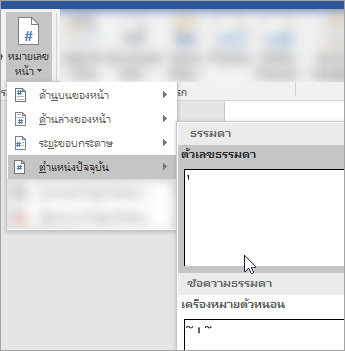
ถ้าคุณไม่ได้ใช้พื้นที่ที่สํารองไว้ทั้งหมด ให้ลบพื้นที่ที่สํารองไว้ที่คุณไม่ได้ใช้ออก