
สำคัญ
การสนับสนุนสำหรับ Office 2016 และ Office 2019 สิ้นสุดลงในวันที่ 14 ตุลาคม 2025 อัปเกรดเป็น Microsoft 365 เพื่อทำงานได้ทุกที่จากทุกอุปกรณ์และรับการสนับสนุนต่อไป
ตัวแก้ไขสมการ (สมการ Microsoft 3.0) ถูกรวมอยู่ใน Word เวอร์ชันก่อนหน้า แต่ถูกเอาออกจากทุกเวอร์ชันในการอัปเดตสาธารณะ (PU) ของเดือนมกราคม 2018 และแทนที่ด้วยตัวแก้ไขสมการใหม่
เนื้อหาที่นี่อธิบายคุณลักษณะนี้สําหรับผู้ใช้ที่ติดตั้งการอัปเดตนี้
สำคัญ
ตัวแก้ไขสมการ 3.0 ถูกเอาออกเนื่องจากปัญหาด้านความปลอดภัยในการใช้งาน ผู้ใช้ที่พยายามแก้ไขสมการที่สร้างขึ้นใน ตัวแก้ไขสมการ 3.0 จะได้รับข้อความแสดงข้อผิดพลาด "สมการ Microsoft ไม่พร้อมใช้งาน" ตัวแก้ไขสมการวัตถุ 3.0 จะยังคงแสดงตามปกติถ้าคุณติดตั้งฟอนต์พิเศษ MT (ถ้าคุณไม่มีฟอนต์ คุณสามารถ ดาวน์โหลดได้) อย่างไรก็ตาม ผู้ใช้สามารถแก้ไขสมการเหล่านี้ได้เท่านั้น โดยการดาวน์โหลดเครื่องมือซอฟต์แวร์ MathType ที่ให้บริการโดย WIRIS ให้ดูที่ เดสก์ท็อปคณิตศาสตร์สําหรับผู้ใช้ตัวแก้ไขสมการ
แทรกสมการด้วยตัวแก้ไขสมการ
- บนแท็บ แทรก ในกลุ่ม ข้อความ ให้คลิก วัตถุ
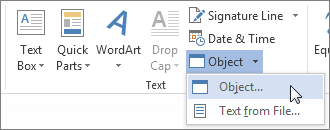
- ในกล่องโต้ตอบ วัตถุ ให้คลิกแท็บ สร้างใหม่
- ในกล่อง ชนิดของวัตถุ ให้คลิก สมการ Microsoft 3.0 แล้วคลิก ตกลง
- ใช้สัญลักษณ์ เทมเพลต หรือเฟรมเวิร์กบนแถบเครื่องมือ สมการ เพื่อแก้ไขสมการ
- ใน Word, Excel หรือ Outlook เมื่อต้องการกลับไปยังเอกสารของคุณ ให้คลิกที่ใดก็ได้ในเอกสาร
ใน PowerPoint เมื่อต้องการย้อนกลับไปยังงานนําเสนอ ในตัวแก้ไขสมการ บนเมนู ไฟล์ ให้คลิก ออก และกลับไปยังงานนําเสนอ
แก้ไขสมการในตัวแก้ไขสมการ
ถ้าคุณใช้ ตัวแก้ไขสมการ เพื่อแทรกสมการ คุณยังสามารถแก้ไขสมการนั้นในตัวแก้ไขสมการได้
- ดับเบิลคลิกที่วัตถุสมการที่คุณต้องการแก้ไข
- ใช้สัญลักษณ์ เทมเพลต หรือเฟรมเวิร์กบนแถบเครื่องมือ สมการ เพื่อแก้ไขสมการ
- ใน Word, Excel หรือ Outlook เมื่อต้องการกลับไปยังเอกสารของคุณ ให้คลิกที่ใดก็ได้ในเอกสาร
ใน PowerPoint เมื่อต้องการย้อนกลับไปยังงานนําเสนอ ในตัวแก้ไขสมการ บนเมนู ไฟล์ ให้คลิก ออก และกลับไปยังงานนําเสนอ

เมื่อต้องการเรียนรู้วิธีใช้สมการที่มีอยู่แล้วภายในโดยใช้ปุ่ม สมการ ให้ดู เขียนสมการหรือสูตร
ดูเพิ่มเติม
สมการรูปแบบเชิงเส้นและการแก้ไขเครื่องหมายคณิตศาสตร์อัตโนมัติใน Word