
ถ้าคุณเริ่มโปรแกรม Office และมีข้อผิดพลาด "แอปพลิเคชันไม่สามารถเริ่มต้นได้เนื่องจาก AppVIsvSubsystems32.dll หายไปจากคอมพิวเตอร์ของคุณ" มีสองสามสิ่งที่คุณสามารถทําเพื่อลองและแก้ไขปัญหานั้น
การซ่อมแซมแบบออนไลน์
สิ่งแรกที่คุณสามารถลองทำได้คือการซ่อมแซม Office ของคุณ โดยทั่วไปจะใช้เวลาสักครู่ ขั้นตอนที่แน่นอนจะแตกต่างกันเล็กน้อยขึ้นอยู่กับระบบปฏิบัติการของคุณ แต่กระบวนการพื้นฐานมีดังนี้:
ไปยัง แผงควบคุม ใน Microsoft Windows
เลือก ถอนการติดตั้งโปรแกรม
ค้นหา Microsoft Office ในรายการโปรแกรมของคุณ แล้วคลิก
เลือก เปลี่ยน จากแถบเครื่องมือที่ด้านบนของรายการโปรแกรม

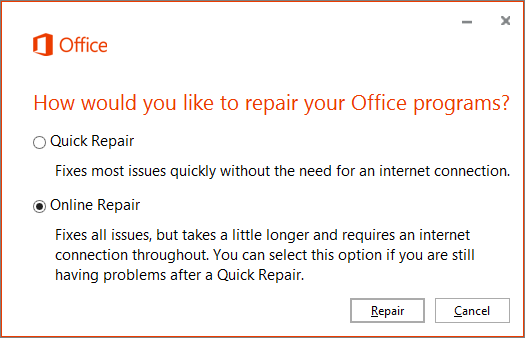
ในกล่องโต้ตอบที่ปรากฏขึ้น ให้เลือก ซ่อมแซมแบบด่วน แล้วคลิกที่ปุ่ม ซ่อมแซม
เมื่อการซ่อมแซมแบบด่วนเสร็จสมบูรณ์ ลองเปิดใช้งานโปรแกรม Office ที่เคยแจ้งข้อผิดพลาดกับคุณ ถ้าคุณยังคงได้รับข้อผิดพลาดอยู่ ให้ทำขั้นตอนด้านบนซ้ำ แต่ในครั้งนี้ให้เลือก ซ่อมแซมแบบออนไลน์ แทน
หมายเหตุ
สำหรับการซ่อมแซมแบบออนไลน์ คุณจะต้องมีการเชื่อมต่ออินเทอร์เน็ตที่ใช้งานอยู่
สำหรับข้อมูลเพิ่มเติมเกี่ยวกับกระบวนการนี้ให้ดูที่: ซ่อมแซมแอปพลิเคชัน Office
ถ้าการซ่อมแซมแบบออนไลน์ไม่สามารถแก้ไขปัญหาได้ เราจำเป็นต้องลองถอนการติดตั้งและติดตั้ง Microsoft Office ใหม่
ถอนการติดตั้ง Office และติดตั้งใหม่อีกครั้ง
ใช้ตัวแก้ไขปัญหาการถอนการติดตั้งเพื่อถอนการติดตั้ง Microsoft 365, Office 2021, Office 2019 หรือ Office 2016 จากพีซี Windows ของคุณ
เลือกปุ่มด้านล่างเพื่อเริ่มตัวแก้ไขปัญหาการถอนการติดตั้ง
คลิก เปิด ถ้าคุณได้รับหน้าต่างป็อปอัพที่ระบุว่า ไซต์นี้พยายามเปิด รับความช่วยเหลือ
ทำตามพร้อมท์บนหน้าจอที่เหลือและเมื่อได้รับพร้อมท์ ให้รีสตาร์ทคอมพิวเตอร์ของคุณ
เลือกขั้นตอนสำหรับ Office เวอร์ชันที่คุณต้องการติดตั้งหรือติดตั้งใหม่อีกครั้ง
Microsoft 365 | Office 2024 | | Office 2021 Office 2019 | Office 2016
สำคัญ
- ตัวแก้ไขปัญหาการถอนการติดตั้งไม่สามารถถอนการติดตั้ง Office 2024 ได้ในขณะนี้
- เรียกใช้ตัวแก้ไขปัญหาบนพีซี Windows เครื่องเดียวกันด้วยผลิตภัณฑ์ Microsoft 365 หรือ Office ที่คุณต้องการถอนการติดตั้ง
- คุณต้องใช้ Windows 10 หรือสูงกว่าเพื่อเรียกใช้ตัวแก้ไขปัญหา
เคล็ดลับ
ถ้าตัวแก้ไขปัญหาการถอนการติดตั้ง Microsoft 365 ไม่ได้ถอนการติดตั้ง Microsoft 365 หรือ Office ทั้งหมดออกจากพีซีของคุณ คุณสามารถลองถอนการติดตั้ง Office ด้วยตนเอง
ดูเพิ่มเติม
- ดาวน์โหลดและติดตั้งหรือติดตั้ง Microsoft 365 หรือ Office 2021 ใหม่บนพีซีหรือ Mac
- แก้ไขปัญหาการติดตั้ง Office