
เขตข้อมูล Fill-In จะพร้อมท์ให้คุณใส่ข้อความ คําตอบของคุณจะถูกพิมพ์แทนเขตข้อมูล
หมายเหตุ
เนื้อหานี้นําไปใช้กับ Word สําหรับเดสก์ท็อป Windows โค้ดเขตข้อมูลไม่ได้รับการสนับสนุนอย่างสมบูรณ์ใน Word for Mac หรือ Word สําหรับเว็บ
Word พร้อมท์ให้คุณตอบกลับทุกครั้งที่คุณอัปเดตเขตข้อมูล Fill-In เช่น เมื่อคุณกด F9 หรือทําขั้นตอนต่างๆ ในระเบียนต่างๆ ในจดหมายเวียน เมื่อคุณสร้างเอกสารใหม่ที่ยึดตามเทมเพลต (ไฟล์ .dotm หรือ .dotx) และมีเขตข้อมูล Fill-In อยู่ Word พร้อมท์ให้คุณตอบกลับที่แต่ละเขตข้อมูล Fill-In
คุณสามารถใช้เขตข้อมูล Fill-In ในเอกสาร หรือใช้เป็นส่วนหนึ่งของจดหมายเวียนก็ได้
เมื่อต้องการใช้เขตข้อมูล Fill-In ในเอกสาร
- บนแท็บ แทรก ในกลุ่ม ข้อความ ให้คลิก ส่วนประกอบด่วน แล้วคลิก เขตข้อมูล
- ในรายการ ชื่อเขตข้อมูล ให้เลือก เติม
- ในกล่อง พร้อมท์ ให้พิมพ์คําถามที่คุณต้องการตอบ
- ถ้าคุณต้องการการตอบกลับที่กําหนดไว้ล่วงหน้า ให้เลือกกล่องกาเครื่องหมาย การตอบกลับเริ่มต้นไปยังพร้อมท์ แล้วพิมพ์ข้อความ
- ถ้าคุณต้องการนําการตอบกลับเดียวกันไปใช้กับระเบียนทั้งหมดในจดหมายเวียน ให้เลือกกล่องกาเครื่องหมาย พร้อมท์ก่อนผสานข้อความบุ๊กมาร์ก มิฉะนั้น Word จะพร้อมท์คุณสําหรับการตอบกลับสําหรับแต่ละเรกคอร์ด
- คลิก ตกลง
เมื่อต้องการใช้เขตข้อมูล Fill-In เป็นส่วนหนึ่งของจดหมายเวียน
ขณะที่คุณกําลังตั้งค่าจดหมายเวียน ให้ทําดังต่อไปนี้:
- บนแท็บ การส่งจดหมาย ในกลุ่ม เขียน & แทรกเขตข้อมูล ให้คลิก กฎ แล้วคลิก กรอกข้อมูล
- ในกล่อง พร้อมท์ ให้พิมพ์คําถามที่คุณต้องการตอบ
- ถ้าคุณต้องการการตอบกลับที่กําหนดไว้ล่วงหน้า ให้พิมพ์การตอบกลับในกล่องข้อความ การเติมเริ่มต้น
- ถ้าคุณต้องการนําการตอบกลับเดียวกันไปใช้กับระเบียนทั้งหมดในจดหมายเวียน ให้เลือกกล่องกาเครื่องหมาย ถามครั้งเดียว มิฉะนั้น Word จะพร้อมท์คุณสําหรับการตอบกลับสําหรับแต่ละเรกคอร์ด
- เลือก ตกลง
ไวยากรณ์
เมื่อคุณดูโค้ดเขตข้อมูล Fill-In ในเอกสารของคุณ ไวยากรณ์จะมีลักษณะดังนี้
{ FILLIN ["พร้อมท์ "] [สวิตช์เพิ่มเติม ] }
หมายเหตุ
- โค้ดเขตข้อมูลจะบอกเขตข้อมูลว่าควรแสดงอะไร ผลลัพธ์เขตข้อมูลคือสิ่งที่แสดงในเอกสารหลังจากประเมินโค้ดเขตข้อมูลแล้ว เมื่อต้องการสลับระหว่างการดูโค้ดเขตข้อมูลและผลลัพธ์ของโค้ดเขตข้อมูล ให้กด Alt+F9
- เมื่อต้องการใช้การตั้งค่า Word เพื่อสลับระหว่างการดูโค้ดเขตข้อมูลและการดูผลลัพธ์ของโค้ดเขตข้อมูล ให้เลือกตัวเลือก>ไฟล์>ขั้นสูง จากนั้นภายใต้ แสดงเนื้อหาของเอกสาร ให้ล้างหรือเลือกกล่องกาเครื่องหมาย แสดงโค้ดเขตข้อมูลแทนค่า
คำแนะนำ
"พร้อมท์"
ข้อความที่แสดงในกล่องโต้ตอบ ตัวอย่างเช่น "ใส่ชื่อไคลเอ็นต์:"
สวิตช์เพิ่มเติม
\d "ค่าเริ่มต้น"
ระบุการตอบกลับเริ่มต้นถ้าคุณพิมพ์อะไรในกล่องโต้ตอบพร้อมท์ เขตข้อมูล { FILLIN "ใส่ชื่อย่อของผู้พิมพ์:" \d "tds" } จะแทรก "tds" ถ้าไม่มีการป้อนการตอบสนอง
ถ้าคุณไม่ได้ระบุการตอบสนองเริ่มต้น Word จะใช้การตอบกลับล่าสุดที่ใส่ เมื่อต้องการระบุรายการที่ว่างเปล่าเป็นค่าเริ่มต้น ให้พิมพ์เครื่องหมายอัญัญใบ้ว่างหลังสวิตช์ ตัวอย่างเช่น พิมพ์ \d ""
\o
พร้อมท์เพียงครั้งเดียวในระหว่างจดหมายเวียนแทนการผสานทุกครั้งที่ผสานระเบียนข้อมูลใหม่ การตอบกลับเดียวกันจะถูกแทรกลงในเอกสารผสานแต่ละฉบับ
ตัวอย่าง
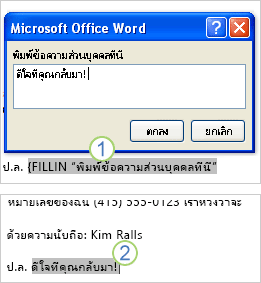
1. เอกสารนี้มีโพสต์สคริปต์ที่ประกอบด้วยเขตข้อมูล Fill-In พร้อมท์สําหรับเขตข้อมูล Fill-In คือ พิมพ์ข้อความส่วนบุคคลที่นี่
2. ฟิลด์ Fill-In จะถูกอัปเดตด้วยข้อความที่ผู้ใช้พิมพ์เพื่อตอบสนองต่อพร้อมต์