

การตั้งค่าบนแท็บ ขั้นสูง มีไว้สําหรับการจัดรูปแบบฟอนต์อย่างละเอียด ดูบานหน้าต่าง แสดงตัวอย่าง ที่ด้านล่างของกล่องโต้ตอบเพื่อดูผลของการตั้งค่าที่คุณเลือก
เปลี่ยนระยะห่างอักขระ
บางครั้งการปรับเปลี่ยนมาตรส่วนและระยะห่างระหว่างอักขระโดยละเอียดอาจทำให้เกิดผลกระทบอย่างมาก
มาตราส่วน เป็นอีกวิธีหนึ่งในการเพิ่มหรือลดขนาดของฟอนต์ คุณสามารถปรับขนาดฟอนต์ตามเปอร์เซ็นต์ของขนาดฟอนต์ดั้งเดิมได้
ระยะห่าง สามารถเพิ่มหรือลดทั้งหมดหรือเป็นส่วนๆ ได้
- ปกติ -- ใช้ระยะห่างมาตรฐานหรือค่าเริ่มต้น
- ขยาย -- เพิ่มระยะห่างตามสัดส่วนเท่าๆ กันระหว่างข้อความที่เลือก
- บีบ -- ลดระยะห่างตามสัดส่วนเท่าๆ กันระหว่างตัวอักษรในข้อความที่เลือก
ตำแหน่ง สามารถเพิ่มหรือลดทั้งหมดหรือเป็นส่วนๆ ได้
- ปกติ -- ตำแหน่งด้านล่างของข้อความที่เลือกจะอยู่ในแนวหลัก
- ปัดเศษ -- ตำแหน่งด้านล่างของข้อความที่เลือกจะอยู่เหนือแนวหลักตามขนาดพอยต์ที่คุณกำหนด
- ลดขนาด -- ตำแหน่งด้านล่างของข้อความที่เลือกจะอยู่ต่ำกว่าแนวหลักตามขนาดพอยต์ที่คุณกำหนด
การจัดช่องไฟสําหรับฟอนต์ x พอยต์และมากกว่า จะปรับระยะห่างระหว่างชุดอักขระบางชุดโดยอัตโนมัติ เพื่อให้ทั้งคําดูมีระยะห่างเท่ากันมากขึ้น เลือกกล่องกาเครื่องหมาย จัดช่องไฟสําหรับฟอนต์ แล้วใส่ขนาดฟอนต์ที่เล็กที่สุดเพื่อนําการจัดช่องไฟไปใช้ แอปของคุณจะจัดช่องไฟฟอนต์ทั้งหมดที่มีขนาดหรือใหญ่กว่าโดยอัตโนมัติ คุณไม่สามารถนําการจัดช่องไฟไปใช้กับข้อความที่มีขนาดเล็กกว่า 8 พอยต์ได้
ตัวเลือก OpenType
OpenType หมายถึงฟอนต์ที่สามารถปรับมาตราส่วนได้ที่ Microsoft และ Adobe ร่วมมือกันสร้างโดยอ้างอิงจากฟอนต์ TrueType
อักษรควบ จะอธิบายเมื่อรวมอักขระอย่างน้อยสองตัว ส่วนใหญ่จะใช้เพื่อทําให้คู่ตัวอักษรที่น่าอึดอัดใจมากขึ้นโปรดและอ่านได้ง่ายขึ้น มีตัวอย่างดังนี้:
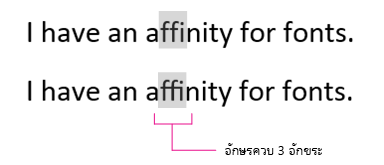
- ไม่มี -- ไม่มีการผสมอักษร อักษรแต่ละตัวแยกกัน
- มาตรฐานเท่านั้น -- คู่ตัวอักษรบางตัวมักจะผสมกันอยู่เสมอเพื่อให้ง่ายขึ้นต่อการอ่าน
- Standard และบริบท -- คู่ตัวอักษรที่รวมกันเพื่อให้การอ่านเข้าใจได้ดีขึ้นโดยยึดตามตัวอักษรก่อนและหลังตัวอักษรควบ ตัวอักษรควบ Standard รวมถึง fi และ fl
- ประวัติศาสตร์และดุลยพินิจ -- เหล่านี้โดยทั่วไปจะตกแต่งและแฟนซีมากขึ้น คู่ตัวอักษรควบทั่วไปตามดุลยพินิจคือ ck, sp, st และ rt
- ทั้งหมด -- ใช้เกณฑ์ทั้งหมดข้างบน
ระยะห่างตัวเลข จะกําหนดว่าตัวเลขจะจัดแนวในแนวตั้งหรือไม่
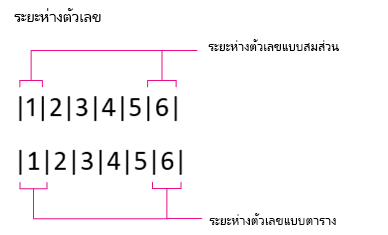
- ค่าเริ่มต้น -- จำนวนระยะห่างฟอนต์เท่าเดิม ไม่เปลี่ยนแปลง
- สมส่วน -- ตัวเลขที่แคบเช่น “1” และตัวเลขกว้าง เช่น “5” จะล้อมไปด้วยช่องว่างที่เท่ากันเป็นผลให้เกิดช่องว่างที่มีขนาดต่างกัน
- แบบตาราง - ตัวเลขแต่ละตัวและช่องว่างรอบๆ จะมีความกว้างเท่ากัน ตัวเลือกนี้เหมาะสําหรับรายการทางบัญชีหรือเอกสารทางบัญชีเช่นรายงานประจําปี
หมายเหตุ
โปรดสังเกตุว่าเลข “1” ในรูปภาพด้านบนใช้ฟอนต์และขนาดเท่ากันสำหรับทั้งรูปแบบสมส่วนและแบบตาราง แต่รูปแบบแบบตารางจะใช้รูปร่างตัวเลขทดแทนเพื่อป้องกันไม่ให้ถูกแปลผิดเป็น “7”
ฟอร์มตัวเลข ช่วยให้คุณสร้างสรรค์ได้เล็กน้อยด้วยขนาดตัวเลขและการจัดแนว
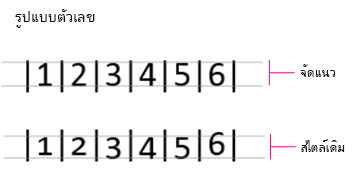
- ค่าเริ่มต้น -- ขนาดตัวเลขและการจัดเรียงเหมือนเดิมสำหรับฟอนต์มาตรฐาน
- การจัดบรรทัด -- ตัวเลขทั้งหมดมีความสูงเท่ากันทุกประการ นี่เป็นตัวเลือกที่ยอดเยี่ยมสําหรับตารางและแบบฟอร์ม
- สไตล์เก่า -- ตัวเลขอาจอยู่เหนือปลายเส้นหรือด้านล่างแนวหลัก ขึ้นอยู่กับฟอนต์
ชุดอักษรดัดแปลง อธิบายเมื่อแบบอักษร OpenType มีอักขระทดแทนหลายตัว อักขระสํารองเหล่านี้ถูกจัดระเบียบเป็นชุดที่มีชุดรูปแบบที่คล้ายกันซึ่งจัดกลุ่มเข้าด้วยกันเพื่อความสะดวก แม้ว่าจะมีฟอนต์ให้เลือกมากถึง 20 รายการในดรอปดาวน์ การค้นหาฟอนต์ OpenType และฟอนต์ OpenType ที่มีชุดอักษรดัดแปลงมากกว่าหกชุดนั้นเป็นเรื่องยาก
ใช้ Contextual Alternates จะใช้อักขระสํารองโดยอัตโนมัติในสถานการณ์พิเศษเท่านั้น เพื่อปรับปรุงระยะห่างหรือการเชื่อมต่อ ซึ่งจะมีประโยชน์อย่างยิ่งสําหรับฟอนต์สคริปต์และฟอนต์ที่ไม่ใช่ละติน เช่น อาหรับ
ถ้าคุณต้องการเรียนรู้เพิ่มเติมเกี่ยวกับฟอนต์ OpenType ให้ดูที่หน้า Adobe OpenType