
คุณสามารถปรับปรุงลักษณะของเอกสารของคุณได้โดยการเก็บคําและย่อหน้าบางย่อหน้าไว้ด้วยกันบนหน้าหรือบนตัวแบ่งหน้า นอกจากนี้ คุณสามารถใช้การใส่ยัติภังค์เพื่อปรับปรุงความยากง่ายในการอ่านโดยรวม
ทําให้คําอยู่ในบรรทัดเดียวกัน
Word จะแบ่งข้อความที่ช่องว่างหรือยัติภังค์ที่ส่วนท้ายของบรรทัดโดยอัตโนมัติ เมื่อต้องการเก็บคําสองคําหรือคําที่ใส่ยัติภังค์ไว้ด้วยกันบนบรรทัดเดียว คุณสามารถใช้ช่องว่างไม่แยกหรือยัติภังค์ไม่แยกแทนช่องว่างปกติหรือยัติภังค์
เลือกตําแหน่งที่คุณต้องการแทรกช่องว่างไม่แยก
บนแท็บ แทรก ในกลุ่ม สัญลักษณ์ ให้เลือก สัญลักษณ์
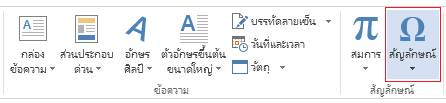
ในกล่องที่เปิดขึ้น ให้เลือก สัญลักษณ์เพิ่มเติม
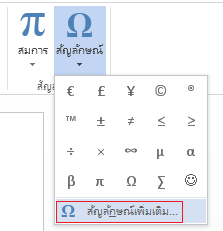
ในกล่องโต้ตอบ สัญลักษณ์ บนแท็บ อักขระพิเศษ ให้เลือกแถว ช่องว่างไม่แยก เพื่อเน้น แล้วเลือก แทรก

เลือก ปิด
เคล็ดลับ
คุณยังสามารถใช้แป้นพิมพ์ลัดได้ เลือกตําแหน่งที่คุณต้องการแทรกช่องว่างไม่แยก แล้วกด Ctrl+Shift+Spacebar
แทรกยัติภังค์แบบไม่แยก
บางครั้งคุณอาจต้องการให้คําที่ใส่ยัติภังค์อยู่ด้วยกันบนบรรทัดเดียว โดยไม่ต้องแบ่งบรรทัด
เลือกตําแหน่งที่คุณต้องการแทรกยัติภังค์ไม่แยก
บนแท็บ แทรก ในกลุ่ม สัญลักษณ์ ให้เลือก สัญลักษณ์
ในกล่องที่เปิดขึ้น ให้เลือก สัญลักษณ์เพิ่มเติม
ในกล่องโต้ตอบ สัญลักษณ์ บนแท็บ อักขระพิเศษ ให้เลือกแถว ยัติภังค์ไม่แยก เพื่อเน้น แล้วเลือก แทรก
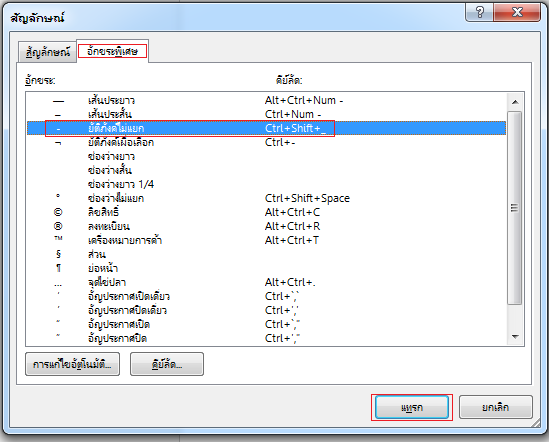
เลือก ปิด
เคล็ดลับ
คุณยังสามารถใช้แป้นพิมพ์ลัดได้ เลือกตําแหน่งที่คุณต้องการแทรกยัติภังค์ไม่แยก แล้วกด Ctrl+Shift+เครื่องหมายลบ
เก็บย่อหน้าไว้บนหน้าเดียว
Word จะแบ่งย่อหน้าที่ส่วนท้ายของหน้าโดยอัตโนมัติ เพื่อให้ย่อหน้าที่เริ่มต้นบนหนึ่งหน้ายังคงอยู่บนหน้าถัดไป เมื่อต้องการให้ทั้งย่อหน้าอยู่บนหน้าเดียวกัน ให้ทําตามขั้นตอนเหล่านี้
คลิกขวาที่ย่อหน้าที่คุณต้องการให้อยู่ด้วยกัน ในกล่องที่เปิดขึ้น ให้เลือก ย่อหน้า
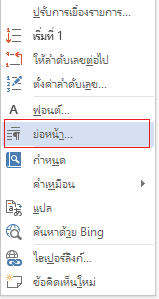
ในกล่องโต้ตอบ ย่อหน้า ให้เลือกแท็บ บรรทัดและตัวแบ่งหน้า
ในส่วน การแบ่งหน้า ให้เลือกกล่องกาเครื่องหมาย ให้ทั้งย่อหน้าอยู่ด้วยกัน แล้วเลือก ตกลง
ให้หลายย่อหน้าอยู่ด้วยกัน
ถ้าย่อหน้าสองย่อหน้าที่อยู่ติดกันหรือหัวเรื่องย่อยและย่อหน้ามีความเกี่ยวข้องกันอย่างมาก คุณอาจต้องการให้ย่อหน้าเหล่านั้นมีความสัมพันธ์กัน
คลิกขวาที่ย่อหน้าหรือหัวเรื่องย่อยที่คุณต้องการเก็บไว้กับเนื้อหาที่ตามมา ในกล่องที่เปิดขึ้น ให้เลือก ย่อหน้า
ในกล่องโต้ตอบ ย่อหน้า ให้เลือกแท็บ บรรทัดและตัวแบ่งหน้า
ในส่วน การแบ่งหน้า ให้เลือกกล่องกาเครื่องหมาย เก็บไว้กับถัดไป แล้วเลือก ตกลง
เคล็ดลับ
ไม่ควรเพิ่มตัวแบ่งบรรทัดเพิ่มเติมระหว่างย่อหน้าเนื่องจาก Word แปลตัวแบ่งบรรทัดแต่ละตัวเป็นจุดเริ่มต้นของย่อหน้าใหม่ และตัวแบ่งหน้าอาจไม่เกิดขึ้นอย่างถูกต้อง ถ้าคุณต้องการเว้นวรรคระหว่างย่อหน้า ให้ใช้ตัวควบคุม ระยะห่างย่อหน้า สําหรับข้อมูลเพิ่มเติม ให้ดู เปลี่ยนระยะห่างระหว่างย่อหน้า
ควบคุมเส้นเหงาที่ด้านบนหรือด้านล่างของหน้า
ถ้าย่อหน้ามีตัวแบ่งหน้าอยู่ตรงกลางเพื่อให้เฉพาะบรรทัดสุดท้ายปรากฏขึ้นที่ด้านบนของหน้าต่อไปนี้ บรรทัดเหงานี้เรียกว่า "ค้างท้าย" ถ้าในทางกลับกัน ย่อหน้ามีตัวแบ่งหน้าอยู่ตรงกลางเพื่อให้เฉพาะบรรทัดแรกปรากฏขึ้นที่ด้านล่างของหน้า ในขณะที่ส่วนที่เหลือของย่อหน้าจะปรากฏบนหน้าถัดไป บรรทัดที่โดดเดี่ยวนี้เรียกว่า "ค้างต้น"
ถ้าคุณต้องการหลีกเลี่ยงบรรทัดแรกของย่อหน้าและบรรทัดที่ไม่มีย่อหน้าในเอกสารของคุณ ให้ทําตามขั้นตอนต่อไปนี้
- คลิกขวาที่ย่อหน้าที่คุณต้องการหลีกเลี่ยงบรรทัดแรกของย่อหน้าและบรรทัดแรกของย่อหน้า ในกล่องที่เปิดขึ้น ให้เลือก ย่อหน้า
- เลือกแท็บ บรรทัดและ ตัวแบ่งหน้า
- ในส่วน การแบ่งหน้า ให้เลือกกล่องกาเครื่องหมาย ควบคุมค้างต้น/ต้นย่อหน้า
- เลือก ตกลง