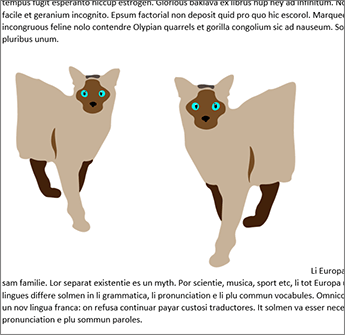
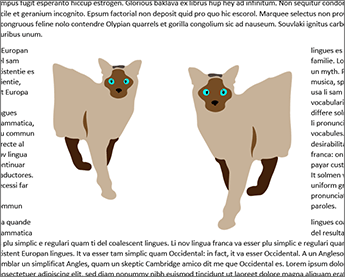
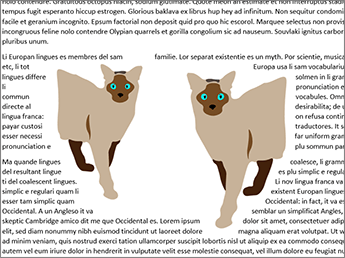
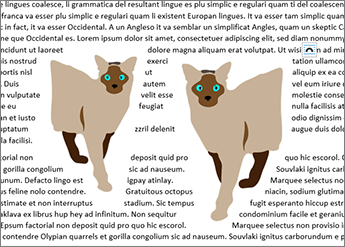
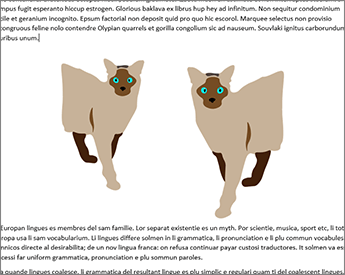
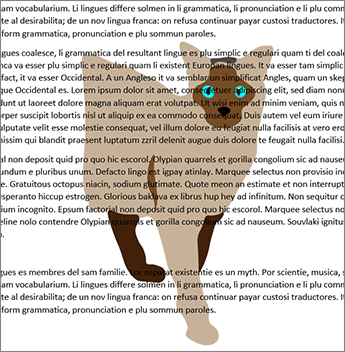
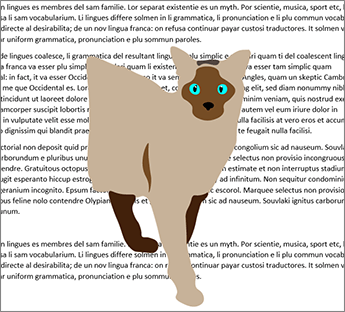
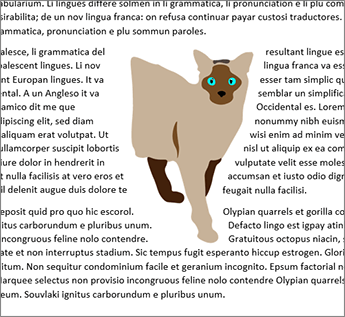
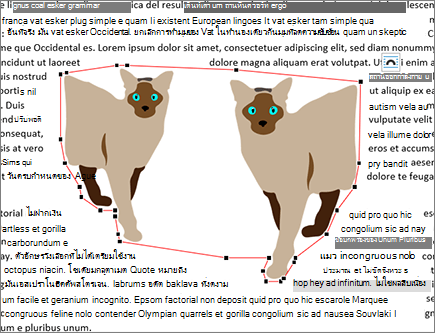
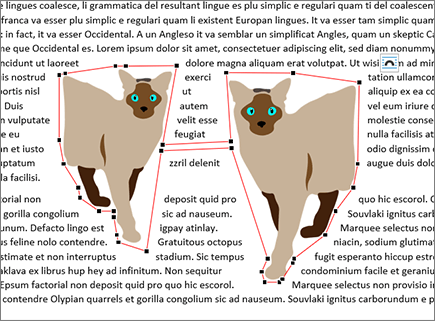
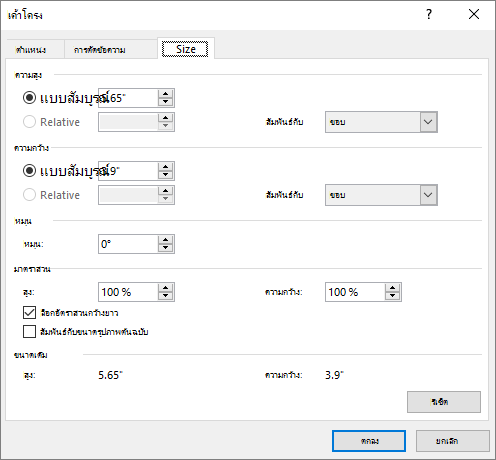
ใช้กล่องโต้ตอบเค้าโครงใน Word เพื่อกําหนดตําแหน่ง การตัดข้อความ และขนาดของรูปภาพและรูปร่าง
เปิดกล่องโต้ตอบ เค้าโครง
เลือกรูปภาพหรือรูปร่าง
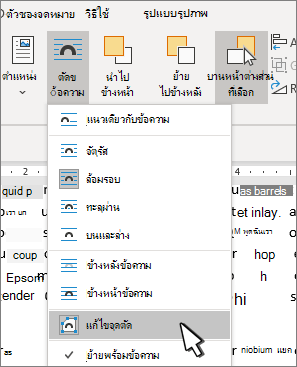
เลือกไอคอน ตัวเลือกเค้าโครง
เลือก ดูเพิ่มเติม...
ในกล่องโต้ตอบ เค้าโครง ให้เลือกจากแท็บตําแหน่ง การตัดข้อความ และขนาด
หมายเหตุ
เนื้อหานี้ใช้กับ Word สําหรับ Windows (รวมถึง Word ที่มีการสมัครใช้งาน Microsoft 365) ขั้นตอนและตัวเลือกอาจแตกต่างกันใน Word for Mac หรือ Word สําหรับเว็บ
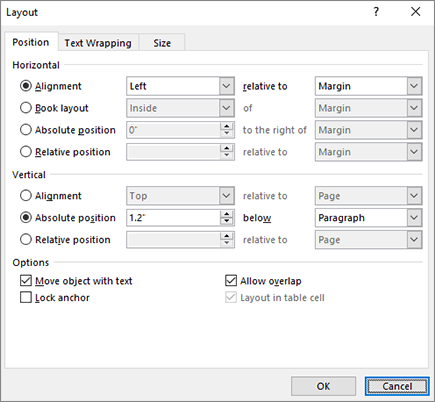
ใช้แท็บ ตําแหน่ง เพื่อควบคุมตําแหน่งที่รูปภาพหรือรูปร่างจะปรากฏบนหน้า
แนวนอน
การวางตําแหน่งรูปในแนวนอนบนหน้าโดยยึดตามสิ่งต่อไปนี้:
การจัดแนว ตั้งค่ารูปชิดซ้าย ขวา หรือกึ่งกลางที่สัมพันธ์กับหน้า ระยะขอบ คอลัมน์ อักขระ ระยะขอบด้านซ้าย ด้านขวา ภายใน หรือด้านนอก การตั้งค่าหน้ากระดาษและระยะขอบจะจัดตําแหน่งวัตถุที่สัมพันธ์กับทั้งด้านซ้ายและด้านขวาของหน้า
เค้าโครงหนังสือ ตั้งตําแหน่งเมื่อเอกสารของคุณจะถูกผลิตสําหรับการพิมพ์หรือเข้าเล่ม คุณสามารถควบคุมตําแหน่งที่รูปภาพของคุณจะปรากฏบนหน้าด้านซ้ายหรือขวาได้ คุณสามารถจัดตําแหน่งรูปที่สัมพัทธ์กับด้านในหรือด้านนอกของหน้าหรือระยะขอบได้
ตําแหน่งสัมบูรณ์ ล็อกรูปของคุณไว้ที่ตําแหน่งที่วัดได้เฉพาะทางด้านขวาของหน้า ระยะขอบ คอลัมน์ อักขระ หรือเฉพาะที่ระยะขอบซ้าย ขวา ด้านใน หรือด้านนอก การวัดสามารถระบุเป็นบวกหรือลบสําหรับการควบคุมตําแหน่งที่แน่นอนทางด้านซ้ายหรือขวาของจุดยึด รูปภาพจะยังคงอยู่ในตําแหน่งเดิม โดยไม่คํานึงถึงการเปลี่ยนแปลงการจัดรูปแบบอื่นๆ ที่คุณทํา
ตําแหน่งสัมพัทธ์ ตั้งค่ารูปให้อยู่ในตําแหน่งที่สัมพันธ์กับระยะขอบ หน้า ซ้าย ขวา ภายใน หรือด้านนอกระยะขอบ การตั้งค่าเฉพาะคือเปอร์เซ็นต์ ซึ่งจะเป็นประโยชน์ในการรักษาระยะขอบให้รูปอยู่ในระยะห่างที่กําหนด แม้ว่าคุณวางแผนที่จะเปลี่ยนระยะขอบก็ตาม
แนวตั้ง
จัดตําแหน่งรูปในแนวตั้งบนหน้าโดยยึดตามสิ่งต่อไปนี้:
- การจัดแนว จัดตําแหน่งรูปที่ด้านบน กึ่งกลาง ด้านล่าง ภายใน หรือภายนอก โดยสัมพันธ์กับหน้า ระยะขอบ เส้น ด้านบน ด้านล่าง ภายใน หรือระยะขอบด้านนอก หน้ากระดาษและระยะขอบ จัดตําแหน่งรูปที่สัมพันธ์กับทั้งด้านบนและด้านล่างของหน้า
- ตําแหน่งสัมบูรณ์ ล็อกรูปของคุณไว้ที่ตําแหน่งที่วัดได้เฉพาะด้านล่างหน้า ระยะขอบ ย่อหน้า บรรทัด หรือเฉพาะระยะขอบด้านบน ด้านล่าง ภายใน หรือด้านนอก การวัดสามารถระบุเป็นบวกหรือลบเพื่อควบคุมตําแหน่งที่แน่นอนขึ้นหรือลงจากจุดยึด รูปภาพจะยังคงอยู่ในตําแหน่งเดิม โดยไม่คํานึงถึงการเปลี่ยนแปลงการจัดรูปแบบอื่นๆ ที่คุณทํา
- ตําแหน่งสัมพัทธ์ ตั้งค่ารูปให้อยู่ในตําแหน่งที่สัมพันธ์กับระยะขอบ หน้า ด้านบน ด้านล่าง ภายใน หรือด้านนอกระยะขอบ ซึ่งจะเป็นประโยชน์ในการรักษาระยะขอบให้รูปอยู่ในระยะห่างที่กําหนด แม้ว่าคุณวางแผนที่จะเปลี่ยนระยะขอบก็ตาม
ตัวเลือก
ตัวเลือกเพิ่มเติมเพื่อใช้เมื่อวางตําแหน่งรูปและวัตถุ
ย้ายวัตถุพร้อมกับข้อความ รักษาตําแหน่งรูปภาพหรือรูปร่างให้สัมพันธ์กับย่อหน้าที่ยึดไว้ เมื่อย่อหน้าย้าย วัตถุก็จะย้ายไปด้วย
ล็อกจุดยึดจะช่วยป้องกันไม่ให้ย้ายจุดยึดของวัตถุไปยังย่อหน้าอื่น
อนุญาตการซ้อนทับ อนุญาตให้รูปภาพหรือรูปร่างที่เลือกซ้อนทับวัตถุอื่นๆ ได้ ใช้ นําไปข้างหน้า หรือ ย้ายไปข้างหลัง เพื่อเปลี่ยนลําดับการซ้อนของวัตถุที่ซ้อนกัน