มีหลายเหตุผลในการฟังเอกสาร เช่น การพิสูจน์อักษร การทํางานหลายอย่างพร้อมกัน หรือการเพิ่มความเข้าใจและการเรียนรู้ Word ทําให้การฟังเป็นไปได้โดยใช้ความสามารถแปลงข้อความเป็นคําพูด (TTS) ของอุปกรณ์ของคุณเพื่อเล่นข้อความที่เขียนเป็นคําพูด
ฟังด้วยการอ่านออกเสียง
 การอ่านออกเสียงพร้อมใช้งานสําหรับ Office 2019, Office 2021 และ Microsoft 365 เท่านั้น
 |
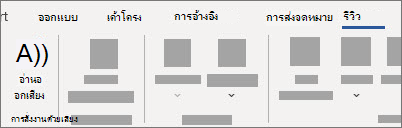
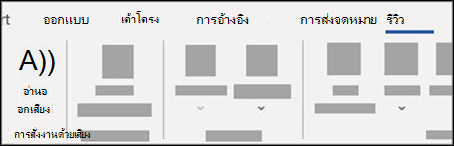
บนแท็บรีวิว ให้เลือกการอ่านออกเสียง
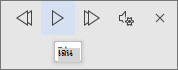
เมื่อต้องการเล่น การอ่านออกเสียง ให้เลือก เล่น ในตัวควบคุม
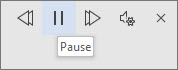
เมื่อต้องการหยุดการอ่านออกเสียงชั่วคราว ให้เลือกหยุดชั่วคราว
เมื่อต้องการย้ายจากย่อหน้าหนึ่งไปยังอีกย่อหน้าหนึ่ง ให้เลือกก่อนหน้าหรือถัดไป

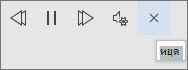
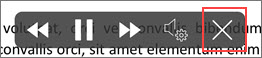
เมื่อต้องการออกจากการอ่านออกเสียง ให้เลือก หยุด (x)
เปลี่ยนแปลงการตั้งค่า การอ่านออกเสียง
เลือกไอคอนรูปเฟืองในตัวควบคุมที่ด้านบนขวา
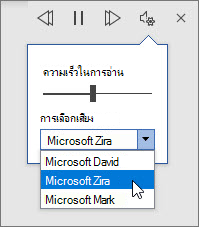
ใช้แถบเลื่อน ความเร็วในการอ่าน เพื่อเปลี่ยนความเร็วในการอ่าน
ภายใต้ การเลือกเสียง ให้เลือกเสียงที่คุณต้องการ
ฟังข้อความที่เลือกด้วยการอ่านออกเสียง
เลือกข้อความที่จะอ่านออกเสียง
เริ่มต้น การอ่านออกเสียง จากแท็บ รีวิว หรือเลือก เล่น บน UI การอ่านออกเสียง
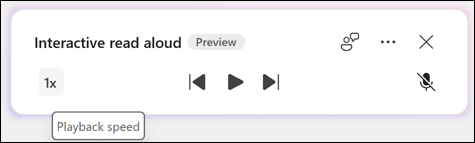
ฟังด้วยการอ่านออกเสียงแบบโต้ตอบ
หมายเหตุ
การอ่านออกเสียงแบบโต้ตอบพร้อมใช้งานสําหรับผู้ใช้สิทธิการใช้งาน Microsoft Copilot เท่านั้น
บนแท็บรีวิว ให้เลือกการอ่านออกเสียง
การอ่านจะเริ่มต้นโดยอัตโนมัติ
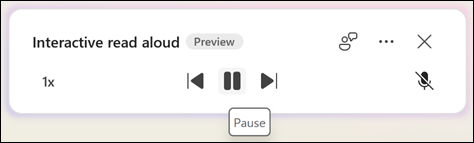
เมื่อต้องการหยุดการอ่านออกเสียงชั่วคราว ให้เลือกหยุดชั่วคราว
เมื่อต้องการย้ายจากย่อหน้าหนึ่งไปยังอีกย่อหน้าหนึ่ง ให้เลือกก่อนหน้าหรือถัดไป
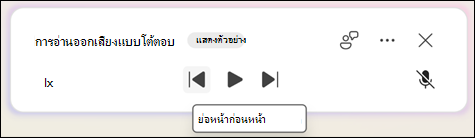
เมื่อต้องการออกจากการอ่านออกเสียง ให้เลือกออก (x)
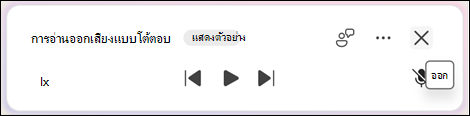
เมื่อต้องการถามคําถามที่เกี่ยวข้องกับเอกสาร Copilot ให้เลือกปุ่มเปิดเสียง
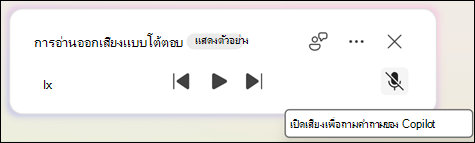
เมื่อต้องการปิดเสียงตัวคุณเองขณะฟังเสียงตอบกลับ ให้เลือกปุ่มปิดเสียง
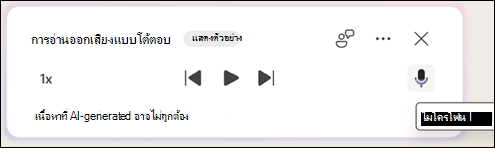
เมื่อต้องการสลับกลับไปยังการอ่านออกเสียง ให้เลือกปุ่ม เล่น หรือพูดว่า กลับไปยังการอ่าน
การเปลี่ยนแปลงการตั้งค่า การอ่านออกเสียงแบบโต้ตอบ
เลือกไอคอน ... ในตัวควบคุมที่ด้านบนขวา
ภายใต้ การเลือกเสียง ให้เลือกเสียงที่คุณต้องการ
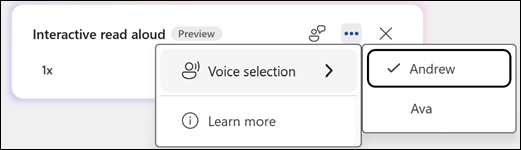
ใช้ตัวเลือก ความเร็วในการอ่าน เพื่อเปลี่ยนความเร็วในการอ่าน
ฟังข้อความที่เลือกด้วยการอ่านออกเสียง
เลือกข้อความที่จะอ่านออกเสียง
เริ่มต้น การอ่านออกเสียง จากแท็บ รีวิว หรือเลือก เล่น บน UI การอ่านออกเสียง
แป้นพิมพ์ลัด
คุณสามารถควบคุมการอ่านออกเสียงได้อย่างง่ายดายโดยใช้แป้นพิมพ์ลัดต่อไปนี้ใน Windows:
| CTRL + Alt + Space |
เริ่มต้นการอ่านออกเสียง |
| CTRL + Space |
เล่นหรือหยุดการอ่านออกเสียงชั่วคราว |
| CTRL + ลูกศรซ้าย |
ข้ามไปยังจุดเริ่มต้นของย่อหน้าปัจจุบัน |
| CTRL + ลูกศรซ้าย + ลูกศรซ้าย |
ข้ามไปยังจุดเริ่มต้นของย่อหน้าก่อนหน้า |
| Ctrl + ลูกศรขวา |
ข้ามไปยังจุดเริ่มต้นของย่อหน้าถัดไป |
| Alt + ลูกศรซ้าย |
ลดความเร็วในการอ่าน |
| Alt + ลูกศรขวา |
เพิ่มความเร็วในการอ่าน |
ฟังเอกสารของคุณด้วย Speak
พูด คือฟีเจอร์ที่มีอยู่ภายใน Word, Outlook, PowerPoint และ OneNote พูด จะอ่านออกเสียงเฉพาะข้อความที่คุณเลือก การอ่านออกเสียงจะอ่านทั้งเอกสาร โดยเริ่มจากตําแหน่งของเคอร์เซอร์ เหมือนกับหนังสือเสียง
เมื่อต้องการใช้การพูด:
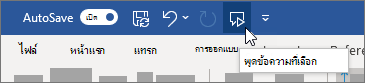
เลือกคําหรือบล็อกข้อความในเอกสารของคุณ
ในแถบเครื่องมือด่วน ให้เลือกไอคอน พูดข้อความที่เลือก
ภาษาที่สนับสนุน
การอ่านออกเสียงจะใช้ภาษาการพิสูจน์อักษรที่ตั้งค่าไว้สําหรับเอกสาร เมื่อต้องการเปลี่ยนภาษา ให้ดูบทความวิธีใช้ที่ชื่อว่า แก้ไขการอ่านข้อความเป็นคําพูดในภาษาที่ไม่ถูกต้อง
เสียง
แปลงข้อความเป็นคําพูด (TTS) ใช้ซอฟต์แวร์ที่มีอยู่ในอุปกรณ์ของคุณหรือผ่านทางบริการของ Microsoft ทั้งนี้ขึ้นอยู่กับแพลตฟอร์มของคุณ เสียงที่มีจะแตกต่างกันไประหว่างบริการ TTS ถ้าคุณกําลังใช้โปรแกรมช่วยอ่าน ให้ดูบทความวิธีใช้ดาวน์โหลดเสียงสําหรับโปรแกรมช่วยอ่าน โหมดการอ่าน และการอ่านออกเสียงสําหรับข้อมูลเพิ่มเติม
ทีมของเรากําลังพยายามทําให้เสียงฟังดูเป็นธรรมชาติมากขึ้น ดังนั้นให้ลองทําการปรับปรุงต่อไป
การแก้ไขปัญหา
หากคุณไม่เห็นการอ่านออกเสียงที่พร้อมใช้งาน ตรวจสอบให้แน่ใจว่าคุณได้ลงชื่อเข้าใช้บัญชี Microsoft 365 ของคุณแล้ว จากนั้นลองรีสตาร์ตแอป Word หรือออกจากระบบแล้วกลับเข้าไปใหม่
หากคุณไม่สามารถเข้าถึง Neural Voices ได้ ตรวจสอบให้แน่ใจว่าคุณมีการเชื่อมต่ออินเทอร์เน็ตที่เสถียรและลงชื่อเข้าใช้บัญชี Microsoft 365 ของคุณแล้ว
ความเป็นส่วนตัว
การอ่านออกเสียงจะไม่เก็บเนื้อหาหรือข้อมูลเสียงของคุณ Microsoft ใช้เนื้อหาของคุณเพื่อให้ผลลัพธ์ด้านเสียงสําหรับคุณเท่านั้น สำหรับข้อมูลเพิ่มเติมเกี่ยวกับประสบการณ์การใช้งานที่วิเคราะห์เนื้อหาของคุณ ให้ดู ประสบการณ์การใช้งานที่เชื่อมต่อใน Office
ใน MacOS คุณสามารถฟังเอกสารโดยใช้การอ่านออกเสียงหรือการสั่งงานด้วยเสียง
ฟังด้วยการอ่านออกเสียงสําหรับ MacOS
|
การอ่านออกเสียงพร้อมใช้งานสําหรับ Office 2019, Office 2021 และ Microsoft 365 เท่านั้น |
บนแท็บรีวิว ให้เลือกการอ่านออกเสียง
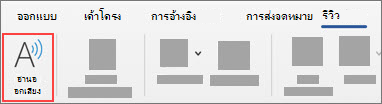
เมื่อต้องการเล่นการอ่านออกเสียง ให้เลือก เล่น ในตัวควบคุม
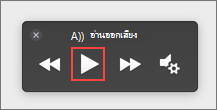
เมื่อต้องการหยุดการอ่านออกเสียงชั่วคราว ให้เลือกหยุดชั่วคราว
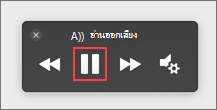
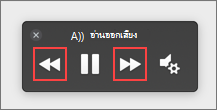
เมื่อต้องการข้ามจากย่อหน้าหนึ่งไปยังอีกย่อหน้าหนึ่ง ให้เลือกก่อนหน้าหรือถัดไป
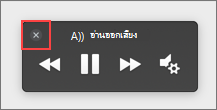
เมื่อต้องการออกจากการอ่านออกเสียง ให้เลือก หยุด (x)
เปลี่ยนแปลงการตั้งค่า การอ่านออกเสียง
เลือกไอคอนรูปเฟืองในตัวควบคุมเพื่อเปิดการตั้งค่า
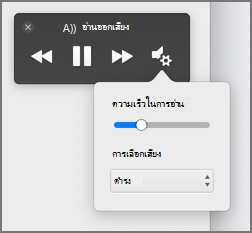
ใช้แถบเลื่อน ความเร็วในการอ่าน เพื่อเปลี่ยนความเร็วเสียง
ภายใต้ การเลือกเสียง ให้เลือกเสียงที่คุณต้องการ
ฟังข้อความที่เลือกด้วยการอ่านออกเสียง
เลือกข้อความที่จะอ่านออกเสียง
เริ่มต้น การอ่านออกเสียง จากแท็บหรือทางลัด รีวิว หรือเลือก เล่น บน UI การอ่านออกเสียง
แป้นพิมพ์ลัด
คุณสามารถควบคุมการอ่านออกเสียงได้อย่างง่ายดายโดยใช้แป้นพิมพ์ลัดต่อไปนี้ใน MacOS:
| CTRL + Option + Space |
เริ่มต้นการอ่านออกเสียง |
| Option + Space |
เล่นหรือหยุดการอ่านออกเสียงชั่วคราว |
| Option + ลูกศรขึ้น |
ข้ามไปยังจุดเริ่มต้นของย่อหน้าก่อนหน้า |
| Option + ลูกศรลง |
ข้ามไปยังจุดเริ่มต้นของย่อหน้าถัดไป |
ฟังเอกสารของคุณด้วยเสียงพูด
การสั่งงานด้วยเสียงเป็นฟีเจอร์การช่วยสําหรับการเข้าถึงที่มีอยู่แล้วภายใน MacOS หลังจากที่คุณเปิดใช้งานการสั่งงานด้วยเสียงสําหรับ Mac ของคุณแล้ว คุณสามารถเลือกข้อความและให้อ่านได้โดยการกดแป้นผสมที่คุณกําหนด
เมื่อต้องการเปิดใช้งานการสั่งงานด้วยเสียง ให้ทําดังนี้:
บนเมนู Apple ให้เลือก การกำหนดลักษณะของระบบ
ในหน้าต่างการกําหนดลักษณะของระบบ ให้เลือกการช่วยสําหรับการเข้าถึง
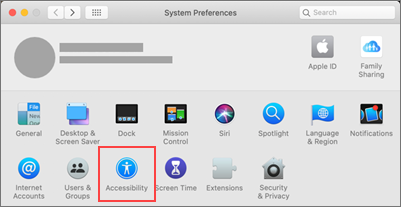
ในรายการ ให้เลือก สั่งงานด้วยเสียง แล้วเลือกกล่องกาเครื่องหมายที่อยู่ถัดจาก พูดข้อความที่เลือกไว้เมื่อกดแป้น
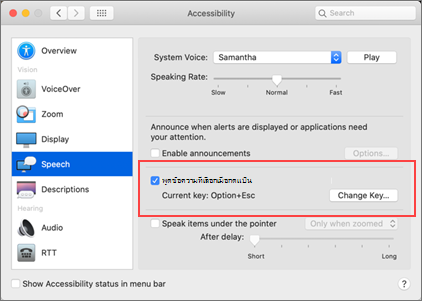
ในการตั้งค่าการสั่งงานด้วยเสียง คุณยังสามารถเปลี่ยนแป้นพิมพ์ผสม เลือกเสียงของระบบอื่น และปรับความเร็วในการพูดได้
ภาษาที่สนับสนุน
การอ่านออกเสียงจะใช้ภาษาการพิสูจน์อักษรที่ตั้งค่าไว้สําหรับเอกสาร เมื่อต้องการเปลี่ยนภาษา ให้ดูบทความวิธีใช้ที่ชื่อว่า แก้ไขการอ่านข้อความเป็นคําพูดในภาษาที่ไม่ถูกต้อง
เสียง
แปลงข้อความเป็นคําพูด (TTS) ใช้ซอฟต์แวร์ที่มีอยู่ในอุปกรณ์ของคุณหรือโดยบริการของ Microsoft ทั้งนี้ขึ้นอยู่กับแพลตฟอร์มของคุณ เสียงที่มีจะแตกต่างกันไประหว่างบริการ TTS ถ้าคุณกําลังใช้โปรแกรมช่วยอ่าน ให้ดูบทความวิธีใช้ดาวน์โหลดเสียงสําหรับโปรแกรมช่วยอ่าน โหมดการอ่าน และการอ่านออกเสียงสําหรับข้อมูลเพิ่มเติม
ทีมของเรากําลังพยายามทําให้เสียงฟังดูเป็นธรรมชาติมากขึ้น ดังนั้นให้ลองทําการปรับปรุงต่อไป
การแก้ไขปัญหา
หากคุณไม่เห็นการอ่านออกเสียงที่พร้อมใช้งาน ตรวจสอบให้แน่ใจว่าคุณได้ลงชื่อเข้าใช้บัญชี Microsoft 365 ของคุณแล้ว จากนั้นลองรีสตาร์ตแอป Word หรือออกจากระบบแล้วลงชื่อเข้าใช้อีกครั้ง
หากคุณไม่สามารถเข้าถึงเสียงแบบเส้นประสาทได้ โปรดตรวจสอบให้แน่ใจว่าคุณมีการเชื่อมต่ออินเทอร์เน็ตที่เสถียรและลงชื่อเข้าใช้บัญชี Microsoft 365 ของคุณแล้ว
ความเป็นส่วนตัว
การอ่านออกเสียงจะไม่เก็บเนื้อหาหรือข้อมูลเสียงของคุณ Microsoft ใช้เนื้อหาของคุณเพื่อให้ผลลัพธ์ด้านเสียงสําหรับคุณเท่านั้น สำหรับข้อมูลเพิ่มเติมเกี่ยวกับประสบการณ์การใช้งานที่วิเคราะห์เนื้อหาของคุณ ให้ดู ประสบการณ์การใช้งานที่เชื่อมต่อใน Office
ใน Word สําหรับเว็บ คุณสามารถฟังเอกสารของคุณโดยใช้โปรแกรมช่วยอ่านได้
การใช้โปรแกรมช่วยอ่าน
บนแท็บมุมมอง ไปที่มุมมองเอกสาร แล้วเลือกโปรแกรมช่วยอ่าน
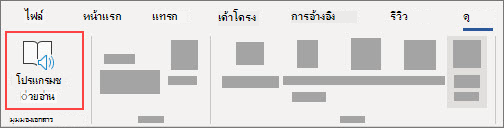
ในโปรแกรมช่วยอ่าน ให้เลือกปุ่มเล่นที่ด้านล่าง
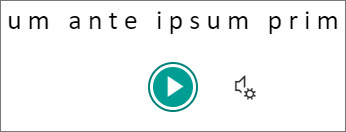
เมื่อต้องการหยุดการอ่านชั่วคราว ให้เลือกปุ่ม หยุดชั่วคราว ที่ด้านล่าง
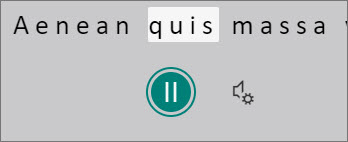
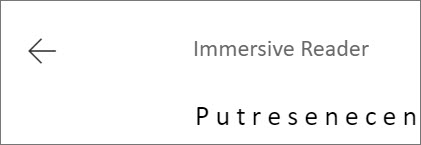
เมื่อต้องการออกจากโปรแกรมช่วยอ่าน ให้เลือกลูกศรที่ด้านบนซ้าย
เปลี่ยนการตั้งค่าโปรแกรมช่วยอ่าน
คุณสามารถเปลี่ยนความเร็วเสียงและการเลือกสําหรับโปรแกรมช่วยอ่านได้
เลือกไอคอนรูปเฟืองที่ด้านล่างเพื่อเปิดการตั้งค่าเสียง
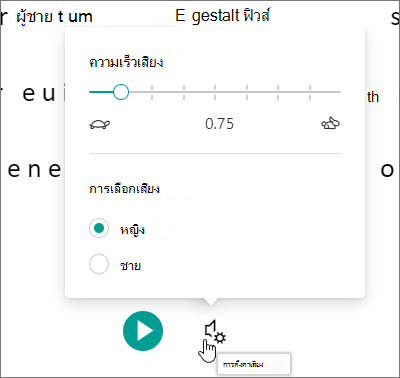
ใช้สไลด์ ความเร็วของเสียงเพื่อ เปลี่ยนความเร็วของเสียง
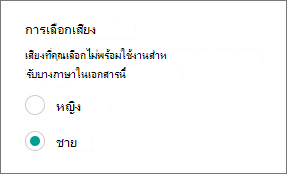
เลือก ผู้หญิง หรือ ผู้ชาย สําหรับเสียง โปรดทราบว่า บางภาษาจะพร้อมใช้งานในเสียงเดียวเท่านั้น
เสียง
แปลงข้อความเป็นคําพูด (TTS) ใช้ซอฟต์แวร์ที่มีอยู่ในอุปกรณ์ของคุณหรือผ่านทางบริการของ Microsoft ทั้งนี้ขึ้นอยู่กับแพลตฟอร์มของคุณ เสียงที่มีจะแตกต่างกันไประหว่างบริการ TTS ถ้าคุณกําลังใช้โปรแกรมช่วยอ่าน ให้ดูบทความวิธีใช้ดาวน์โหลดเสียงสําหรับโปรแกรมช่วยอ่าน โหมดการอ่าน และการอ่านออกเสียงสําหรับข้อมูลเพิ่มเติม
ทีมของเรากําลังพยายามทําให้เสียงฟังดูเป็นธรรมชาติมากขึ้น ดังนั้นให้ลองทําการปรับปรุงต่อไป
การแก้ไขปัญหา
หากคุณไม่เห็นการอ่านออกเสียงที่พร้อมใช้งาน ตรวจสอบให้แน่ใจว่าคุณได้ลงชื่อเข้าใช้บัญชี Microsoft 365 ของคุณแล้ว จากนั้นลองรีสตาร์ตแอป Word หรือออกจากระบบแล้วลงชื่อเข้าใช้อีกครั้ง
ความเป็นส่วนตัว
การอ่านออกเสียงจะไม่เก็บเนื้อหาหรือข้อมูลเสียงของคุณ Microsoft ใช้เนื้อหาของคุณเพื่อให้ผลลัพธ์ด้านเสียงสําหรับคุณเท่านั้น สำหรับข้อมูลเพิ่มเติมเกี่ยวกับประสบการณ์การใช้งานที่วิเคราะห์เนื้อหาของคุณ ให้ดู ประสบการณ์การใช้งานที่เชื่อมต่อใน Office
ฟังด้วยการอ่านออกเสียงใน Word for iPad
แตะไอคอน เมนู ที่ด้านบน
แตะการอ่านออกเสียง
เมื่อต้องการเล่นการอ่านออกเสียง ให้แตะ เล่น ในตัวควบคุม

เมื่อต้องการหยุดการอ่านออกเสียงชั่วคราว ให้แตะหยุดชั่วคราว

เมื่อต้องการย้ายจากย่อหน้าหนึ่งไปยังอีกย่อหน้าหนึ่ง ให้แตะก่อนหน้าหรือถัดไป

เมื่อต้องการออกจากการอ่านออกเสียง ให้แตะ หยุด (x)

ฟังข้อความที่เลือกด้วยการอ่านออกเสียง
เลือกข้อความที่จะอ่านออกเสียง
เริ่มต้น การอ่านออกเสียง จากแท็บ รีวิว หรือเมนูที่ยาวเกิน หรือเลือก เล่น บน UI การอ่านออกเสียง
เปลี่ยนการตั้งค่าการอ่านออกเสียงสําหรับ iPad
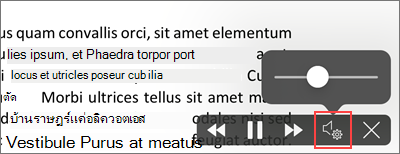
ในตัวควบคุมการอ่านออกเสียง ให้แตะไอคอนเฟือง
ใช้แถบเลื่อนเพื่อเพิ่มหรือลดความเร็วในการอ่าน
ฟังด้วยการอ่านออกเสียงใน Word for iPhone
แตะไอคอนปากกาที่ด้านบนเพื่อเปิด Ribbon
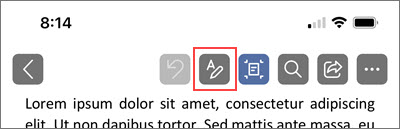
แตะแท็บรีวิว
แตะไอคอนรูปเฟือง แล้วแตะการอ่านออกเสียง
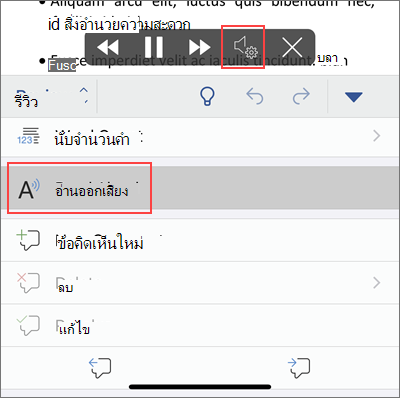
เมื่อต้องการเล่นการอ่านออกเสียง ให้แตะเล่น

เมื่อต้องการหยุดการอ่านออกเสียงชั่วคราว ให้แตะหยุดชั่วคราว

เมื่อต้องการย้ายจากย่อหน้าหนึ่งไปยังอีกย่อหน้าหนึ่ง ให้แตะก่อนหน้าหรือถัดไป
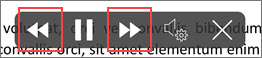
เมื่อต้องการออกจากการอ่านออกเสียง ให้แตะ หยุด (x)
เปลี่ยนการตั้งค่าการอ่านออกเสียงสําหรับ iPhone
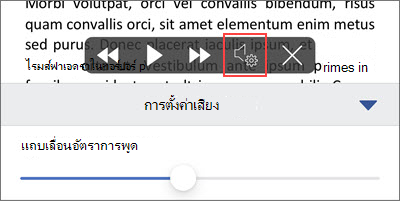
เมื่อต้องการเปลี่ยนความเร็วในการพูด ในตัวควบคุมการอ่านออกเสียง ให้แตะไอคอนเฟือง
ภายใต้ การตั้งค่าเสียง ใช้แถบ เลื่อนอัตราการพูด เพื่อเพิ่มหรือลดความเร็วในการอ่าน
ภาษาที่สนับสนุน
เมื่อคุณออนไลน์ การอ่านออกเสียงจะพยายามตรวจหาภาษาของข้อความ และสามารถสนับสนุนหลายภาษาในเอกสารเดียว สําหรับรายการทั้งหมดของภาษาที่รองรับ ให้ดูบทความวิธีใช้ ภาษาและการสนับสนุนเสียงสําหรับบริการสั่งงานด้วยเสียง
เสียง
แปลงข้อความเป็นคําพูด (TTS) ใช้ซอฟต์แวร์ที่มีอยู่ในอุปกรณ์ของคุณหรือผ่านทางบริการของ Microsoft ทั้งนี้ขึ้นอยู่กับแพลตฟอร์มของคุณ เสียงที่มีจะแตกต่างกันไประหว่างบริการ TTS ถ้าคุณกําลังใช้โปรแกรมช่วยอ่าน ให้ดูบทความวิธีใช้ดาวน์โหลดเสียงสําหรับโปรแกรมช่วยอ่าน โหมดการอ่าน และการอ่านออกเสียงสําหรับข้อมูลเพิ่มเติม
ทีมของเรากําลังพยายามทําให้เสียงฟังดูเป็นธรรมชาติมากขึ้น ดังนั้นให้ลองทําการปรับปรุงต่อไป
การแก้ไขปัญหา
หากคุณไม่เห็นการอ่านออกเสียงที่พร้อมใช้งาน ตรวจสอบให้แน่ใจว่าคุณได้ลงชื่อเข้าใช้บัญชี Microsoft 365 ของคุณแล้ว จากนั้นลองรีสตาร์ตแอป Word หรือออกจากระบบแล้วลงชื่อเข้าใช้อีกครั้ง
ความเป็นส่วนตัว
การอ่านออกเสียงจะไม่เก็บเนื้อหาหรือข้อมูลเสียงของคุณ Microsoft ใช้เนื้อหาของคุณเพื่อให้ผลลัพธ์ด้านเสียงสําหรับคุณเท่านั้น สำหรับข้อมูลเพิ่มเติมเกี่ยวกับประสบการณ์การใช้งานที่วิเคราะห์เนื้อหาของคุณ ให้ดู ประสบการณ์การใช้งานที่เชื่อมต่อใน Office
ฟังด้วยการอ่านออกเสียงใน Word for Android Phone
ที่ด้านบน ให้แตะไอคอนเมนู
แตะการอ่านออกเสียง
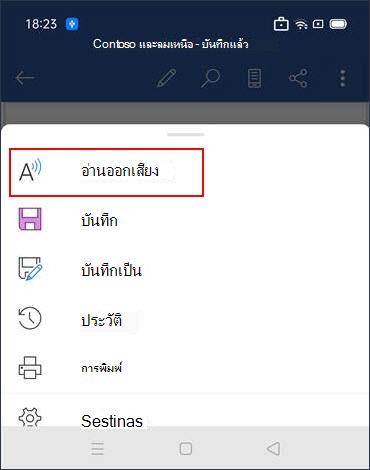
เมื่อต้องการเล่นการอ่านออกเสียง ให้แตะเล่น
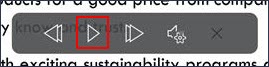
เมื่อต้องการหยุดการอ่านออกเสียงชั่วคราว ให้แตะหยุดชั่วคราว

เมื่อต้องการย้ายจากย่อหน้าหนึ่งไปยังอีกย่อหน้าหนึ่ง ให้แตะก่อนหน้าหรือถัดไป
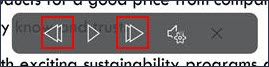
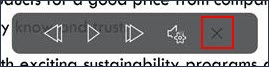
เมื่อต้องการออกจากการอ่านออกเสียง ให้แตะ หยุด (x)
ฟังข้อความที่เลือกด้วยการอ่านออกเสียง
เลือกข้อความที่จะอ่านออกเสียง
เริ่มต้น การอ่านออกเสียง จากแท็บ รีวิว หรือเมนูที่ยาวเกิน หรือเลือก เล่น บน UI การอ่านออกเสียง
เปลี่ยนการตั้งค่าการอ่านออกเสียงสําหรับโทรศัพท์ Android
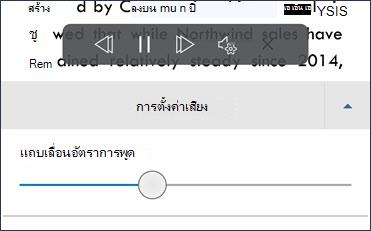
เมื่อต้องการเปลี่ยนความเร็วในการพูด ในตัวควบคุมการอ่านออกเสียง ให้แตะไอคอนเฟือง
ภายใต้ การตั้งค่าเสียง ปรับ แถบเลื่อนอัตราการพูด เพื่อเพิ่มหรือลดความเร็วในการอ่าน
ภาษาที่สนับสนุน
สําหรับรายการทั้งหมดของภาษาที่รองรับ ให้ดูบทความวิธีใช้ ภาษาและการสนับสนุนเสียงสําหรับบริการสั่งงานด้วยเสียง
เสียง
แปลงข้อความเป็นคําพูด (TTS) ใช้ซอฟต์แวร์ที่มีอยู่ในอุปกรณ์ของคุณหรือผ่านทางบริการของ Microsoft ทั้งนี้ขึ้นอยู่กับแพลตฟอร์มของคุณ เสียงที่มีจะแตกต่างกันไประหว่างบริการ TTS ถ้าคุณกําลังใช้โปรแกรมช่วยอ่าน ให้ดูบทความวิธีใช้ดาวน์โหลดเสียงสําหรับโปรแกรมช่วยอ่าน โหมดการอ่าน และการอ่านออกเสียงสําหรับข้อมูลเพิ่มเติม
ทีมของเรากําลังพยายามทําให้เสียงฟังดูเป็นธรรมชาติมากขึ้น ดังนั้นให้ลองทําการปรับปรุงต่อไป
การแก้ไขปัญหา
หากคุณไม่เห็นการอ่านออกเสียงที่พร้อมใช้งาน ตรวจสอบให้แน่ใจว่าคุณได้ลงชื่อเข้าใช้บัญชี Microsoft 365 ของคุณแล้ว จากนั้นลองรีสตาร์ตแอป Word หรือออกจากระบบแล้วลงชื่อเข้าใช้อีกครั้ง
ความเป็นส่วนตัว
การอ่านออกเสียงจะไม่เก็บเนื้อหาหรือข้อมูลเสียงของคุณ Microsoft ใช้เนื้อหาของคุณเพื่อให้ผลลัพธ์ด้านเสียงสําหรับคุณเท่านั้น สำหรับข้อมูลเพิ่มเติมเกี่ยวกับประสบการณ์การใช้งานที่วิเคราะห์เนื้อหาของคุณ ให้ดู ประสบการณ์การใช้งานที่เชื่อมต่อใน Office


