แสดงแท็บนักพัฒนา
ถ้ามองไม่เห็นแท็บนักพัฒนา ให้ดูที่ แสดงแท็บนักพัฒนา
สร้างรายการของคุณ
- พิมพ์รายการ
- ไปที่ นักพัฒนา และเลือก ตัวควบคุมเนื้อหากล่องกาเครื่องหมาย ที่จุดเริ่มต้นของบรรทัดแรก
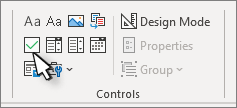
- เมื่อต้องการเปลี่ยนค่าเริ่มต้น X เป็นอย่างอื่น ให้ดู เปลี่ยนกล่องกาเครื่องหมายจาก X เป็นเครื่องหมายถูก
- คัดลอกและวางตัวควบคุมกล่องกาเครื่องหมายที่จุดเริ่มต้นของแต่ละบรรทัด
- เลือกกล่องกาเครื่องหมายเพื่อใส่ X (หรืออักขระอื่นๆ) ในกล่องกาเครื่องหมาย
เพิ่มการเยื้องลอย
ถ้าข้อมูลในรายการบางรายการมีความยาวมากกว่าหนึ่งบรรทัด ให้ใช้การกั้นหน้าลอยเพื่อจัดแนว
- เลือกรายการ สัญลักษณ์แสดงหัวข้อย่อยหรือลําดับเลขไม่ถูกเลือก
- ไปที่ หน้าแรก แล้วเลือกตัวเปิดใช้กล่องโต้ตอบ ย่อหน้า

- ภายใต้ การเยื้อง ในกล่อง ซ้าย ให้พิมพ์ 0.25
- ภายใต้ พิเศษ ให้เลือก ลอย
- สําหรับ ตาม Word ตั้งค่าเริ่มต้นที่ 0.5 นิ้ว เปลี่ยนสิ่งนี้ถ้าคุณต้องการให้บรรทัดเพิ่มเติมของคุณมีการเยื้องต่างกัน
- เลือก ตกลง เมื่อเสร็จสิ้น
ล็อกข้อความและตัวควบคุมเพื่อป้องกันการเปลี่ยนแปลง
- เลือกรายการและกล่องกาเครื่องหมาย
- ไปที่กลุ่ม>นักพัฒนา>
เมื่อต้องการปลดล็อกรายการ ให้เลือกรายการ แล้วเลือก>ยกเลิกการจัดกลุ่ม
สร้างรายการพิมพ์เท่านั้น
- ไปที่ หน้าแรก แล้วเลือกลูกศรลงที่อยู่ถัดจากปุ่ม สัญลักษณ์แสดงหัวข้อย่อย
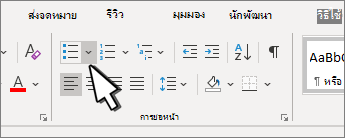
- ในเมนูดรอปดาวน์ ให้เลือก กําหนดสัญลักษณ์แสดงหัวข้อย่อยใหม่
- เลือก สัญลักษณ์ และค้นหาอักขระกล่อง ถ้าคุณไม่เห็นในตอนแรก ให้เปลี่ยน ฟอนต์ เป็น Wingdings หรือ สัญลักษณ์ UI Segoe
- เลือก ตกลง สองครั้ง แล้วสร้างรายการของคุณ
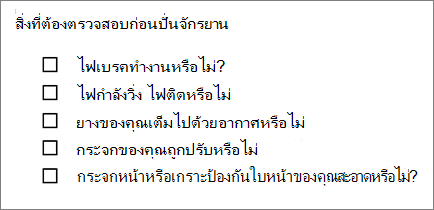
ทํารายการตรวจสอบที่คุณสามารถทําเครื่องหมายถูกใน Word
เมื่อต้องการสร้างรายการที่คุณสามารถทําเครื่องหมาย Word ได้ ให้เพิ่มตัวควบคุมเนื้อหาสําหรับกล่องกาเครื่องหมายลงในเอกสารของคุณ
แสดงแท็บนักพัฒนา
สําหรับข้อมูลเพิ่มเติมถ้าแท็บนักพัฒนายังไม่ปรากฏใน Word ให้ดู แสดงแท็บนักพัฒนา
สร้างรายการของคุณ
- สร้างรายการของคุณ
- วางเคอร์เซอร์ของคุณที่จุดเริ่มต้นของบรรทัดแรก
- ไปที่แท็บ นักพัฒนา แล้วเลือก กล่องกาเครื่องหมาย
- ถ้าคุณต้องการเว้นวรรคหลังกล่องกาเครื่องหมาย ให้กด Tab หรือ Spacebar
ใช้อักขระแท็บถ้าคุณต้องการจัดรูปแบบรายการด้วยการกั้นหน้าลอย เช่น Word นําไปใช้กับรายการหัวข้อย่อย
- เลือกและคัดลอก (⌘ + C) กล่องกาเครื่องหมายและแท็บหรือช่องว่างใดๆ
- วางเคอร์เซอร์ที่จุดเริ่มต้นของรายการแต่ละรายการ แล้ววาง (⌘ + V ) กล่องกาเครื่องหมายและอักขระที่คัดลอก
- วางกล่องกาเครื่องหมายที่จุดเริ่มต้นของแต่ละบรรทัดในรายการของคุณ
เพิ่มการเยื้องลอย
ถ้าข้อมูลในรายการบางรายการยาวเกินกว่าหนึ่งบรรทัด ให้ใช้การกั้นหน้าลอยเพื่อจัดแนว
เลือกรายการ
ไปที่ รูปแบบ แล้วเลือก ย่อหน้า
ภายใต้ การเยื้อง ให้พิมพ์ 0.25 ในกล่อง ซ้าย
ในรายการ พิเศษ ให้เลือก ลอย
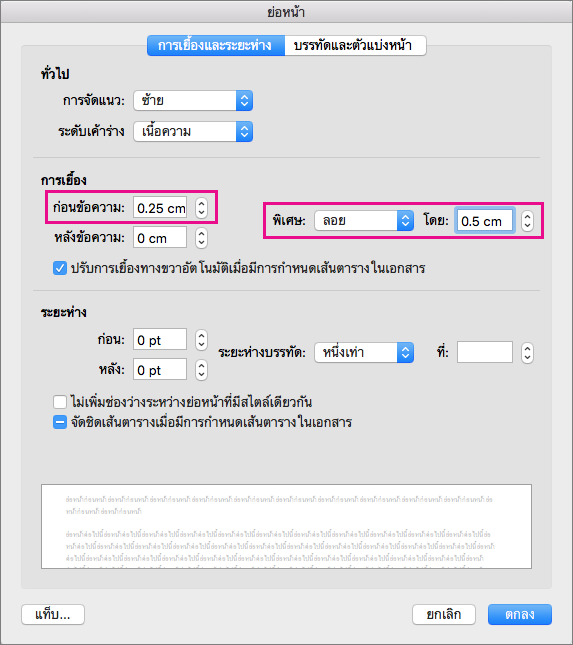
สําหรับ ตาม Word ตั้งค่าเริ่มต้นที่ 0.5 นิ้ว เปลี่ยนสิ่งนี้ถ้าคุณต้องการให้บรรทัดเพิ่มเติมของคุณมีการเยื้องต่างกัน
ทํารายการตรวจสอบการพิมพ์อย่างเดียว
คุณสามารถแทนที่สัญลักษณ์แสดงหัวข้อย่อยหรือลําดับเลขในรายการด้วยสัญลักษณ์อื่น เช่น สามารถเลือกกล่องบนเอกสารเวอร์ชันที่พิมพ์ออกมาของคุณได้
เลือกทั้งรายการ
เลือก หน้าแรก แล้วเลือกลูกศรถัดจาก สัญลักษณ์แสดงหัวข้อย่อย
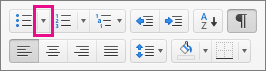
เลือก กําหนดสัญลักษณ์แสดงหัวข้อย่อยใหม่
เลือก สัญลักษณ์แสดงหัวข้อย่อย แล้วเลือกสัญลักษณ์จากตารางสัญลักษณ์
สําหรับตัวเลือกเพิ่มเติม ในกล่อง ฟอนต์ ให้เลือกฟอนต์สัญลักษณ์ เช่น Wingdings
เลือกสัญลักษณ์ที่จะใช้ เช่น กล่องเปิด ( ) หรือกล่องสามมิติ (
 )
)
เลือก ตกลง แล้วเลือก ตกลง อีกครั้ง
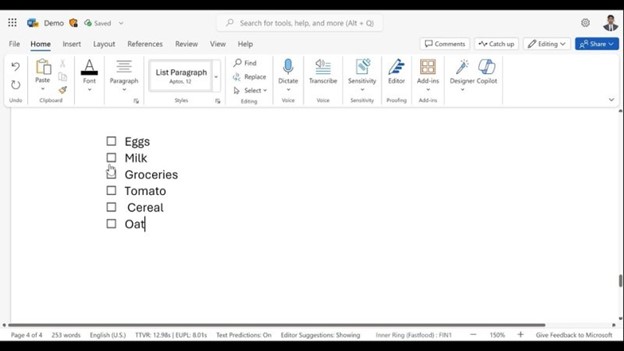
เพิ่มรายการตรวจสอบแบบโต้ตอบ
รายการตรวจสอบเป็นฟีเจอร์ที่ช่วยให้คุณสามารถแทรกรายการแบบโต้ตอบได้ใน Word สําหรับเว็บ คุณสามารถตรวจสอบและยกเลิกการเลือกรายการตรวจสอบ และติดตามงานที่คุณกําลังดําเนินการอยู่ได้
แทรกรายการตรวจสอบ
วิธีที่ 1: จาก Ribbon
เมื่อต้องการแทรกรายการตรวจสอบจาก Ribbon ให้ทําดังนี้
ไปที่แท็บ หน้าแรก
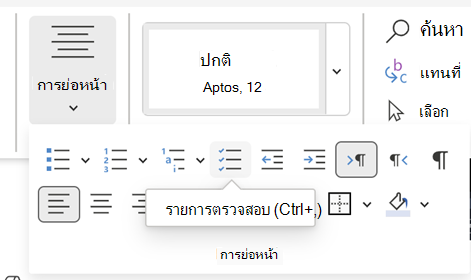
นําทางไปยังกลุ่ม ย่อหน้า
เลือก รายการตรวจสอบ
วิธีที่ 2: การใช้ทางลัด
อีกวิธีหนึ่งคือ เมื่อต้องการแทรกรายการตรวจสอบ ให้กดคีย์ลัด (Ctrl + ,)
การสลับรายการตรวจสอบ
เลือกกล่องกาเครื่องหมายว่างเปล่าหรือทําเครื่องหมายทางด้านซ้ายของข้อความในรายการตรวจสอบ