

บางครั้งไฟล์อาจเสียหายในลักษณะที่ Word Excel หรือ PowerPoint ไม่สามารถเปิดได้ตามปกติ But all is not lost. คําสั่ง เปิดและซ่อมแซม อาจสามารถกู้คืนไฟล์ของคุณได้
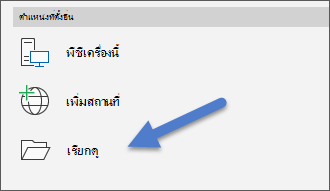
- คลิกเปิด>ไฟล์>เรียกดู แล้วไปที่ตําแหน่งที่ตั้งหรือโฟลเดอร์ที่เก็บเอกสาร (Word), เวิร์กบุ๊ก (Excel) หรืองานนําเสนอ (PowerPoint) อย่าเปิดไฟล์จากส่วน ล่าสุด เนื่องจากจะไม่เข้าสู่กล่องโต้ตอบ เปิด
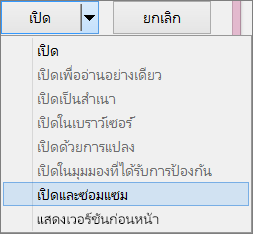
- คลิกไฟล์ที่คุณต้องการ จากนั้น คลิกลูกศรที่อยู่ถัดจาก เปิด แล้ว คลิก เปิดและซ่อมแซม
การป้องกันความเสียหายของไฟล์ในอนาคต
โดยปกติแล้ว ปัญหาความเสียหายของไฟล์จะเกิดขึ้นเมื่อไฟล์จัดเก็บไว้ในอุปกรณ์ USB ที่ไม่ได้เชื่อมต่อขณะที่เปิดอุปกรณ์ใน Windows คุณสามารถป้องกันไฟล์ที่เสียหายได้โดยใช้ ไอคอน เอาฮาร์ดแวร์ออกอย่างปลอดภัย ในแถบงาน Windows ถ้าคุณไม่เห็นไอคอน ให้คลิกลูกศรขึ้นในพื้นที่แจ้งให้ทราบเพื่อแสดงไอคอนที่ซ่อนไว้
ในกรณีที่ระบบหยุดทำงานหรือไฟดับ คุณสามารถกู้คืนไฟล์เวอร์ชันก่อนหน้าได้ถ้าคุณเปิด ฟีเจอร์การกู้คืนอัตโนมัติใน Office
ถ้าคุณกําลังใช้ Microsoft 365 ที่จัดเก็บไฟล์ของคุณบน OneDrive และการใช้ การบันทึกอัตโนมัติ สามารถช่วยปกป้องการเปลี่ยนแปลงของคุณได้
ขั้นตอนการแก้ไขปัญหาเฉพาะแอปพลิเคชัน
สำหรับข้อมูลเพิ่มเติมเกี่ยวกับการซ่อมแซมไฟล์ Office ที่เสียหายใน Excel, Word หรือ PowerPoint ให้ไปที่บทความต่อไปนี้:
- สำหรับ Excel: การซ่อมแซมเวิร์กบุ๊ก Excel ที่เสียหาย
- สําหรับ Word: วิธีแก้ไขปัญหาเอกสาร Word เสียหาย
- สําหรับ PowerPoint: วิธีแก้ไขปัญหางานนําเสนอ PowerPoint ที่เสียหาย