
ก่อนที่คุณจะพิมพ์คุณสามารถแสดงตัวอย่างเอกสารของคุณและระบุหน้าที่คุณต้องการพิมพ์ได้
แสดงตัวอย่างเอกสารของคุณ
- เลือกพิมพ์ไฟล์>
- เมื่อต้องการแสดงตัวอย่างแต่ละหน้า ให้เลือกลูกศรไปข้างหน้าและย้อนกลับที่ด้านล่างของหน้า
ถ้าข้อความมีขนาดเล็กเกินกว่าจะอ่านได้ ให้ใช้แถบเลื่อนย่อ/ขยายที่ด้านล่างของหน้าเพื่อขยาย

- เลือกจํานวนสําเนา และตัวเลือกอื่นๆ ที่คุณต้องการ แล้วเลือกปุ่ม พิมพ์
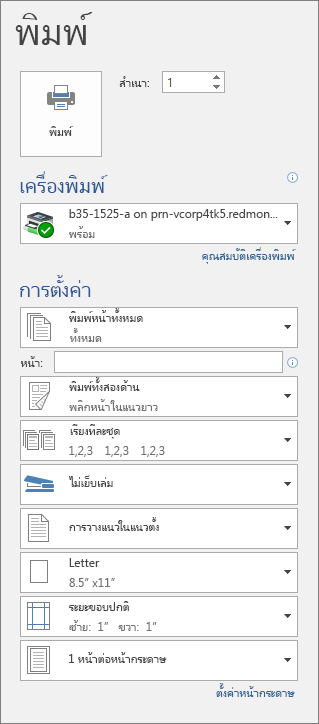
พิมพ์หน้าที่ระบุ
เลือกพิมพ์ไฟล์>
เมื่อต้องการพิมพ์เฉพาะบางหน้า ให้พิมพ์บางคุณสมบัติของเอกสาร หรือพิมพ์การเปลี่ยนแปลงที่ติดตามและข้อคิดเห็น เลือกลูกศรภายใต้ การตั้งค่า ถัดจาก พิมพ์หน้าทั้งหมด (ค่าเริ่มต้น) เพื่อดูตัวเลือกทั้งหมดของคุณ
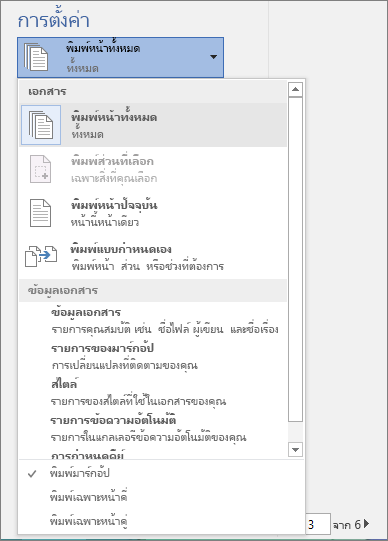
เมื่อต้องการพิมพ์เฉพาะบางหน้าเท่านั้น ให้เลือกทำอย่างใดอย่างหนึ่งต่อไปนี้
- เมื่อต้องการพิมพ์หน้าที่แสดงในการแสดงตัวอย่าง ให้เลือก พิมพ์หน้าปัจจุบัน
- เมื่อต้องการพิมพ์หน้าที่เรียงต่อกัน เช่น หน้า 1-3 ให้เลือก พิมพ์แบบกำหนดเอง แล้วใส่หมายเลขหน้าแรกและหน้าสุดท้ายในกล่อง หน้า
- เมื่อต้องการพิมพ์หน้าแต่ละหน้าและช่วงของหน้า (เช่น หน้าที่ 3 และหน้า 4-6) พร้อมกัน ให้เลือก พิมพ์แบบกำหนดเอง แล้วใส่หมายเลขหน้าและช่วงโดยคั่นด้วยเครื่องหมายจุลภาค (เช่น 3, 4-6)
พิมพ์สี
หมายเหตุ
ถ้าเครื่องพิมพ์ที่คุณเลือกภายใต้ เครื่องพิมพ์ รองรับการพิมพ์สี ขาวดำ และสีเทา ตัวเลือกจะปรากฏในรายการภายใต้ การตั้งค่า
- เลือกพิมพ์ไฟล์>
- ภายใต้ การตั้งค่า ให้เลือกตัวเลือกการพิมพ์สี และตัวเลือกอื่นๆ ที่คุณต้องการ แล้วเลือกปุ่ม พิมพ์
พิมพ์ข้อคิดเห็นที่แสดงในเอกสาร
เปิดเอกสารที่มีข้อคิดเห็น ถ้าตัวเลือกข้อคิดเห็นไม่แสดงขึ้นทันที ให้ไปที่ รีวิว>แสดงมาร์กอัป แล้วเลือกเฉพาะ ข้อคิดเห็น จากรายการ
คุณสามารถเลือกที่จะพิมพ์ข้อคิดเห็นจากผู้ตรวจทานหนึ่งรายได้โดยการเลือกผู้ตรวจทานภายใต้ บุคคลที่ระบุ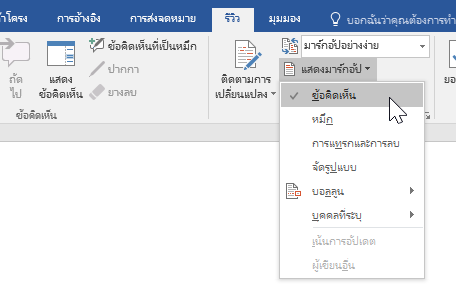
เลือกพิมพ์ไฟล์>
ภายใต้ ตั้งค่า ให้เลือก พิมพ์มาร์กอัป
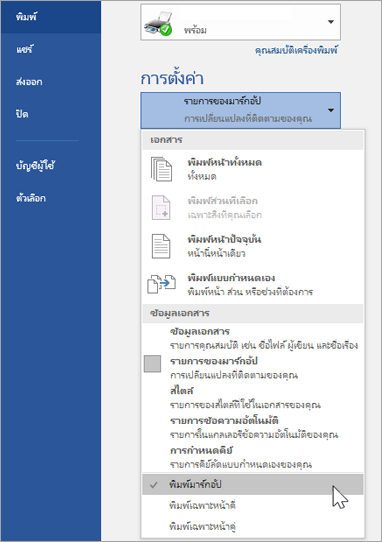
เลือก พิมพ์
เอกสารของคุณจะพิมพ์พร้อมกับข้อคิดเห็น
หมายเหตุ
ถ้าคุณต้องการพิมพ์เอกสารของคุณโดยไม่มีข้อคิดเห็น ให้ไปที่ ตรวจทาน>การติดตาม>ไม่มีมาร์กอัป แล้วพิมพ์เอกสารของคุณ

ดูเพิ่มเติม
- เว็บไซต์ของผู้ผลิตเครื่องพิมพ์ของคุณ (ที่ซึ่งคุณจะพบกับโปรแกรมควบคุมเครื่องพิมพ์ที่อัปเดตแล้ว)
- พิมพ์ขาวดำ
- ฟอรั่มชุมชน Microsoft 365