ดู ยกระดับการใช้งานจดหมายเวียนไปอีกขั้น - วิดีโอการฝึกอบรมฟรี
หมายเหตุ
เนื้อหานี้ใช้ได้กับ Word สําหรับ Windows และ Mac เวอร์ชันเดสก์ท็อป (รวมถึง Word ที่มีการสมัครใช้งาน Microsoft 365) ฟีเจอร์บางอย่างอาจไม่พร้อมใช้งานใน Word สําหรับเว็บหรือแอปสําหรับอุปกรณ์เคลื่อนที่
คุณสามารถใช้จดหมายเวียนเพื่อสร้างและส่งอีเมลกลุ่ม และสร้างซองจดหมายและป้ายชื่อได้ รายชื่อผู้รับจดหมายของคุณเป็นแหล่งข้อมูลสําหรับจดหมายเวียน Word จะดึงข้อมูลจากรายชื่อผู้รับจดหมายของคุณและแทรกลงในเอกสารจดหมายเวียนของคุณ
เรียงลำดับรายชื่อผู้รับ
การเรียงลําดับรายชื่อผู้รับของคุณมีหลายวิธี ขั้นตอนด้านล่างจะแสดงตัวอย่างว่าสามารถเรียงลําดับระเบียนได้อย่างไรบ้าง
บนแท็บการส่งจดหมาย ให้เลือกแก้ไขรายชื่อผู้รับ
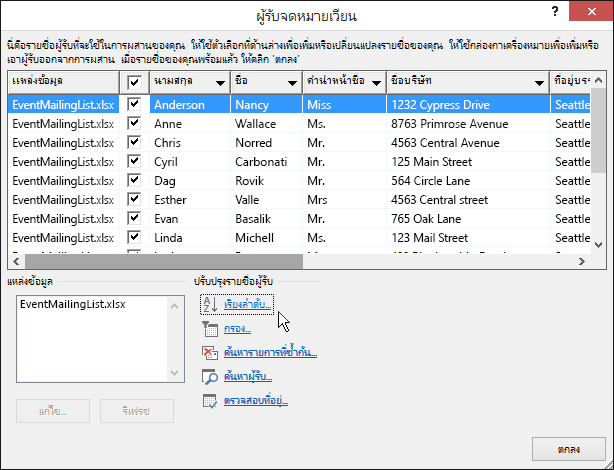
ในกล่องโต้ตอบ ผู้รับจดหมายเวียน ให้เลือก เรียงลําดับ
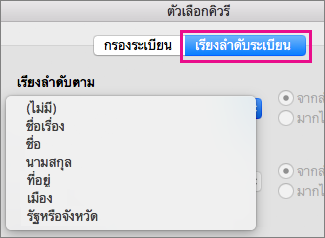
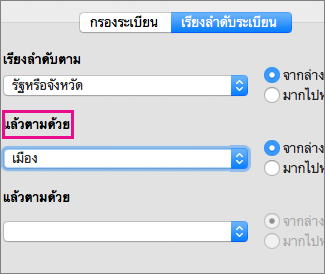
เลือกลูกศรลงของกล่อง เรียงลําดับระเบียน เลือกชื่อคอลัมน์ในรายชื่อผู้รับจดหมาย Excel ที่คุณต้องการเรียงลําดับ แล้วเลือกจาก น้อยไปหามาก หรือ จากมากไปหาน้อย ตามลําดับการจัดเรียง
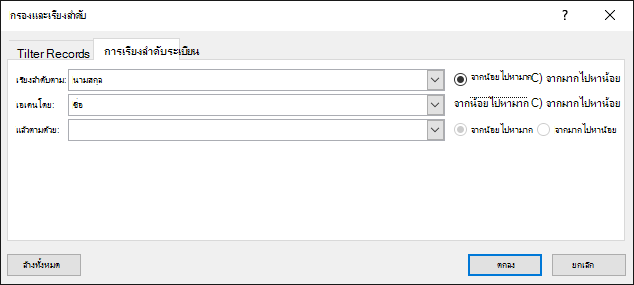
(ไม่บังคับ) เลือกลูกศรลงของกล่อง แล้วตาม ให้เลือก ชื่อของคอลัมน์ที่สองที่คุณต้องการเรียงลําดับตาม แล้วเลือก จากน้อยไปหามาก หรือ จากมากไปหาน้อย ตามลําดับการจัดเรียง
(ไม่บังคับ) ทําซ้ําขั้นตอนที่ 2 ถ้าคุณต้องการเพิ่มชื่อคอลัมน์อื่นเพื่อให้เรียงลําดับตาม
เลือก ตกลง และดูผลลัพธ์การเรียงลำดับ
หมายเหตุ
ขณะนี้ รายชื่อผู้รับจัดเรียงตามลำดับตัวอักษรจากน้อยไปหามาก
ดูเพิ่มเติม
ดู ยกระดับการใช้งานจดหมายเวียนไปอีกขั้น - วิดีโอการฝึกอบรมฟรี