มีตัวแบ่งหน้าอยู่สองชนิดใน Word คือ ตัวแบ่งที่ Word เพิ่มโดยอัตโนมัติเพื่อทําเครื่องหมายจุดสิ้นสุดของแต่ละหน้า และตัวแบ่งหน้าแบบใส่ด้วยตนเองที่คุณสามารถเพิ่มได้ คุณสามารถลบตัวแบ่งหน้าแบบใส่ด้วยตนเองได้ คุณไม่สามารถเอาตัวแบ่งหน้าอัตโนมัติออกได้ แต่คุณสามารถปรับตําแหน่งของตัวแบ่งหน้าได้
เอาตัวแบ่งหน้าแบบใส่ด้วยตนเองออก
- ไปที่ หน้าแรก แล้วเลือก แสดง/ซ่อน

ซึ่งจะแสดงตัวแบ่งหน้าในขณะที่คุณกําลังทํางานกับเอกสารของคุณ
- ดับเบิลคลิกที่ตัวแบ่งหน้าเพื่อเลือก แล้วกด Delete

ปรับเปลี่ยนตัวแบ่งหน้าอัตโนมัติ
คุณไม่สามารถเอาตัวแบ่งหน้าอัตโนมัติออกได้ แต่คุณสามารถป้องกันไม่ให้ตัวแบ่งหน้าไปอยู่ในตําแหน่งที่อึดอัด เช่น ระหว่างบรรทัดของข้อความที่คุณต้องการให้อยู่ด้วยกัน คุณสามารถปรับการตั้งค่าตัวแบ่งหน้าสําหรับย่อหน้าที่เลือกได้
เลือกย่อหน้าที่คุณต้องการนำการตั้งค่าไปใช้
ไปที่ เค้าโครง หรือ เค้าโครงหน้ากระดาษ แล้วเลือก ตัวเปิดใช้กล่องโต้ตอบ ย่อหน้า
บนแท็บ บรรทัดและตัวแบ่งหน้า ให้เลือกทําอย่างน้อยหนึ่งอย่างต่อไปนี้
-
ควบคุมบรรทัดค้างท้าย/ต้นย่อหน้า จะกำหนดให้ย่อหน้าต้องมีอย่างน้อยสองบรรทัดที่ด้านบนหรือด้านล่างของหน้า
-
ให้สองย่อหน้าที่เลือกอยู่ด้วยกัน จะป้องกันการแบ่งระหว่างย่อหน้าที่คุณต้องการให้อยู่ด้วยกัน
-
ให้ทั้งย่อหน้าอยู่ด้วยกัน จะป้องกันไม่ให้ตัวแบ่งหน้าอยู่กลางย่อหน้า
-
แทรกตัวแบ่งหน้าก่อนย่อหน้า จะเพิ่มตัวแบ่งหน้าก่อนย่อหน้าที่ระบุ
ดูเพิ่มเติม
การแทรกตัวแบ่งหน้า
เอาตัวแบ่งหน้าแบบใส่ด้วยตนเองออก
- ไปที่ หน้าแรก แล้วเลือก แสดง/ซ่อน
ซึ่งจะแสดงตัวแบ่งหน้าในขณะที่คุณกําลังทํางานกับเอกสารของคุณ
- คลิกหรือแตะหลังเครื่องหมายย่อหน้าในตัวแบ่งหน้า แล้วกด Delete
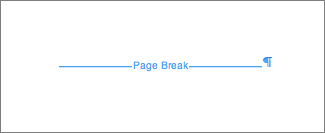
ปรับเปลี่ยนตัวแบ่งหน้าอัตโนมัติ
คุณไม่สามารถเอาตัวแบ่งหน้าอัตโนมัติออกได้ แต่คุณสามารถป้องกันไม่ให้ตัวแบ่งหน้าไปอยู่ในตําแหน่งที่อึดอัด เช่น ระหว่างบรรทัดของข้อความที่คุณต้องการให้อยู่ด้วยกัน คุณสามารถปรับการตั้งค่าตัวแบ่งหน้าสําหรับย่อหน้าที่เลือกได้
เลือกย่อหน้าที่คุณต้องการนำการตั้งค่าไปใช้
บนเมนู รูปแบบ ให้เลือก ย่อหน้า
ในกล่องโต้ตอบ ย่อหน้า ให้เลือกแท็บ บรรทัดและตัวแบ่งหน้า
เลือกอย่างน้อยหนึ่งตัวเลือกต่อไปนี้
-
ควบคุมบรรทัดค้างท้าย/ต้นย่อหน้า จะกำหนดให้ย่อหน้าต้องมีอย่างน้อยสองบรรทัดที่ด้านบนหรือด้านล่างของหน้า
-
ให้สองย่อหน้าที่เลือกอยู่ด้วยกัน จะป้องกันการแบ่งระหว่างย่อหน้าที่คุณต้องการให้อยู่ด้วยกัน
-
ให้ทั้งย่อหน้าอยู่ด้วยกัน จะป้องกันไม่ให้ตัวแบ่งหน้าอยู่กลางย่อหน้า
-
แทรกตัวแบ่งหน้าก่อนย่อหน้า จะเพิ่มตัวแบ่งหน้าก่อนย่อหน้าที่ระบุ
ดูเพิ่มเติม
เพิ่มตัวแบ่งหน้า
ใน มุมมองการแก้ไข ให้แทรกตัวแบ่งหน้าด้วยตนเองใน Word สําหรับเว็บ มีลักษณะดังนี้

คุณจะไม่เห็นสิ่งนี้ใน มุมมองการอ่าน
- ถ้าคุณไม่ได้อยู่ใน มุมมองการแก้ไข ให้เลือก แก้ไขเอกสาร>ใน Word สําหรับเว็บ
- เลือกตัวแบ่งหน้า
- กด Backspace
หมายเหตุ
คุณสามารถลบได้เฉพาะตัวแบ่งหน้าที่คุณเพิ่มลงในเอกสารของคุณเท่านั้น คุณไม่สามารถลบตัวแบ่งหน้าที่ Word เพิ่มโดยอัตโนมัติเมื่อข้อความต่อเนื่องจากหน้าหนึ่งไปยังหน้าถัดไป
