บันทึกไฟล์
ตามค่าเริ่มต้น Office จะบันทึกไฟล์ในโฟลเดอร์การทํางานเริ่มต้น
บนเมนู ไฟล์ ให้เลือก บันทึก หรือ  + S
+ S
เคล็ดลับ
อีกวิธีหนึ่งคือ คุณสามารถคลิกไอคอน บันทึก ที่มุมซ้ายบนของหน้าต่าง
ถ้าคุณกําลังบันทึกเอกสารเป็นครั้งแรก คุณต้องใส่ชื่อไฟล์
บันทึกเป็นชื่อแฟ้มอื่นหรือบันทึกในตําแหน่งที่ตั้งอื่นบนคอมพิวเตอร์ของคุณ
เมื่อต้องการบันทึกเอกสารที่คุณเปิดอยู่ในปัจจุบันไปยังชื่อไฟล์ใหม่หรือชื่อไฟล์อื่นที่ไม่ใช่ชื่อปัจจุบัน ให้ใช้ บันทึกเป็น
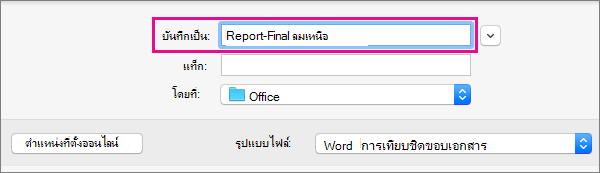
- บนเมนู ไฟล์ ให้เลือก บันทึกเป็น
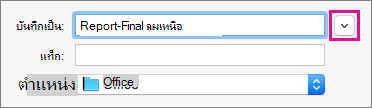
- ถ้าคุณต้องการบันทึกไฟล์ในโฟลเดอร์อื่นที่ไม่ใช่โฟลเดอร์ปัจจุบัน ให้นําทางไปยังโฟลเดอร์นั้น
- ในกล่อง บันทึกเป็น ให้ใส่ชื่อไฟล์อื่น
- เลือก บันทึก
บันทึกไปยังตําแหน่งที่ตั้งอื่นบนบริการออนไลน์
Office ช่วยให้คุณสามารถบันทึกไฟล์ในโฟลเดอร์ออนไลน์ที่ให้บริการโดย OneDrive และ SharePoint หากคุณมีบัญชีที่ให้คุณเข้าถึงบริการเหล่านี้ คุณสามารถบันทึกและเข้าถึงไฟล์ที่จัดเก็บไว้ในบริการเหล่านี้ได้ เช่นเดียวกับไฟล์ที่จัดเก็บไว้ในคอมพิวเตอร์ของคุณ
โดยทั่วไปบริการ SharePoint และ OneDrive สําหรับที่ทํางานหรือโรงเรียนจะให้บริการโดยนายจ้างหรือองค์กร แต่คุณสามารถใช้ OneDrive ด้วยตัวคุณเองได้ สําหรับข้อมูลเพิ่มเติมเกี่ยวกับบริการเหล่านี้ ให้ดูที่ส่วน ดู เพิ่มเติม
เมื่อต้องการบันทึกไฟล์ไปยังตําแหน่งที่ตั้งออนไลน์อื่นที่ไม่ใช่โฟลเดอร์เริ่มต้น ให้ใช้ แชร์ คุณสามารถบันทึกไฟล์จาก Word, Excel หรือ PowerPoint ไปยังโฟลเดอร์บน OneDrive และบริการ SharePoint ได้โดยตรง
หมายเหตุ
ถ้าคุณมีปัญหาในการบันทึกไปยังตําแหน่งที่ตั้งออนไลน์ ให้ตรวจสอบให้แน่ใจว่าคุณได้เชื่อมต่อกับอินเทอร์เน็ต และคุณได้ลงชื่อเข้าใช้ SharePoint หรือ OneDrive หากคุณอยู่บนเครือข่ายขององค์กร ให้ตรวจสอบว่าการเชื่อมต่อเครือข่ายของคุณใช้งานได้
บันทึกไปยัง OneDrive
- จากคอมพิวเตอร์ของคุณ ให้เลือกแชร์>ไฟล์>บันทึกไปยัง OneDrive
- ถ้านี่เป็นครั้งแรกที่คุณพยายามเข้าถึง OneDrive ให้พิมพ์บัญชี Microsoft และรหัสผ่านของคุณ แล้วเลือก ลงชื่อเข้าใช้
- ในกล่อง บันทึกเป็น ใส่ชื่อของเอกสารของคุณ
- ภายใต้ โฟลเดอร์ส่วนบุคคล หรือ โฟลเดอร์ที่แชร์ ให้เลือกโฟลเดอร์ที่คุณต้องการบันทึกเอกสาร แล้วเลือก บันทึก
บันทึกไปยัง SharePoint
- จากคอมพิวเตอร์ของคุณ ให้เลือกแชร์>ไฟล์>บันทึกไปยัง SharePoint
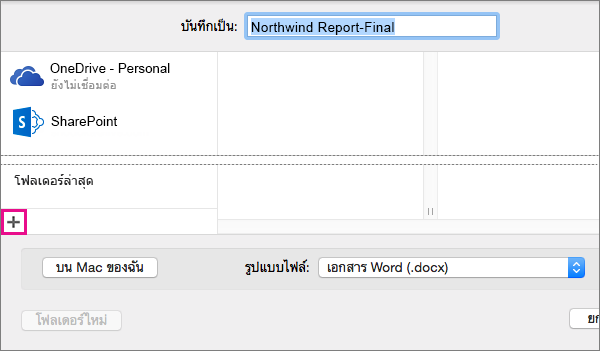
- เมื่อต้องการเพิ่มไซต์ SharePoint ให้คลิก เพิ่มตําแหน่งที่ตั้ง
 ใส่ URL ลงในไลบรารี SharePoint แล้วเลือก เพิ่ม
-
ในกล่อง บันทึกเป็น ให้ใส่ชื่อเอกสารของคุณ
- ภายใต้ ตําแหน่งที่ตั้งล่าสุด หรือ ตําแหน่งที่ตั้งที่บันทึกไว้ ให้เลือกไลบรารี SharePoint ที่คุณต้องการบันทึกเอกสาร แล้วเลือก บันทึก
เมื่อคุณสร้างและบันทึกเวิร์กบุ๊ก Word, Excel และ PowerPoint จะบันทึกไฟล์ในรูปแบบ Open XML โดยอัตโนมัติ อย่างไรก็ตาม คุณสามารถบันทึกแฟ้มในรูปแบบอื่นหรือเปลี่ยนรูปแบบไฟล์เริ่มต้นได้
บันทึกไฟล์ใน Office for Mac
เปลี่ยนรูปแบบไฟล์เริ่มต้นที่บันทึกไฟล์ไว้ใน
บันทึกไฟล์เป็นเว็บเพจ (Word และ Excel เท่านั้น)
บันทึกไฟล์เป็นข้อความธรรมดา (Word เท่านั้น)
บันทึกไฟล์เป็น JPEG (PowerPoint เท่านั้น)
บันทึกไฟล์เป็นภาพยนตร์ (PowerPoint เท่านั้น)
บันทึกไฟล์ในรูปแบบ Open XML (รูปแบบไฟล์เริ่มต้นสําหรับ Office for Mac 2011)
- สร้างไฟล์หรือเปิดไฟล์ที่คุณต้องการบันทึก
- บนเมนู ไฟล์ ให้เลือก บันทึกเป็น
- ในกล่อง บันทึกเป็น ให้พิมพ์ชื่อไฟล์
- บนเมนูป็อปอัพ รูปแบบ ตรวจสอบให้แน่ใจว่าได้เลือก เอกสาร Word (.docx), งานนําเสนอ PowerPoint (.pptx) หรือ เวิร์กบุ๊ก Excel (.xlsx) ไว้ทั้งนี้ขึ้นอยู่กับโปรแกรม Office ที่คุณกําลังใช้อยู่
- เลือก บันทึก
บันทึกไฟล์ในรูปแบบไฟล์ Office 2004 for Mac
สำคัญ
บางรายการที่สร้างขึ้นโดยใช้ฟีเจอร์ใน Office for Mac 2011 อาจทํางานต่างออกไปเมื่อบันทึกเอกสารในรูปแบบไฟล์ที่ใช้โดย Office 2004 for Mac หรือเวอร์ชันก่อนหน้า ใช้รายงานความเข้ากันได้เพื่อหลีกเลี่ยงการใช้ฟีเจอร์ Office ใหม่ที่อาจทํางานต่างออกไปกับ Office เวอร์ชันก่อนหน้า
สร้างไฟล์หรือเปิดไฟล์ที่คุณต้องการบันทึก
บนเมนู ไฟล์ ให้เลือก บันทึกเป็น
ในกล่อง บันทึกเป็น ให้พิมพ์ชื่อไฟล์
บนเมนูป็อปอัพ รูปแบบ คลิก Word 97-2004 เอกสาร (.doc), งานนําเสนอ PowerPoint 97-2004 (.ppt) หรือ เวิร์กบุ๊ก Excel 97-2004 (.xls) ขึ้นอยู่กับโปรแกรม Office ที่คุณกําลังใช้
หมายเหตุ
ถ้าคุณเปิดและบันทึกสำเนาไฟล์ที่ถูกสร้างขึ้นใน Office 2004 for Mac หรือเวอร์ชันก่อนหน้า แอปพลิเคชันจะบันทึกไฟล์ในรูปแบบไฟล์ที่ถูกต้องโดยอัตโนมัติ
เลือก บันทึก
บันทึกไฟล์เป็น PDF
คุณสามารถบันทึกเอกสารของคุณเป็น PDF เพื่อรักษาการจัดรูปแบบเอกสารและทําให้เอกสารอ่านได้แต่ไม่สามารถแก้ไขได้ คุณจําเป็นต้องใช้ Adobe Reader เพื่อดูเอกสารหลังจากที่คุณบันทึกเอกสารในรูปแบบไฟล์นี้
หมายเหตุ
ไฟล์ PDF ที่สร้างขึ้นจาก Office 2011 จะจํากัดเฉพาะเนื้อหาที่สามารถพิมพ์ได้ กล่าวอีกนัยหนึ่งหากเนื้อหาไม่ปรากฏในการพิมพ์เนื้อหาจะไม่ปรากฏใน PDF
- สร้างไฟล์หรือเปิดไฟล์ที่คุณต้องการบันทึก
- บนเมนู ไฟล์ ให้เลือก บันทึกเป็น
- ในกล่อง บันทึกเป็น ให้พิมพ์ชื่อไฟล์
- บนเมนูป็อปอัพ รูปแบบ ให้เลือก PDF
- เลือก บันทึก
เปลี่ยนรูปแบบไฟล์เริ่มต้นที่บันทึกไฟล์
คุณสามารถเปลี่ยนรูปแบบไฟล์ที่ Microsoft 365 for Mac บันทึกเอกสารไว้เสมอได้ ตัวอย่างเช่น ถ้าคุณมักจะแชร์เอกสารกับบุคคลอื่นที่ใช้ Microsoft 365 for Mac เวอร์ชันก่อนหน้า คุณอาจต้องการบันทึกเอกสารในรูปแบบไฟล์ที่ใช้ในเวอร์ชันนั้นเสมอ
ใน Word และ PowerPoint ให้ทําดังนี้
- เปิดไฟล์ใดก็ได้หรือสร้างไฟล์ใหม่
- บนเมนู ไฟล์ ให้เลือก บันทึกเป็น
- เลือก ตัวเลือก จากนั้นบนเมนูป็อปอัพ บันทึกไฟล์ [โปรแกรม] เป็น ให้เลือกรูปแบบไฟล์ที่คุณต้องการ
ใน Excel:
- เปิดไฟล์ใดก็ได้หรือสร้างไฟล์ใหม่
- บนเมนู Excel ให้เลือก การกําหนดลักษณะ
- ภายใต้ การแชร์และความเป็นส่วนตัวให้เลือก

- ภายใต้ การเปลี่ยน บนเมนูป็อปอัพ บันทึกไฟล์ในรูปแบบนี้ ให้เลือกรูปแบบไฟล์ที่คุณต้องการ
ถ้าคุณต้องการเปลี่ยนรูปแบบไฟล์เริ่มต้นเพื่อทํางานกับ Office 2004 for Mac หรือเวอร์ชันก่อนหน้า ให้เลือก เวิร์กบุ๊ก Excel 97-2004 (.xls)
บันทึกไฟล์เป็นเว็บเพจ (Word และ Excel เท่านั้น)
คุณสามารถบันทึกไฟล์เป็นเว็บเพจ ซึ่งจะแปลงไฟล์เป็นรูปแบบไฟล์ที่สามารถอ่านได้โดยเว็บเบราว์เซอร์ อย่างไรก็ตาม ผลลัพธ์ของการแปลงจะขึ้นอยู่กับชนิดของเนื้อหาในไฟล์ของคุณ Microsoft 365 for Mac แปลงการจัดรูปแบบของไฟล์เป็นการจัดรูปแบบเว็บที่ใกล้เคียงที่สุด ดังนั้น เว็บเพจอาจดูแตกต่างจากไฟล์ต้นฉบับมาก ตัวอย่างเช่น เอฟเฟ็กต์ข้อความจํานวนมาก เช่น ข้อความเคลื่อนไหว นูนขึ้น หรือทําเค้าร่าง กลายเป็นข้อความธรรมดาหรือข้อความแรเงา
หมายเหตุ
เราขอแนะนําให้คุณแสดงตัวอย่างไฟล์ในเว็บเบราว์เซอร์เพื่อให้แน่ใจว่าผลลัพธ์คือสิ่งที่คุณต้องการ เมื่อต้องการทําเช่นนี้ บนเมนู ไฟล์ ให้คลิก แสดงตัวอย่างเว็บเพจ
- สร้างไฟล์หรือเปิดไฟล์ที่คุณต้องการบันทึก
- บนเมนู ไฟล์ ให้เลือก บันทึกเป็นเว็บเพจ
- ในกล่อง บันทึกเป็น ให้พิมพ์ชื่อไฟล์
- เลือก บันทึก
บันทึกไฟล์เป็นข้อความธรรมดา (Word เท่านั้น)
คุณสามารถบันทึกเอกสารเป็นข้อความธรรมดาเพื่อให้โปรแกรมแก้ไขข้อความสามารถเปิดเอกสารนั้นได้ อย่างไรก็ตาม การบันทึกเอกสารเป็นข้อความธรรมดาจะไม่รักษาการจัดรูปแบบ เค้าโครง หรือฟีเจอร์อื่นๆ ของเอกสารได้อย่างน่าเชื่อถือ
- สร้างไฟล์หรือเปิดไฟล์ที่คุณต้องการบันทึก
- บนเมนู ไฟล์ ให้เลือก บันทึกเป็น
- ในกล่อง บันทึกเป็น ให้พิมพ์ชื่อไฟล์
- บนเมนูป็อปอัพ รูปแบบ ให้เลือก ข้อความธรรมดา (.txt)
- เลือก บันทึก
บันทึกไฟล์เป็น JPEG (PowerPoint เท่านั้น)
เมื่อคุณบันทึกงานนําเสนอเป็น JPEG แต่ละสไลด์จะกลายเป็นรูปภาพ จากนั้น ถ้าคุณโพสต์งานนําเสนอบนเว็บไซต์ งานนําเสนอจะดูได้ง่ายขึ้น
- สร้างไฟล์หรือเปิดไฟล์ที่คุณต้องการบันทึก
- บนเมนู ไฟล์ ให้เลือก บันทึกเป็นรูปภาพ
- ในกล่อง บันทึกเป็น ให้พิมพ์ชื่อไฟล์
- เลือก บันทึก
บันทึกไฟล์เป็นภาพยนตร์ (PowerPoint เท่านั้น)
เมื่อต้องการเรียกใช้งานนําเสนอของคุณบนคอมพิวเตอร์ที่ไม่ได้ติดตั้ง PowerPoint ไว้ คุณสามารถบันทึกงานนําเสนอของคุณเป็นไฟล์ภาพยนตร์ (.mov) ได้ จากนั้นคุณสามารถเล่นภาพยนตร์ในแอปพลิเคชันที่รองรับภาพยนตร์ QuickTime ได้
- สร้างไฟล์หรือเปิดไฟล์ที่คุณต้องการบันทึก
- บนเมนู ไฟล์ ให้เลือก บันทึกเป็นภาพยนตร์
- ในกล่อง บันทึกเป็น ให้พิมพ์ชื่อไฟล์
- เลือก บันทึก
การกู้คืนอัตโนมัติสามารถช่วยคุณกู้คืนไฟล์ที่คุณกําลังแก้ไขหลังจากไฟฟ้าขัดข้องหรือปัญหาอื่นๆ ที่ขัดจังหวะคุณในขณะที่คุณกําลังแก้ไขไฟล์ ยิ่งการกู้คืนอัตโนมัติบันทึกข้อมูลไฟล์บ่อยเท่าใด การกู้คืนที่สมบูรณ์มากขึ้นอาจเกิดขึ้นหลังจากล้มเหลว
อย่างไรก็ตาม การใช้การกู้คืนอัตโนมัติไม่ได้แทนที่การบันทึกไฟล์ของคุณอย่างสม่ําเสมอหรือเมื่อคุณแก้ไขไฟล์เสร็จแล้ว นอกจากนี้ คุณอาจพบว่าการบันทึกไฟล์หลายเวอร์ชันเป็นชื่อไฟล์ที่ต่างกัน (ตัวอย่างเช่น หลังจากการเปลี่ยนแปลงที่สําคัญแต่ละครั้ง) จะเป็นประโยชน์เพื่อให้คุณสามารถตรวจทานหรือย้อนกลับไปยังเวอร์ชันก่อนหน้าได้ ถ้าจําเป็น
ถ้าหลังจากล้มเหลว คุณเลือกที่จะไม่บันทึกแฟ้มรุ่นที่กู้คืนหลังจากที่คุณเปิดแฟ้มนั้น หากคุณบันทึกไฟล์กู้คืน ไฟล์จะแทนที่ไฟล์ต้นฉบับ เว้นแต่คุณจะระบุชื่อไฟล์ใหม่
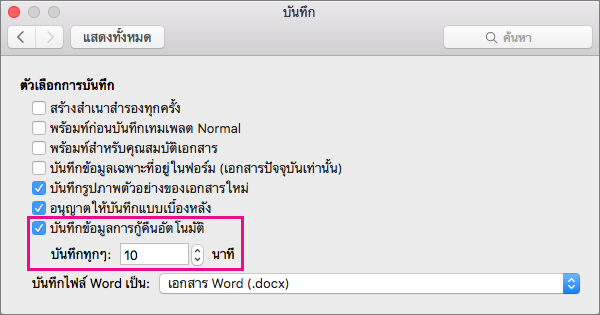
- บนเมนู Word, PowerPoint หรือ Excel ให้คลิก การกําหนดลักษณะ
- เลือก บันทึก
- ในกล่อง การกู้คืนอัตโนมัติ ให้ใส่จํานวนนาทีที่คุณต้องการเป็นช่วงระหว่างการบันทึกข้อมูลการกู้คืนอัตโนมัติ
แต่ละครั้งที่แอปพลิเคชันบันทึกข้อมูลการกู้คืนอัตโนมัติ จะรอเป็นเวลาหลายนาทีที่คุณระบุไว้ที่นี่ก่อนที่จะบันทึกข้อมูลการกู้คืนอัตโนมัติอีกครั้ง
สร้างเอกสารสำหรับใช้กับ Word เวอร์ชันก่อนหน้า
เมื่อคุณเปิดเอกสารใน Word for Mac 2011 ที่สร้างขึ้นใน Word เวอร์ชันก่อนหน้า Word for Mac หรือ Word สําหรับ Windows โหมดความเข้ากันได้จะเปิดอยู่
[โหมดความเข้ากันได้] จะแสดงในแถบชื่อเรื่องของหน้าต่างเอกสาร โหมดความเข้ากันได้ระบุว่าเอกสารถูกสร้างขึ้นใน Word รุ่นก่อนหน้าหรือถูกบันทึกในรูปแบบไฟล์เวอร์ชันก่อนหน้า ในโหมดความเข้ากันได้ ไม่มีฟีเจอร์ใหม่หรือฟีเจอร์ที่ได้รับการปรับปรุงใน Word 2011 อย่างไรก็ตาม ผู้ใช้ยังคงสามารถแก้ไขเอกสารได้โดยใช้ฟีเจอร์ที่เข้ากันได้กับรูปแบบไฟล์เวอร์ชันก่อนหน้า
คุณสามารถทํางานในโหมดความเข้ากันได้ หรือคุณสามารถแปลงเอกสารของคุณเป็นรูปแบบไฟล์ Word 2011 ได้ เมื่อคุณบันทึกในรูปแบบ Word 2011 เค้าโครงเอกสารจะปรากฏเหมือนกับว่าถูกสร้างขึ้นใน Word 2011 และรูปแบบไฟล์จะเปลี่ยนจาก .doc เป็น .docx ในรูปแบบนี้ คุณสามารถเข้าถึงฟีเจอร์ใหม่และฟีเจอร์ที่ได้รับการปรับปรุงได้ใน Word 2011 อย่างไรก็ตาม ใครก็ตามที่ใช้ Word เวอร์ชันก่อนหน้าอาจถูกป้องกันหรือมีปัญหาในการแก้ไขส่วนต่างๆ ของเอกสารที่สร้างขึ้นโดยใช้ฟีเจอร์ใหม่หรือฟีเจอร์ที่ได้รับการปรับปรุง
องค์ประกอบเอกสารที่ทำงานต่างจากเดิมในโหมดความเข้ากันได้
องค์ประกอบที่แสดงในตารางต่อไปนี้อาจเปลี่ยนแปลงอย่างถาวรเมื่อคุณทํางานในโหมดความเข้ากันได้ คุณไม่สามารถแปลงกลับเป็นองค์ประกอบ Word 2011 แม้ว่าคุณจะแปลงเอกสารของคุณเป็น Word 2011 ในภายหลัง
|
องค์ประกอบ Word 2011 |
ลักษณะการทำงานในโหมดความเข้ากันได้ |
| บรรณานุกรม |
แปลงเป็นข้อความคงที่ |
| บล็อกผู้เขียน |
ข้อมูลเกี่ยวกับผู้เขียนอื่นที่แก้ไขเอกสารที่จะหายไปอย่างถาวร |
| ข้อมูลอ้างอิง |
แปลงเป็นข้อความคงที่ |
| ฟีเจอร์ตัวพิมพ์ขั้นสูง |
ฟีเจอร์ตัวพิมพ์ขั้นสูงที่ได้รับการสนับสนุนทั้งหมด เช่น ตัวอักษรควบ จะถูกเอาออกเมื่อบันทึกเอกสารในรูปแบบไฟล์.doc |
| เปิดวัตถุฝังตัว XML |
แปลงเป็นเนื้อหาคงที่อย่างถาวร |
| ตัวแทนข้อความในตัวควบคุมเนื้อหา |
แปลงเป็นข้อความคงที่ |
| การวางตำแหน่งกล่องข้อความที่เกี่ยวข้อง |
แปลงเป็นการวางตำแหน่งสัมบูรณ์ |
| จัดแนวข้อความของกล่องข้อความ |
ข้อความทั้งหมดที่ไม่ถูกจัดชิดด้านบนจะถูกแปลงเป็นข้อความที่ถูกจัดชิดด้านบน |
| เอฟเฟ็กต์ข้อความ |
เอฟเฟ็กต์ข้อความเช่นสะท้อน เรืองแสง รูปแบบสามมิติ และการหมุนสามมิติจะสูญหายไป |
| ข้อความแสดงแทนในตาราง |
ข้อความแสดงแทนในตารางจะถูกเอาออกอย่างถาวร |
| ธีม สีของธีม ฟอนต์ของธีม และเอฟเฟ็กต์ของธีม |
แปลงเป็นสไตล์อย่างถาวร ถ้าไฟล์ถูกเปิดใน Word 2011 ในภายหลัง คุณจะไม่สามารถเปลี่ยนสไตล์โดยอัตโนมัติโดยใช้ธีมได้ |
| การย้ายที่มีการติดตาม |
แปลงเป็นการลบและแทรก |
| อักษรศิลป์ |
แปลงเป็นข้อความคงที่ |
องค์ประกอบของเอกสารที่แสดงในตารางต่อไปนี้จะเปลี่ยนแปลงเมื่อคุณทํางานในโหมดความเข้ากันได้ อย่างไรก็ตาม คุณสามารถแปลงเอกสารเป็นองค์ประกอบ Word 2011 ได้ ถ้าคุณแปลงเอกสารของคุณเป็น Word 2011 ในภายหลัง
|
องค์ประกอบ Word 2011 |
ลักษณะการทำงานในโหมดความเข้ากันได้ |
| กราฟิก SmartArt |
แปลงเป็นรูปภาพ และไม่สามารถแก้ไขได้ |
| แผนภูมิและไดอะแกรม |
แปลงเป็นรูปภาพ และไม่สามารถแก้ไขได้ |
| รูปร่างและกล่องข้อความ |
ถูกแปลงเป็นเอฟเฟ็กต์ที่มีอยู่ในรูปแบบไฟล์.doc |
| สมการ |
สําหรับเอกสารในโหมดความเข้ากันได้ จะแสดงเป็นรูปที่ไม่สามารถแก้ไขได้ สมการสามารถแก้ไขได้เมื่อบันทึกเอกสารในรูปแบบไฟล์ Word 2011 |
เปิดโหมดความเข้ากันได้
คุณสามารถสร้างเอกสารใหม่ที่เข้ากันได้กับ Word เวอร์ชันก่อนหน้า โดยใช้โหมดความเข้ากันได้
- เปิดเอกสารใหม่
- บนเมนู ไฟล์ ให้เลือก บันทึกเป็น
- ในกล่อง บันทึกเป็น ให้พิมพ์ชื่อเอกสาร
- ในเมนูป็อปอัพ รูปแบบ ให้เลือก Word 97-2004 เอกสาร (.doc) แล้วเลือก บันทึก
[โหมดความเข้ากันได้] จะปรากฏในแถบชื่อเรื่องหลังชื่อเอกสาร
แปลงเอกสารจากโหมดความเข้ากันได้
คําสั่ง แปลงเอกสาร จะล้างตัวเลือกความเข้ากันได้เพื่อให้เค้าโครงเอกสารปรากฎขึ้นราวกับว่าถูกสร้างขึ้นใน Word 2011 ถ้าไฟล์อยู่ในรูปแบบ .doc คําสั่ง แปลงเอกสาร จะอัปเกรดไฟล์เป็นรูปแบบ .docx ด้วย หลังจากที่คุณแปลงเอกสาร คุณสามารถเข้าถึงฟีเจอร์ใหม่และฟีเจอร์ที่ได้รับการปรับปรุงใน Word 2011 อย่างไรก็ตาม ผู้ใช้ที่ใช้ Word เวอร์ชันก่อนหน้าอาจถูกป้องกันหรือมีปัญหาในการแก้ไขบางส่วนของเอกสารที่สร้างขึ้นโดยใช้ฟีเจอร์ใหม่หรือฟีเจอร์ที่ได้รับการปรับปรุงใน Word 2011
- บนเมนู ไฟล์ ให้เลือก แปลงเอกสาร

 ที่มุมบนซ้ายของหน้าต่าง