
ปัญหาในการแปลงรูปแบบไฟล์จาก .doc เป็น .docx หรือ.docm
ถ้าคุณกําลังพบอาการใดๆ ด้านล่าง นี้ โปรดทําตามขั้นตอนด้านล่างเพื่อแปลงไฟล์จาก .doc เป็น .docx และเวิร์กบุ๊ก(.doc) มีแมโครหรือไม่ คุณสามารถแปลงเป็น .docm ได้
- เกิดความล่าช้าขณะเปิดเวิร์กบุ๊กที่มีส่วนขยาย .doc
- ไฟล์มีขนาดใหญ่ขึ้นด้วยส่วนขยาย .doc
- ถ้าคุณกําลังใช้ .doc กับแมโครและได้รับข้อผิดพลาด OLE เช่น สกรีนช็อตด้านล่าง

หมายเหตุ
โปรดตรวจสอบให้แน่ใจว่าคุณมีสําเนาหรือสําเนาสํารองของไฟล์ต้นฉบับก่อนขั้นตอนต่อไปนี้ด้านล่าง หลังจากการแปลง ให้ตรวจสอบเนื้อหาหรือเค้าโครงสําหรับการเปลี่ยนแปลงใดๆ ในไฟล์ที่แปลง
ขั้นตอนในการแปลงไฟล์ .doc เป็น .docx
เมื่อต้องการยืนยันว่าไฟล์อยู่ในรูปแบบ .DOC หรือไม่ คุณจะสังเกตเห็นชนิดไฟล์เป็น "เอกสาร Microsoft Word 97 - 2003" ใน Explorer ตามที่แสดงด้านล่าง:

เปิดเอกสาร >นําทางไปยัง File>Save As>Browse ซึ่งจะเปิดหน้าต่างด้านล่าง ตรวจสอบให้แน่ใจว่าคุณอยู่ในเส้นทางที่ถูกต้องเพื่อบันทึกเวิร์กบุ๊ก > เลือก "Word เอกสาร (*.docx)" ภายใต้ "บันทึกเป็นชนิด" > เลือก บันทึก
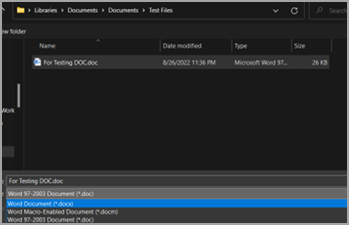
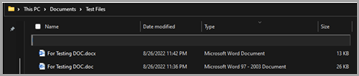
ปิดและเปิดเอกสารที่บันทึกไว้อีกครั้ง (.docx) เพื่อให้การเปลี่ยนแปลงมีผล คุณจะพบเอกสารที่แปลงแล้วในโฟลเดอร์เดียวกันกับชนิด "เอกสาร microsoft Word" ตามที่แสดงด้านล่าง:
หมายเหตุ
โปรดสังเกตว่าขนาดไฟล์ลดลงเกือบ 2 เท่าของขนาดไฟล์ .doc
ขั้นตอนในการตรวจสอบว่าเอกสาร .doc มีแมโครหรือไม่
ก่อนอื่นเราต้องตรวจสอบว่าไฟล์ .doc ที่เราพยายามแปลงมีแมโครหรือไม่ เมื่อต้องการตรวจสอบ โปรดทําตามขั้นตอนด้านล่าง:
- เปิดแท็บ>นักพัฒนาเอกสาร>.doc เลือกปุ่ม "แมโคร" ตามที่แสดงด้านล่าง:

- ซึ่งจะเปิดกล่องโต้ตอบตามที่แสดงด้านล่าง ถ้ามีแมโครใดๆ ชื่อจะปรากฏในหน้าต่างนี้ ที่นี่ "บันทึก" คือแมโครที่มีอยู่ในเอกสาร

- เปิดแท็บ>นักพัฒนาเอกสาร>.doc เลือกปุ่ม "แมโคร" ตามที่แสดงด้านล่าง:
ขั้นตอนในการแปลง .doc (เอกสารที่เปิดใช้งานแมโคร) เป็น .docm
- เปิดไฟล์ .doc ที่ระบุซึ่งมีแมโคร
-
นําทางไปยังไฟล์>บันทึกเป็น>เรียกดู – ซึ่งจะเปิดหน้าต่างด้านล่าง ตรวจสอบให้แน่ใจว่าคุณอยู่ในเส้นทางที่ถูกต้องเพื่อบันทึกเวิร์กบุ๊ก > เลือก "Word เอกสารที่เปิดใช้งาน Marco (*.docm)" ตามที่แสดงด้านล่าง แล้วเลือก บันทึก

- เอกสารใหม่ที่มีชื่อไฟล์เดียวกันที่มีนามสกุล .docm จะพร้อมใช้งานตามที่แสดงด้านล่าง:

- ปิดเอกสารเพื่อให้การเปลี่ยนแปลงมีผล เปิดอีกครั้ง และตรวจสอบว่าแมโครทํางานตามที่คาดไว้หรือไม่