- สร้างเอกสารตั้งแต่เริ่มต้นหรือจากเทมเพลต
- เพิ่มข้อความ รูป งานศิลป์ และวิดีโอ
- หาหัวข้อและค้นหาแหล่งข้อมูลที่น่าเชื่อถือ
- เข้าถึงเอกสารของคุณจากคอมพิวเตอร์ แท็บเล็ต หรือโทรศัพท์ผ่าน OneDrive
- แชร์เอกสารของคุณและทํางานร่วมกับผู้อื่น
- ติดตามและรีวิวการเปลี่ยนแปลง
สร้างเอกสารใหม่
- บนแท็บ ไฟล์ ให้เลือก ใหม่
- เลือก เอกสารเปล่า หรือดับเบิลคลิกที่รูปเทมเพลตหรือพิมพ์ชนิดของเอกสารลงในกล่อง ค้นหาเทมเพลตออนไลน์ แล้วกด Enter
เคล็ดลับ
สําหรับการฝึกใช้ฟีเจอร์ Word ลองใช้คู่มือการเรียนรู้ เช่น ยินดีต้อนรับสู่ Word หรือ แทรกสารบัญแรกของคุณ

เพิ่มและจัดรูปแบบข้อความ
- คลิกที่หน้าเปล่าใหม่ของคุณ แล้วพิมพ์ข้อความ
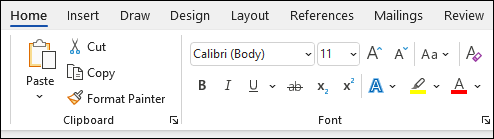
- เลือกข้อความเพื่อจัดรูปแบบ แล้วเลือกตัวเลือกฟอนต์บนแท็บ หน้าแรก : ตัวหนา ตัว เอียงสัญลักษณ์แสดงหัวข้อย่อยลําดับเลข และอื่นๆ
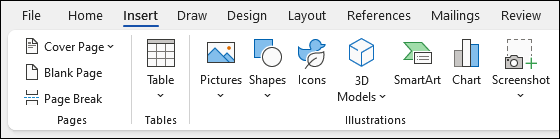
เพิ่มรูปภาพ, รูปร่าง, SmartArt, แผนภูมิ และอีกมากมาย
- เลือกแท็บ แทรก
- เลือกสิ่งที่คุณต้องการเพิ่ม:
-
ตาราง - เลือก
 ตาราง โฮเวอร์เหนือขนาดที่คุณต้องการ แล้วเลือก
 -
รูปภาพ - เลือก
 รูปภาพ เรียกดูรูปภาพบนคอมพิวเตอร์ของคุณ รูปในคลังออนไลน์ หรือด้วยการค้นหารูปภาพบน Bing
หมายเหตุ
Word เวอร์ชันที่เก่ากว่าอาจมีรูปภาพออนไลน์บน Ribbon ถัดจาก รูปภาพ
-
รูปร่าง - เลือก
 แล้วเลือกรูปร่างจากดรอปดาวน์
 -
ไอคอน - เลือก
 ไอคอน เลือกไอคอนที่คุณต้องการ แล้วเลือก แทรก
 -
โมเดล 3D - เลือก
 โมเดล 3D เลือกจากไฟล์หรือแหล่งข้อมูลออนไลน์ เลือกรูปภาพที่คุณต้องการ แล้วเลือก แทรก
 -
SmartArt - เลือก
 SmartArt SmartArt เลือกกราฟิก SmartArt แล้วเลือก ตกลง
 -
แผนภูมิ - เลือก
 แผนภูมิ เลือกแผนภูมิที่คุณต้องการ แล้วเลือก ตกลง
 -
สกรีนช็อต - เลือก
 แล้วเลือก หนึ่งรายการจากดรอปดาวน์