

หมายเหตุ
ขั้นตอนเหล่านี้ใช้ได้กับ Word สําหรับ Windows (เดสก์ท็อป) ขั้นตอนและตัวเลือกอาจแตกต่างกันใน Word for Mac หรือ Word สําหรับเว็บ
ใช้สไตล์
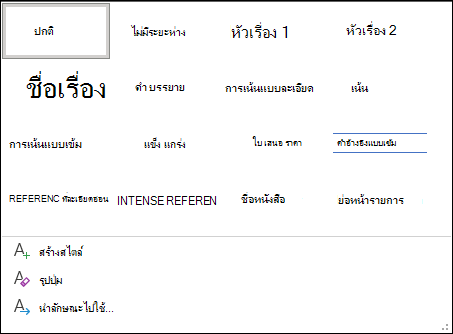
เทมเพลต สไตล์ จะนำฟอนต์ ขนาดฟอนต์ สีฟอนต์ และระยะห่างไปใช้กับส่วนหัว ย่อหน้า และการสร้างหัวเรื่องอย่างสม่ำเสมอตลอดทั้งเอกสารของคุณ
- เลือกคำ ย่อหน้า รายการ หรือตารางเพื่อแก้ไข
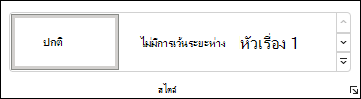
- บนแท็บ หน้าแรก ให้เลือกสไตล์
ถ้าคุณไม่เห็นสไตล์ที่คุณต้องการ ให้ เพื่อขยายแกลเลอรี
นำธีมไปใช้
ธีม ทำให้เอกสารของคุณดูเป็นมืออาชีพยิ่งขึ้น
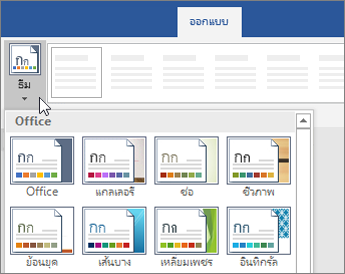
- เลือก ออกแบบ>ธีม
- ชี้ไปที่ธีมเพื่อแสดงตัวอย่างลักษณะที่จะปรากฏ
- เลือกธีมที่คุณต้องการ
การตรวจการสะกดและไวยากรณ์
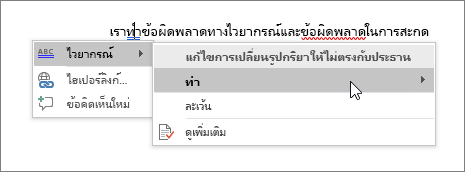
Word จะทำเครื่องหมายคำที่สะกดผิดด้วยเส้นใต้หยักสีแดง และไวยากรณ์ที่ผิดด้วยเส้นใต้คู่สีน้ำเงิน
- คลิกขวาที่คำ
- เลือกการแก้ไขหรือเลือก ละเว้น
หมายเหตุ
การตรวจการสะกดและไวยากรณ์จะทํางานแตกต่างกันเล็กน้อยในเวอร์ชันที่ใหม่กว่าของ Word และ Microsoft 365 สำหรับข้อมูลเพิ่มเติม ให้ดู ตัวแก้ไข - ตัวช่วยในการเขียนของคุณ
ค้นหาและแทนที่ข้อความ
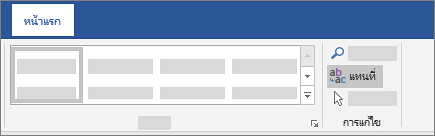
- เลือก Home>Replace
- สำหรับ ค้นหาอะไร ให้ใส่คำหรือวลีเพื่อค้นหา สำหรับ แทนที่ด้วย ให้ใส่ข้อความใหม่
- เลือก ค้นหาถัดไป จากนั้นเลือก:
- แทนที่ เพื่อแทนที่ข้อความนั้นทันที หรือ
- แทนที่ทั้งหมด เพื่อแทนที่ทั้งหมดในทันที
ถัดไป:ทํางานร่วมกันใน Word