หมายเหตุ
- ขณะนี้ฟีเจอร์นี้พร้อมใช้งานใน Word for Microsoft 365 บน Windows ในผู้เช่าเชิงพาณิชย์เท่านั้น การถอดข้อความสําหรับผู้เช่าของภาครัฐจะพร้อมใช้งานสําหรับ Word สําหรับเว็บเท่านั้น
- ผู้ใช้ที่มีการสมัครใช้งาน Microsoft 365 สามารถถอดเสียงพูดของไฟล์ที่อัปโหลดได้สูงสุด 300 นาที ต่อเดือน
- ผู้ใช้ที่มีสิทธิการใช้งาน Microsoft Copilot สามารถถอดเสียงพูดของไฟล์ที่อัปโหลดได้สูงสุด 30,000 นาทีต่อเดือน
การถอดข้อความในการบันทึกของคุณ
ฟีเจอร์ถอดเสียงพูดจะแปลงเสียงพูดเป็นข้อความ โดยแยกผู้พูดแต่ละคนออกจากกัน หลังจากเสร็จสิ้นการสนทนา การสัมภาษณ์ หรือการประชุม คุณสามารถกลับไปที่ส่วนต่างๆ ของการบันทึกได้โดยการเล่นเสียงที่ประทับเวลาไว้ ตลอดจนแก้ไขการถอดเสียงพูดได้ คุณสามารถบันทึกการถอดเสียงพูดทั้งหมดเป็นเอกสาร Word หนึ่งไฟล์ หรือจะแทรกส่วนย่อยของการถอดเสียงพูดนั้นเข้าไปในเอกสารที่มีอยู่ก็ได้
คุณสามารถถอดเสียงพูดได้สองวิธี:
- บันทึกโดยตรงใน Word
- อัปโหลดไฟล์เสียง
บันทึกใน Word
คุณสามารถบันทึกโดยตรงใน Word ขณะจดบันทึกย่อในพื้นที่ทำงาน จากนั้นจึงถอดเสียงการบันทึกดังกล่าว Word จะถอดเสียงพูดอยู่เบื้องหลังขณะที่คุณบันทึก ดังนั้นคุณจะไม่เห็นข้อความในหน้ากระดาษแบบที่คุณจะเห็นเมื่อให้ Word เขียนตามคำบอก คุณจะเห็นการถอดเสียงพูดหลังจากที่คุณบันทึกและถอดเสียงพูดของการบันทึกดังกล่าวแล้ว
ไปที่หน้าแรก>เขียนตามคําบอก>ถอดเสียงพูด
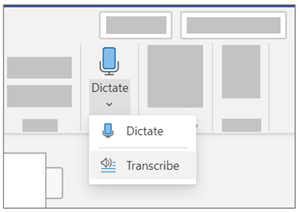
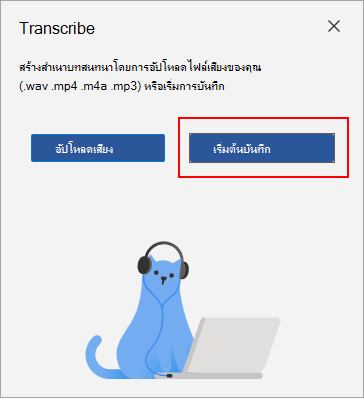
ในบานหน้าต่างถอดเสียงพูด เลือกเริ่มการบันทึก
เคล็ดลับ
- โปรดระมัดระวังในการตั้งค่าอินพุตไมโครโฟนให้ถูกต้องบนอุปกรณ์ของคุณ มิฉะนั้นผลลัพธ์ที่ได้อาจไม่น่าพึงพอใจ ตัวอย่างเช่น หากอินพุตไมโครโฟนของคอมพิวเตอร์ของคุณตั้งค่าเป็นไมโครโฟนของชุดหูฟังตามการใช้งานครั้งล่าสุดของคุณ การบันทึกเสียงจะไม่มีประสิทธิภาพเมื่อต้องตรวจจับเสียงของการประชุมแบบเข้าร่วมด้วยตนเอง คุณสามารถเปลี่ยนไมโครโฟนที่จะใช้ในการตั้งค่าเสียงของ Windows
- หากคุณต้องการบันทึกและถอดเสียงพูดของการโทรเสมือน อย่าใช้ชุดหูฟัง เพราะอาจทำให้การบันทึกมีเสียงจากอุปกรณ์ของคุณติดมาด้วย
รอให้ปุ่มไมโครโฟนแสดงขอบสีน้ําเงินและการประทับเวลาเริ่มมีตัวเลขเพิ่มขึ้น ซึ่งจะทําให้คุณทราบว่าการบันทึกได้เริ่มขึ้นแล้ว
เริ่มพูดคุยหรือเริ่มสนทนากัน โดยพูดให้ได้ยินชัดเจน
เปิดบานหน้าต่าง ถอดเสียงพูด ค้างเอาไว้ขณะบันทึก
หยุดการบันทึกชั่วคราวโดยการเลือกปุ่มไมโครโฟน
ทําการบันทึกต่อโดยการเลือกปุ่มไมโครโฟน
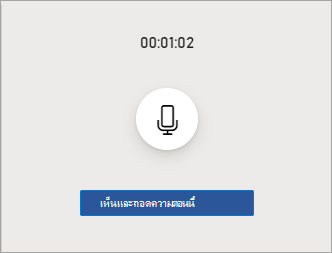
เมื่อเสร็จแล้ว ให้เลือก บันทึกและถอดเสียงพูดตอนนี้ เพื่อบันทึกลงใน OneDrive และเริ่มกระบวนการถอดเสียงพูด
การถอดเสียงพูดอาจใช้เวลาสักครู่หนึ่ง ทั้งนี้ขึ้นอยู่กับความเร็วของอินเทอร์เน็ต เปิดบานหน้าต่าง ถอดเสียงพูด ค้างไว้ขณะที่ระบบกําลังถอดเสียงพูด คุณสามารถทํางานอื่นๆ หรือสลับแท็บเบราว์เซอร์หรือแอปพลิเคชัน และกลับมาในภายหลังได้
อัปโหลดไฟล์เสียง
คุณสามารถอัปโหลดไฟล์เสียงที่บันทึกไว้ล่วงหน้า แล้วถอดเสียงการบันทึกได้
ไปที่หน้าแรก> ดรอปดาวน์เขียน>ตามคําบอก ถอดเสียงพูด
ในบานหน้าต่าง ถอดเสียงพูด ให้เลือก อัปโหลดเสียง
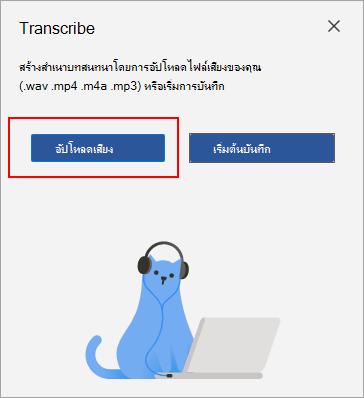
เลือกไฟล์เสียงจากตัวเลือกไฟล์ ขณะนี้ฟีเจอร์การถอดข้อความสนับสนุนรูปแบบไฟล์ .wav, .mp4, .m4a, .mp3
การถอดเสียงพูดอาจใช้เวลาสักครู่หนึ่ง ทั้งนี้ขึ้นอยู่กับความเร็วของอินเทอร์เน็ต ซึ่งเวลาสูงสุดจะไม่เกินความยาวของไฟล์เสียงดังกล่าว คุณจะต้องเปิดบานหน้าต่าง การถอดเสียงพูด ค้างไว้ขณะที่ระบบกําลังถอดเสียงพูด แต่คุณสามารถทํางานอื่นๆ หรือสลับแท็บเบราว์เซอร์หรือแอปพลิเคชัน แล้วกลับมาในภายหลังได้
ดำเนินการกับการถอดเสียงพูด
การถอดเสียงพูดของคุณจะเชื่อมโยงกับเอกสารที่แนบอยู่ จนกว่าคุณจะลบออก หากคุณปิดบานหน้าต่างแล้วเปิดใหม่ หรือปิดเอกสารแล้วเปิดอีกครั้ง การถอดเสียงพูดจะยังคงบันทึกอยู่กับเอกสารดังกล่าว
สิ่งที่คุณสามารถดำเนินการกับการถอดเสียงพูดได้มีดังต่อไปนี้
เข้าถึงไฟล์เสียง
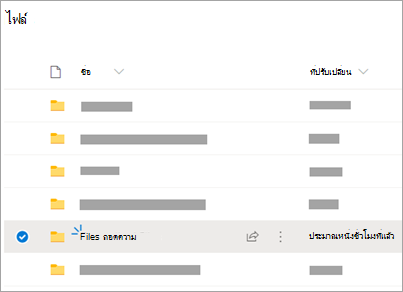
ไฟล์เสียงทั้งแบบที่เพิ่งบันทึกใหม่และแบบที่อัปโหลดมาจะได้รับการบันทึกลงในโฟลเดอร์ "ไฟล์ที่ถอดเสียงพูด" ใน OneDrive
เล่นเสียง
ใช้ตัวควบคุมที่ด้านบนของบานหน้าต่าง ถอดเสียงพูด เพื่อเล่นเสียงของคุณ ระบบจะไฮไลต์ส่วนที่เกี่ยวข้องของการถอดเสียงพูดในขณะที่เล่น
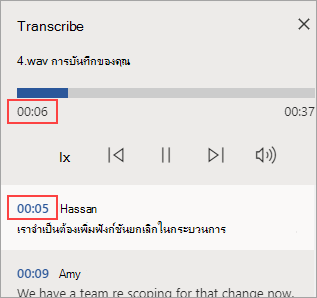
- เลือกการประทับเวลาส่วนใดๆ ของการถอดเสียงพูดเพื่อเล่นเสียงส่วนนั้น
- ปรับเปลี่ยนความเร็วในการเล่นได้สูงสุด 2x
ติดป้ายชื่อใหม่ให้กับผู้พูดหรือแก้ไขบางส่วนของไฟล์
ฟีเจอร์ถอดเสียงพูดจะระบุและแยกผู้พูดแต่ละคนแล้วติดป้ายชื่อเป็น "ผู้พูด 1," "ผู้พูด 2" ฯลฯ ซึ่งคุณสามารถแก้ไขป้ายชื่อผู้พูดและเปลี่ยนเหตุการณ์ทั้งหมดเป็นอย่างอื่นได้ นอกจากนี้คุณยังสามารถแก้ไขเนื้อหาของส่วนต่างๆ เพื่อแก้ไขปัญหาใดๆ ในการถอดเสียงพูดดังกล่าวได้
ในบานหน้าต่าง ถอดเสียงพูด ให้โฮเวอร์เหนือส่วนที่คุณต้องการแก้ไข
เลือกปุ่มแก้ไขส่วนการถอดเสียงพูด
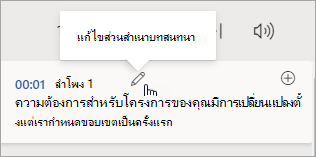
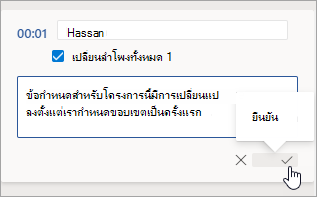
แก้ไขเนื้อหาหรือเปลี่ยนแปลงป้ายชื่อ หากต้องการเปลี่ยนอินสแตนซ์ทั้งหมดของป้ายกำกับ ให้เลือกเปลี่ยนผู้พูดทั้งหมด [x]
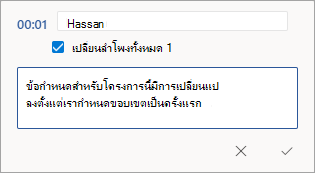
เมื่อต้องการบันทึกการเปลี่ยนแปลงของคุณ ให้เลือกปุ่ม ยืนยัน
เพิ่มการถอดเสียงพูดลงในเอกสาร
ฟีเจอร์ถอดเสียงพูดแตกต่างจากฟีเจอร์เขียนตามคำบอกตรงที่จะไม่เพิ่มเสียงลงในเอกสารโดยอัตโนมัติ คุณสามารถเพิ่มการถอดเสียงพูดทั้งหมดหรือส่วนเฉพาะลงในเอกสารได้ จากบานหน้าต่างถอดเสียงพูด
หากต้องการเพิ่มส่วนของการถอดเสียงพูดที่เฉพาะเจาะจง ให้โฮเวอร์เหนือส่วนแล้วเลือกปุ่มเพิ่มส่วนลงในเอกสาร
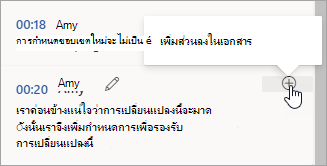
หากต้องการเพิ่มการถอดเสียงพูดทั้งไฟล์ลงในเอกสาร ให้เลือกเพิ่มทั้งหมดลงในเอกสาร

หากต้องการลบการถอดเสียงพูดหรือสร้างใหม่ ให้เลือก การถอดเสียงพูดใหม่ คุณสามารถจัดเก็บการถอดเสียงพูดได้เพียงหนึ่งรายการต่อหนึ่งเอกสาร หากคุณสร้างการถอดเสียงพูดใหม่ให้กับเอกสารนั้น การถอดเสียงพูดปัจจุบันจะถูกลบออก อย่างไรก็ตาม ส่วนใดๆ ของการถอดเสียงพูดที่คุณได้เพิ่มลงในเอกสารจะยังคงอยู่ในเอกสารดังกล่าว แต่จะไม่อยู่ในบานหน้าต่างถอดเสียงพูด
เปลี่ยนชื่อไฟล์เสียงที่บันทึกไว้
คุณสามารถเปลี่ยนชื่อไฟล์เสียงที่บันทึกไว้ได้
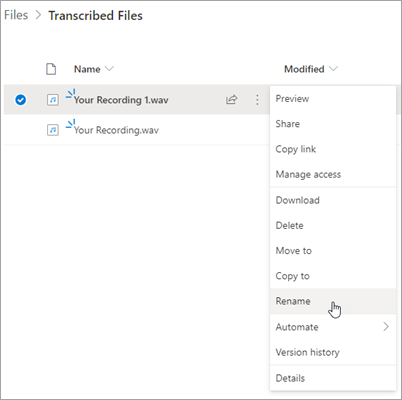
ไปที่โฟลเดอร์ Transcribed Files ใน OneDrive หรือที่ด้านบนของบานหน้าต่างถอดเสียงพูด ให้คลิกชื่อของการบันทึก เมื่ออินเทอร์เฟซของโปรแกรมเล่นเสียงปรากฏขึ้น ให้ปิดเพื่อกลับไปที่โฟลเดอร์ "ไฟล์ที่ถอดเสียงพูด"
ค้นหาการบันทึกของคุณ จากนั้นเลือก การดําเนินการ>เปลี่ยนชื่อ และเปลี่ยนชื่อไฟล์การบันทึก
หมายเหตุ
โฟลเดอร์ "ไฟล์ที่ถอดเสียงพูดจะมีหน้าตาไม่เหมือนกัน ขึ้นอยู่กับว่าบัญชี OneDrive ของคุณเป็นบัญชีสำหรับธุรกิจหรือส่วนบุคคล
ปิดบานหน้าต่างถอดเสียงพูดใน Word แล้วเปิดอีกครั้งเพื่อดูการอัปเดตชื่อ
แชร์การถอดเสียงพูดและการบันทึก
คุณสามารถแชร์การถอดเสียงพูดให้กับบุคคลอื่นได้สองวิธี:
- เลือก เพิ่มทั้งหมดลงในเอกสารเพื่อเพิ่มการถอดเสียงพูดทั้งไฟล์ลงในเอกสารของคุณ จากนั้นจึงแชร์เอกสาร Word ตามปกติ การถอดเสียงพูดจะปรากฏเป็นข้อความปกติในเอกสาร และจะมีไฮเปอร์ลิงก์ไปยังไฟล์เสียงนั้นอยู่ในเอกสาร
- แชร์เอกสาร Word ตามปกติ ผู้รับสามารถเปิดบานหน้าต่าง ถอดเสียงพูด เพื่อดําเนินการกับการถอดเสียงพูดนั้นได้ เพื่อปกป้องความเป็นส่วนตัวของคุณ ตามค่าเริ่มต้นการเล่นไฟล์เสียงจะไม่พร้อมใช้งานในบานหน้าต่างถอดเสียงพูดสําหรับบุคคลที่คุณแชร์เอกสาร Word ด้วย
คุณยังสามารถแชร์การถอดเสียงพูดและเปิดใช้งานการเล่นไฟล์เสียงในบานหน้าต่าง ถอดเสียงพูด ได้:
- ในเอกสาร Word เวอร์ชันของคุณ ให้คลิกชื่อไฟล์ที่ด้านบนของบานหน้าต่างถอดเสียงพูดเพื่อไปยังตําแหน่งที่บันทึกไฟล์เสียงใน OneDrive
- โฟลเดอร์ "ไฟล์ที่ถอดเสียงพูด" ใน OneDrive จะเปิดขึ้นมา
- ค้นหาการบันทึกของคุณ จากนั้นเลือก การดําเนินการ>แชร์และเพิ่มที่อยู่อีเมลของบุคคลที่คุณต้องการแชร์การบันทึกให้
- แชร์เอกสาร Word ตามปกติ
- บุคคลที่คุณแชร์ทั้งเอกสาร Word และไฟล์เสียงด้วยจะสามารถเปิดเอกสาร Word เปิดบานหน้าต่างถอดเสียงพูด และโต้ตอบกับทั้งการถอดเสียงพูดและไฟล์เสียงได้
หมายเหตุ
- ผู้ใช้ที่มีการสมัครใช้งาน Microsoft 365 สามารถถอดเสียงพูดของไฟล์ที่อัปโหลดได้สูงสุด 300 นาที ต่อเดือน
- ผู้ใช้ที่มีสิทธิการใช้งาน Microsoft Copilot สามารถถอดเสียงพูดของไฟล์ที่อัปโหลดได้สูงสุด 30,000 นาทีต่อเดือน
ฟีเจอร์ถอดเสียงพูดจะแปลงเสียงพูดเป็นข้อความ โดยแยกผู้พูดแต่ละคนออกจากกัน หลังจากเสร็จสิ้นการสนทนา การสัมภาษณ์ หรือการประชุม คุณสามารถกลับไปที่ส่วนต่างๆ ของการบันทึกได้โดยการเล่นเสียงที่ประทับเวลาไว้ ตลอดจนแก้ไขการถอดเสียงพูดได้ คุณสามารถบันทึกการถอดเสียงพูดทั้งหมดเป็นเอกสาร Word หนึ่งไฟล์ หรือจะแทรกส่วนย่อยของการถอดเสียงพูดนั้นเข้าไปในเอกสารที่มีอยู่ก็ได้
คุณสามารถถอดเสียงพูดได้สองวิธี:
- บันทึกโดยตรงใน Word
- อัปโหลดไฟล์เสียง
บันทึกใน Word
คุณสามารถบันทึกโดยตรงใน Word ขณะจดบันทึกย่อในพื้นที่ทำงาน จากนั้นจึงถอดเสียงการบันทึกดังกล่าว Word จะถอดเสียงพูดอยู่เบื้องหลังขณะที่คุณบันทึก ดังนั้นคุณจะไม่เห็นข้อความในหน้ากระดาษแบบที่คุณจะเห็นเมื่อให้ Word เขียนตามคำบอก คุณจะเห็นการถอดเสียงพูดหลังจากที่คุณบันทึกและถอดเสียงพูดของการบันทึกดังกล่าวแล้ว
ตรวจสอบให้แน่ใจว่าคุณได้ลงชื่อเข้าใช้ Microsoft 365 โดยใช้ Microsoft Edge หรือ Chrome ใหม่
ไปที่หน้าแรก>เขียนตามคําบอก>ถอดเสียงพูด
ในบานหน้าต่างถอดเสียงพูด เลือกเริ่มการบันทึก
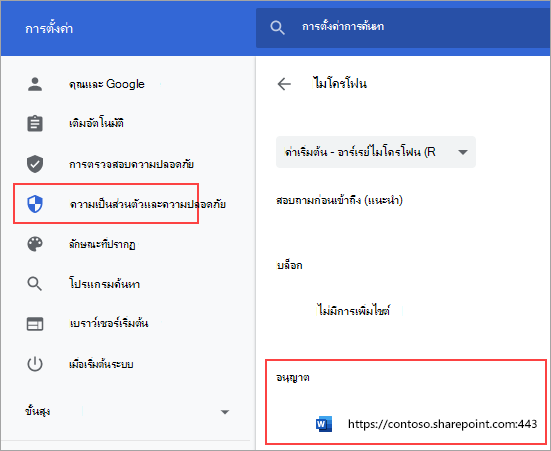
หากคุณเพิ่งใช้การถอดเสียงพูดเป็นครั้งแรก คุณจะต้องอนุญาตให้เบราว์เซอร์ใช้ไมโครโฟนของคุณ โดยอาจมีกล่องโต้ตอบปรากฏขึ้นมาในเบราว์เซอร์ หรือคุณอาจต้องไปที่การตั้งค่าเบราว์เซอร์
ใน Microsoft Edge ใหม่: ...>การตั้งค่า>คุกกี้และสิทธิ์ของ>ไซต์ไมโครโฟน>อนุญาต "https://[URL บริษัทของคุณ]... sharepoint.com"
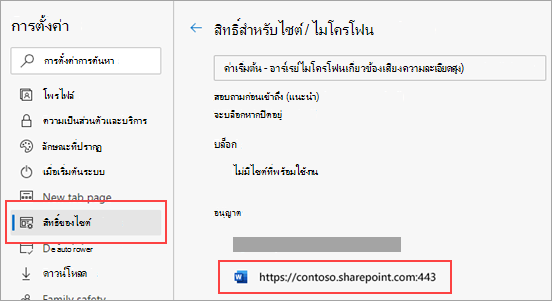
ใน Chrome: ...>การตั้งค่า>ข้อมูลส่วนบุคคลและความปลอดภัย>การตั้งค่า>ไซต์ไมโครโฟน>อนุญาต "https://[URL บริษัทของคุณ]... sharepoint.com"
เคล็ดลับ
- โปรดระมัดระวังในการตั้งค่าอินพุตไมโครโฟนให้ถูกต้องบนอุปกรณ์ของคุณ มิฉะนั้นผลลัพธ์ที่ได้อาจไม่น่าพึงพอใจ ตัวอย่างเช่น หากอินพุตไมโครโฟนของคอมพิวเตอร์ของคุณตั้งค่าเป็นไมโครโฟนของชุดหูฟังตามการใช้งานครั้งล่าสุดของคุณ การบันทึกเสียงจะไม่มีประสิทธิภาพเมื่อต้องตรวจจับเสียงของการประชุมแบบเข้าร่วมด้วยตนเอง
- หากคุณต้องการบันทึกและถอดเสียงพูดของการโทรเสมือน อย่าใช้ชุดหูฟัง เพราะอาจทำให้การบันทึกมีเสียงจากอุปกรณ์ของคุณติดมาด้วย
รอให้ปุ่มไมโครโฟนแสดงขอบสีน้ําเงินและการประทับเวลาเริ่มมีตัวเลขเพิ่มขึ้น ซึ่งจะทําให้คุณทราบว่าการบันทึกได้เริ่มขึ้นแล้ว
เริ่มพูดคุยหรือเริ่มสนทนากัน โดยพูดให้ได้ยินชัดเจน
เปิดบานหน้าต่าง ถอดเสียงพูด ค้างเอาไว้ขณะบันทึก
หยุดการบันทึกชั่วคราวโดยการเลือกปุ่มไมโครโฟน
ทําการบันทึกต่อโดยการเลือกปุ่มไมโครโฟน
เมื่อเสร็จแล้ว ให้เลือก บันทึกและถอดเสียงพูดตอนนี้ เพื่อบันทึกลงใน OneDrive และเริ่มกระบวนการถอดเสียงพูด
การถอดเสียงพูดอาจใช้เวลาสักครู่หนึ่ง ทั้งนี้ขึ้นอยู่กับความเร็วของอินเทอร์เน็ต เปิดบานหน้าต่าง ถอดเสียงพูด ค้างไว้ขณะที่ระบบกําลังถอดเสียงพูด คุณสามารถทํางานอื่นๆ หรือสลับแท็บเบราว์เซอร์หรือแอปพลิเคชัน และกลับมาในภายหลังได้
อัปโหลดไฟล์เสียง
คุณสามารถอัปโหลดไฟล์เสียงที่บันทึกไว้ล่วงหน้า แล้วถอดเสียงการบันทึกได้
ตรวจสอบให้แน่ใจว่าคุณได้ลงชื่อเข้าใช้ Microsoft 365 โดยใช้ Microsoft Edge หรือ Chrome ใหม่
ไปที่หน้าแรก> ดรอปดาวน์เขียน>ตามคําบอก ถอดเสียงพูด
ในบานหน้าต่าง ถอดเสียงพูด ให้เลือก อัปโหลดเสียง
เลือกไฟล์เสียงจากตัวเลือกไฟล์ ขณะนี้ฟีเจอร์การถอดข้อความสนับสนุนรูปแบบไฟล์ .wav, .mp4, .m4a, .mp3
การถอดเสียงพูดอาจใช้เวลาสักครู่หนึ่ง ทั้งนี้ขึ้นอยู่กับความเร็วของอินเทอร์เน็ต ซึ่งเวลาสูงสุดจะไม่เกินความยาวของไฟล์เสียงดังกล่าว คุณจะต้องเปิดบานหน้าต่าง การถอดเสียงพูด ค้างไว้ขณะที่ระบบกําลังถอดเสียงพูด แต่คุณสามารถทํางานอื่นๆ หรือสลับแท็บเบราว์เซอร์หรือแอปพลิเคชัน แล้วกลับมาในภายหลังได้
ดำเนินการกับการถอดเสียงพูด
การถอดเสียงพูดของคุณจะเชื่อมโยงกับเอกสารที่แนบอยู่ จนกว่าคุณจะลบออก หากคุณปิดบานหน้าต่างแล้วเปิดใหม่ หรือปิดเอกสารแล้วเปิดอีกครั้ง การถอดเสียงพูดจะยังคงบันทึกอยู่กับเอกสารดังกล่าว
สิ่งที่คุณสามารถดำเนินการกับการถอดเสียงพูดได้มีดังต่อไปนี้
เข้าถึงไฟล์เสียง
ไฟล์เสียงทั้งแบบที่เพิ่งบันทึกใหม่และแบบที่อัปโหลดมาจะได้รับการบันทึกลงในโฟลเดอร์ "ไฟล์ที่ถอดเสียงพูด" ใน OneDrive
เล่นเสียง
ใช้ตัวควบคุมที่ด้านบนของบานหน้าต่าง ถอดเสียงพูด เพื่อเล่นเสียงของคุณ ระบบจะไฮไลต์ส่วนที่เกี่ยวข้องของการถอดเสียงพูดในขณะที่เล่น
- เลือกการประทับเวลาส่วนใดๆ ของการถอดเสียงพูดเพื่อเล่นเสียงส่วนนั้น
- ปรับเปลี่ยนความเร็วในการเล่นได้สูงสุด 2x
ติดป้ายชื่อใหม่ให้กับผู้พูดหรือแก้ไขบางส่วนของไฟล์
ฟีเจอร์ถอดเสียงพูดจะระบุและแยกผู้พูดแต่ละคนแล้วติดป้ายชื่อเป็น "ผู้พูด 1," "ผู้พูด 2" ฯลฯ ซึ่งคุณสามารถแก้ไขป้ายชื่อผู้พูดและเปลี่ยนเหตุการณ์ทั้งหมดเป็นอย่างอื่นได้ นอกจากนี้คุณยังสามารถแก้ไขเนื้อหาของส่วนต่างๆ เพื่อแก้ไขปัญหาใดๆ ในการถอดเสียงพูดดังกล่าวได้
ในบานหน้าต่าง ถอดเสียงพูด ให้โฮเวอร์เหนือส่วนที่คุณต้องการแก้ไข
เลือกปุ่มแก้ไขส่วนการถอดเสียงพูด
แก้ไขเนื้อหาหรือเปลี่ยนแปลงป้ายชื่อ หากต้องการเปลี่ยนอินสแตนซ์ทั้งหมดของป้ายกำกับ ให้เลือกเปลี่ยนผู้พูดทั้งหมด [x]
เมื่อต้องการบันทึกการเปลี่ยนแปลงของคุณ ให้เลือกปุ่ม ยืนยัน
เพิ่มการถอดเสียงพูดลงในเอกสาร
ฟีเจอร์ถอดเสียงพูดแตกต่างจากฟีเจอร์เขียนตามคำบอกตรงที่จะไม่เพิ่มเสียงลงในเอกสารโดยอัตโนมัติ คุณสามารถเพิ่มการถอดเสียงพูดทั้งหมดหรือส่วนเฉพาะลงในเอกสารได้ จากบานหน้าต่างถอดเสียงพูด
หากต้องการเพิ่มส่วนของการถอดเสียงพูดที่เฉพาะเจาะจง ให้โฮเวอร์เหนือส่วนแล้วเลือกปุ่มเพิ่มส่วนลงในเอกสาร
หากต้องการเพิ่มการถอดเสียงพูดทั้งไฟล์ลงในเอกสาร ให้เลือกเพิ่มทั้งหมดลงในเอกสาร
หากต้องการลบการถอดเสียงพูดหรือสร้างใหม่ ให้เลือก การถอดเสียงพูดใหม่ คุณสามารถจัดเก็บการถอดเสียงพูดได้เพียงหนึ่งรายการต่อหนึ่งเอกสาร หากคุณสร้างการถอดเสียงพูดใหม่ให้กับเอกสารนั้น การถอดเสียงพูดปัจจุบันจะถูกลบออก อย่างไรก็ตาม ส่วนใดๆ ของการถอดเสียงพูดที่คุณได้เพิ่มลงในเอกสารจะยังคงอยู่ในเอกสารดังกล่าว แต่จะไม่อยู่ในบานหน้าต่างถอดเสียงพูด
เปลี่ยนชื่อไฟล์เสียงที่บันทึกไว้
คุณสามารถเปลี่ยนชื่อไฟล์เสียงที่บันทึกไว้ได้
ไปที่โฟลเดอร์ Transcribed Files ใน OneDrive หรือที่ด้านบนของบานหน้าต่างถอดเสียงพูด ให้คลิกชื่อของการบันทึก เมื่ออินเทอร์เฟซของโปรแกรมเล่นเสียงปรากฏขึ้น ให้ปิดเพื่อกลับไปที่โฟลเดอร์ "ไฟล์ที่ถอดเสียงพูด"
ค้นหาการบันทึกของคุณ จากนั้นเลือก การดําเนินการ>เปลี่ยนชื่อ และเปลี่ยนชื่อไฟล์การบันทึก
หมายเหตุ
โฟลเดอร์ "ไฟล์ที่ถอดเสียงพูดจะมีหน้าตาไม่เหมือนกัน ขึ้นอยู่กับว่าบัญชี OneDrive ของคุณเป็นบัญชีสำหรับธุรกิจหรือส่วนบุคคล
ปิดบานหน้าต่างถอดเสียงพูดใน Word แล้วเปิดอีกครั้งเพื่อดูการอัปเดตชื่อ
แชร์การถอดเสียงพูดและการบันทึก
คุณสามารถแชร์การถอดเสียงพูดให้กับบุคคลอื่นได้สองวิธี:
- เลือก เพิ่มทั้งหมดลงในเอกสารเพื่อเพิ่มการถอดเสียงพูดทั้งไฟล์ลงในเอกสารของคุณ จากนั้นจึงแชร์เอกสาร Word ตามปกติ การถอดเสียงพูดจะปรากฏเป็นข้อความปกติในเอกสาร และจะมีไฮเปอร์ลิงก์ไปยังไฟล์เสียงนั้นอยู่ในเอกสาร
- แชร์เอกสาร Word ตามปกติ ผู้รับสามารถเปิดบานหน้าต่าง ถอดเสียงพูด เพื่อดําเนินการกับการถอดเสียงพูดนั้นได้ เพื่อปกป้องความเป็นส่วนตัวของคุณ ตามค่าเริ่มต้นการเล่นไฟล์เสียงจะไม่พร้อมใช้งานในบานหน้าต่างถอดเสียงพูดสําหรับบุคคลที่คุณแชร์เอกสาร Word ด้วย
คุณยังสามารถแชร์การถอดเสียงพูดและเปิดใช้งานการเล่นไฟล์เสียงในบานหน้าต่าง ถอดเสียงพูด ได้:
- ในเอกสาร Word เวอร์ชันของคุณ ให้คลิกชื่อไฟล์ที่ด้านบนของบานหน้าต่างถอดเสียงพูดเพื่อไปยังตําแหน่งที่บันทึกไฟล์เสียงใน OneDrive
- โฟลเดอร์ "ไฟล์ที่ถอดเสียงพูด" ใน OneDrive จะเปิดขึ้นมา
- ค้นหาการบันทึกของคุณ จากนั้นเลือก การดําเนินการ>แชร์และเพิ่มที่อยู่อีเมลของบุคคลที่คุณต้องการแชร์การบันทึกให้
- แชร์เอกสาร Word ตามปกติ
- บุคคลที่คุณแชร์ทั้งเอกสาร Word และไฟล์เสียงด้วยจะสามารถเปิดเอกสาร Word เปิดบานหน้าต่างถอดเสียงพูด และโต้ตอบกับทั้งการถอดเสียงพูดและไฟล์เสียงได้
ความต้องการของระบบ
ความต้องการของระบบมีดังนี้:
- ฟีเจอร์ถอดเสียงพูดใช้งานได้บน Microsoft Edge ใหม่และ Chrome เท่านั้น
- ฟีเจอร์ถอดเสียงพูดจำเป็นต้องมีการเชื่อมต่ออินเทอร์เน็ต
หมายเหตุ
- ขณะนี้ฟีเจอร์นี้พร้อมใช้งานเฉพาะบนแพลตฟอร์ม Windows ใน OneNote for Microsoft 365 เท่านั้น
- ฟีเจอร์ถอดเสียงพูดสําหรับ OneNote ไม่พร้อมใช้งานสําหรับลูกค้า GCC/GCC-H/DoD
- ผู้ใช้ที่มีการสมัครใช้งาน Microsoft 365 สามารถถอดเสียงพูดของไฟล์ที่อัปโหลดได้สูงสุด 300 นาที ต่อเดือน
- ผู้ใช้ที่มีสิทธิการใช้งาน Microsoft Copilot สามารถถอดเสียงพูดของไฟล์ที่อัปโหลดได้สูงสุด 30,000 นาทีต่อเดือน
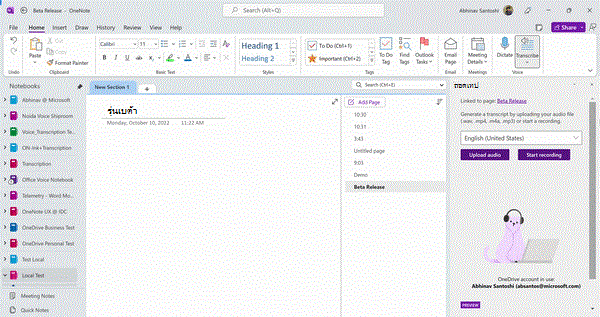
เสียงและหมึกถือเป็นการจับคู่กันที่ทรงพลัง การถอดข้อความและหมึกร่วมกันทําให้การจดบันทึกย่อ โฟกัสสิ่งสําคัญ และตรวจทานเนื้อหาของคุณในภายหลังเป็นเรื่องง่ายกว่าที่เคยเป็นครั้งแรก เมื่อเปิดใช้งานการถอดข้อความ คุณสามารถบันทึกสิ่งที่ได้ยินได้ คุณสามารถใส่คําอธิบายประกอบ จดบันทึกย่อ หรือไฮไลต์เนื้อหาที่สําคัญได้อย่างอิสระ เมื่อคุณพร้อมที่จะตรวจสอบ หมึกของคุณจะเล่นพร้อมกับการบันทึก คุณสามารถข้ามไปยังช่วงเวลาที่ต้องการได้อย่างง่ายดายโดยการแตะที่คำอธิบายประกอบเพื่อค้นคืนบริบทเพิ่มเติม
คุณสามารถถอดเสียงพูดได้สองวิธี:
- บันทึกโดยตรงใน OneNote
- อัปโหลดไฟล์เสียง
หมายเหตุ
เมื่อเล่นไฟล์เสียง คุณจะเห็นเส้นหมึกที่คุณเขียนระหว่างการบันทึก
การบันทึกใน OneNote
คุณสามารถบันทึกโดยตรงใน OneNote ขณะจดบันทึกย่อในพื้นที่ทำงาน จากนั้นจึงถอดเสียงการบันทึกดังกล่าว OneNote จะถอดเสียงพูดอยู่เบื้องหลังขณะที่คุณบันทึก ดังนั้นคุณจะไม่เห็นข้อความในหน้ากระดาษแบบที่คุณจะเห็นเมื่อให้ OneNote เขียนตามคำบอก คุณจะเห็นการถอดเสียงพูดหลังจากที่คุณบันทึกและถอดเสียงพูดของการบันทึกดังกล่าวแล้ว ระบบจะบันทึกและเล่นซ้ำเส้นหมึกที่คุณเขียนขณะบันทึก
ตรวจสอบให้แน่ใจว่าคุณได้ลงชื่อเข้าใช้ Microsoft 365 และใช้เวอร์ชันล่าสุดบน OneNote แล้ว
เคล็ดลับ
- โปรดระมัดระวังในการตั้งค่าอินพุตไมโครโฟนให้ถูกต้องบนอุปกรณ์ของคุณเพื่อให้ได้ผลลัพธ์ที่ดีที่สุด ตัวอย่างเช่น หากอินพุตไมโครโฟนของคอมพิวเตอร์ของคุณตั้งค่าเป็นไมโครโฟนของชุดหูฟังตามการใช้งานครั้งล่าสุดของคุณ การบันทึกเสียงจะไม่มีประสิทธิภาพเมื่อต้องตรวจจับเสียงของการประชุมแบบเข้าร่วมด้วยตนเอง
- หากคุณต้องการบันทึกและถอดเสียงพูดของการโทรเสมือน อย่าใช้ชุดหูฟัง เพราะอาจทำให้การบันทึกมีเสียงจากอุปกรณ์ของคุณติดมาด้วย
ระเบียน
ไปที่หน้าแรก>... คําสั่ง>เพิ่มเติมถอดเสียงพูด
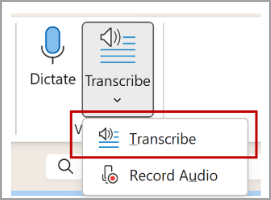
ในบานหน้าต่างถอดเสียงพูด เลือกเริ่มการบันทึก
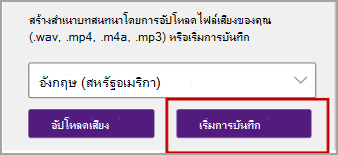
หากคุณถอดเสียงพูดเป็นครั้งแรก โปรดให้สิทธิ์แอป OneNote เพื่อใช้ไมโครโฟนของคุณ: วิธีการตั้งค่าและทดสอบไมโครโฟนใน Windows (microsoft.com)
เคล็ดลับ
เมื่อปุ่มไมโครโฟนปรากฏเป็นสีม่วงและประทับเวลาเริ่มเปลี่ยนแปลง การบันทึกจะเริ่มต้นขึ้นและคุณสามารถพูด สนทนา หรือบันทึกการบรรยายได้ พูดอย่างชัดเจนหรือตรวจสอบให้แน่ใจว่าเสียงขาเข้าชัดเจน
เริ่มพูดคุยหรือเริ่มสนทนากัน โดยพูดให้ได้ยินชัดเจน
เปิดบานหน้าต่าง ถอดเสียงพูด ค้างเอาไว้ขณะบันทึก
หยุดการบันทึกชั่วคราวและดำเนินการบันทึกต่อตามที่คุณต้องการ
หยุดการบันทึกชั่วคราวโดยการเลือกปุ่มไมโครโฟน
ทําการบันทึกต่อโดยการเลือกปุ่มไมโครโฟน
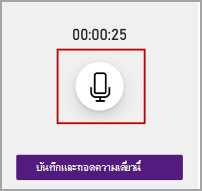
เมื่อเสร็จแล้ว ให้เลือก บันทึกและถอดเสียงพูดตอนนี้ เพื่อบันทึกลงใน OneDrive และเริ่มกระบวนการถอดเสียงพูด
การถอดเสียงพูดอาจใช้เวลาสักครู่หนึ่ง ทั้งนี้ขึ้นอยู่กับความเร็วของอินเทอร์เน็ต เปิดบานหน้าต่าง ถอดเสียงพูด ค้างไว้ขณะที่ระบบกําลังถอดเสียงพูด คุณสามารถทํางานอื่นๆ หรือสลับแท็บเบราว์เซอร์หรือแอปพลิเคชัน และกลับมาในภายหลังได้
อัปโหลดไฟล์เสียง
คุณสามารถอัปโหลดไฟล์เสียงที่บันทึกไว้ล่วงหน้า แล้วถอดเสียงการบันทึกได้ ตรวจสอบให้แน่ใจว่าคุณได้ลงชื่อเข้าใช้ Microsoft 365 และใช้เวอร์ชันล่าสุดบน OneNote แล้ว
ไปที่หน้าแรก>ถอดเสียงพูด>ถอดเสียงพูด
ในบานหน้าต่างถอดเสียงพูด ให้เลือกอัปโหลดเสียง
เลือกไฟล์เสียงจากตัวเลือกไฟล์ ขณะนี้ฟีเจอร์การถอดข้อความสนับสนุนรูปแบบไฟล์ .wav, .mp4, .m4a, .mp3
หมายเหตุ
- การถอดเสียงพูดอาจใช้เวลาสักครู่หนึ่ง ทั้งนี้ขึ้นอยู่กับความเร็วของอินเทอร์เน็ต ซึ่งเวลาสูงสุดจะไม่เกินความยาวของไฟล์เสียงดังกล่าว คุณจะต้องเปิดบานหน้าต่าง การถอดเสียงพูด ค้างไว้ขณะที่ระบบกําลังถอดเสียงพูด แต่คุณสามารถทํางานอื่นๆ สลับแท็บเบราว์เซอร์หรือแอปพลิเคชัน และกลับมาในภายหลังได้
- คุณสามารถลบการบันทึกที่จัดเก็บไว้ในโฟลเดอร์ “ไฟล์ที่ถอดเสียงพูด” บน OneDrive ได้
เรียนรู้เพิ่มเติมเกี่ยวกับความเป็นส่วนตัวที่ Microsoft
ใช้หมึกขณะบันทึก
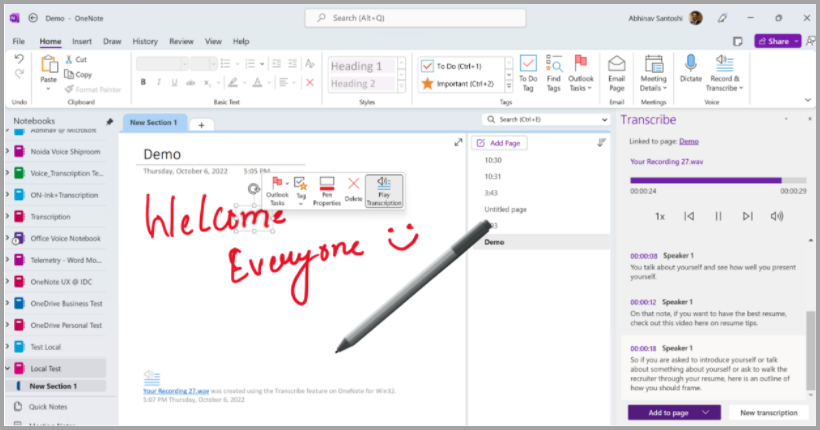
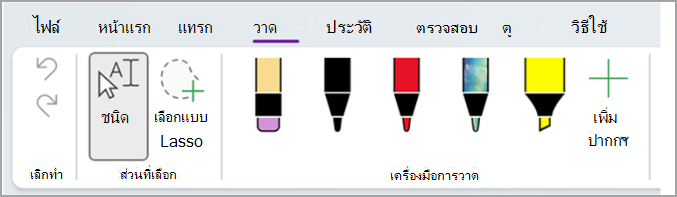
คุณสามารถใช้หมึกบนพื้นที่ทำงานในขณะที่การบันทึกยังคงดำเนินต่อไปได้ ระบบจะบันทึกการเคลื่อนไหวแต่ละครั้งและเล่นโดยซิงค์กับไฟล์เสียงระหว่างการเล่น
หมายเหตุ
เส้นหมึกที่เขียนระหว่างสถานะหยุดชั่วคราวจะเล่นซ้ำในเวลาเดียวกัน
ดำเนินการกับการถอดเสียงพูด
การถอดเสียงพูดของคุณจะเชื่อมโยงกับหน้า OneNote ที่แนบอยู่ จนกว่าคุณจะลบออกจากเอกสารดังกล่าว หากคุณปิดบานหน้าต่างหรือเอกสารแล้วเปิดอีกครั้ง การถอดเสียงพูดจะยังคงบันทึกอยู่กับเอกสารดังกล่าว
คุณสามารถดำเนินการกับการถอดเสียงพูดได้ด้วยวิธีการต่างๆ เหล่านี้
เข้าถึงไฟล์เสียง
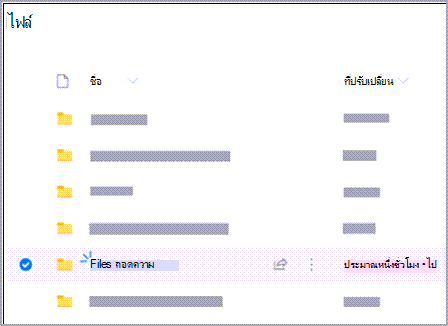
ไฟล์เสียงทั้งที่ได้รับการบันทึกและอัปโหลดจะได้รับการบันทึกลงในโฟลเดอร์ Transcribed Files ใน OneDrive
เล่นเสียง
ใช้ตัวควบคุมที่ด้านบนของบานหน้าต่าง ถอดเสียงพูด เพื่อเล่นเสียงของคุณ ระบบจะไฮไลต์ส่วนที่เกี่ยวข้องของการถอดเสียงพูดในขณะที่เล่น
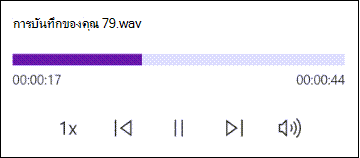
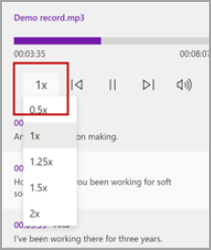
เลือกการประทับเวลาส่วนใดๆ ของการถอดเสียงพูดเพื่อเล่นเสียงส่วนนั้น
ปรับเปลี่ยนความเร็วในการเล่นได้สูงสุด 2x
ติดป้ายชื่อใหม่ให้กับผู้พูดหรือแก้ไขบางส่วนของไฟล์
ฟีเจอร์ถอดเสียงพูดจะระบุและแยกผู้พูดแต่ละคนแล้วติดป้ายชื่อเป็น "ผู้พูด 1," "ผู้พูด 2" ฯลฯ ซึ่งคุณสามารถแก้ไขป้ายชื่อผู้พูดและเปลี่ยนเหตุการณ์ทั้งหมดเป็นอย่างอื่นได้ นอกจากนี้คุณยังสามารถแก้ไขเนื้อหาของส่วนต่างๆ เพื่อแก้ไขปัญหาใดๆ ในการถอดเสียงพูดดังกล่าวได้
ในบานหน้าต่าง ถอดเสียงพูด ให้โฮเวอร์เหนือส่วนที่คุณต้องการแก้ไข
เลือกปุ่มแก้ไขส่วนการถอดเสียงพูด
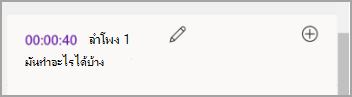
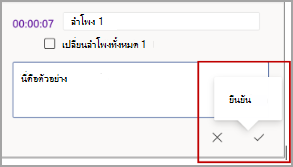
แก้ไขเนื้อหาหรือเปลี่ยนแปลงป้ายชื่อ เมื่อต้องการเปลี่ยนอินสแตนซ์ทั้งหมดของป้ายชื่อ ให้เลือก เปลี่ยนผู้พูดทั้งหมด [x]
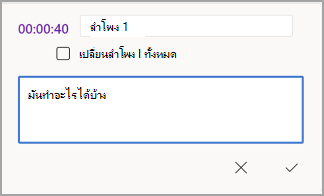
เมื่อต้องการบันทึกการเปลี่ยนแปลงของคุณ ให้เลือกปุ่ม ยืนยัน
เพิ่มการถอดเสียงพูดลงในเอกสาร
ฟีเจอร์ถอดเสียงพูดแตกต่างจากฟีเจอร์เขียนตามคำบอกตรงที่จะไม่เพิ่มเสียงลงในเอกสารโดยอัตโนมัติ แต่คุณสามารถเพิ่มการถอดเสียงพูดไม่ว่าจะทั้งไฟล์หรือเพียงบางส่วนลงในเอกสารได้จากบานหน้าต่างถอดเสียงพูด
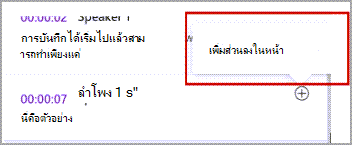
เมื่อต้องการเพิ่มส่วนการถอดเสียงพูดที่เฉพาะเจาะจง ให้โฮเวอร์เหนือส่วนแล้วเลือกปุ่มเพิ่มส่วนลงในหน้า
หากต้องการเพิ่มการถอดเสียงพูดทั้งไฟล์ลงในเอกสาร ให้เลือกเพิ่มทั้งหมดลงในหน้า
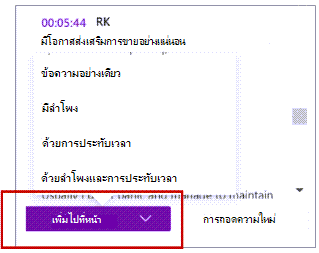
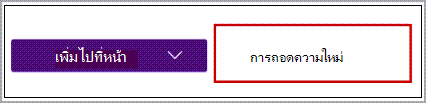
หากต้องการลบการถอดเสียงพูดหรือสร้างใหม่ ให้เลือก การถอดเสียงพูดใหม่
หมายเหตุ
คุณสามารถจัดเก็บการถอดเสียงพูดได้เพียงหนึ่งรายการต่อหนึ่งเอกสาร หากคุณสร้างการถอดเสียงพูดใหม่ให้กับเอกสารนั้น การถอดเสียงพูดปัจจุบันจะถูกลบออก อย่างไรก็ตาม ส่วนใดๆ ของการถอดเสียงพูดที่คุณได้เพิ่มลงในเอกสารจะยังคงอยู่ในเอกสารดังกล่าว แต่จะไม่อยู่ในบานหน้าต่างถอดเสียงพูด
เปลี่ยนชื่อไฟล์เสียงที่บันทึกไว้
คุณสามารถเปลี่ยนชื่อไฟล์เสียงที่บันทึกไว้ได้
ไปที่โฟลเดอร์ Transcribed Files ใน OneDrive หรือที่ด้านบนของบานหน้าต่างถอดเสียงพูด เลือกชื่อของการบันทึก เมื่ออินเทอร์เฟซของโปรแกรมเล่นเสียงปรากฏขึ้น ให้ปิดเพื่อกลับไปที่โฟลเดอร์ "ไฟล์ที่ถอดเสียงพูด"
ค้นหาการบันทึกของคุณ จากนั้นเลือก การดําเนินการ>เปลี่ยนชื่อ และเปลี่ยนชื่อไฟล์การบันทึก
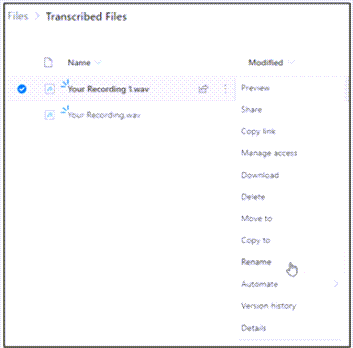
ปิดบานหน้าต่าง ถอดเสียงพูด ใน OneNote แล้วเปิดอีกครั้งเพื่อดูการอัปเดตชื่อ
หมายเหตุ
โฟลเดอร์ "Transcribed Files" จะมีหน้าตาไม่เหมือนกัน ขึ้นอยู่กับว่าบัญชี OneDrive ของคุณเป็นบัญชีสําหรับธุรกิจหรือส่วนบุคคล
แชร์การถอดเสียงพูดและการบันทึก
คุณสามารถแชร์การถอดเสียงพูดให้กับบุคคลอื่นได้สองวิธี:
- เลือกปุ่ม เพิ่มทั้งหมดลงในเอกสาร เพื่อเพิ่มการถอดเสียงพูดทั้งหมดลงในหน้า OneNote ของคุณ จากนั้นแชร์หน้า OneNote ตามปกติ การถอดเสียงพูดจะแสดงเป็นข้อความปกติในหน้า พร้อมไฮเปอร์ลิงก์ไปยังไฟล์เสียงดังกล่าวในเอกสาร
- แชร์หน้า OneNote ตามปกติ ผู้รับสามารถเปิดบานหน้าต่าง ถอดเสียงพูด เพื่อดําเนินการกับการถอดเสียงพูดนั้นได้ เพื่อปกป้องความเป็นส่วนตัวของคุณ ตามค่าเริ่มต้น การเล่นไฟล์เสียงจะไม่พร้อมใช้งานในบานหน้าต่าง ถอดเสียงพูด สําหรับใครก็ตามที่คุณแชร์หน้า OneNote ด้วย
คุณยังสามารถแชร์การถอดเสียงพูดและเปิดใช้งานการเล่นไฟล์เสียงในบานหน้าต่าง ถอดเสียงพูด ได้:
- บนหน้า OneNote เวอร์ชันของคุณ ให้คลิกชื่อไฟล์ที่ด้านบนของบานหน้าต่างถอด เสียงพูด เพื่อไปยังตําแหน่งที่บันทึกไฟล์เสียงใน OneDrive
- โฟลเดอร์ "ไฟล์ที่ถอดเสียงพูด" ใน OneDrive จะเปิดขึ้นมา
- ค้นหาการบันทึกของคุณ จากนั้นเลือก การดําเนินการ>แชร์และเพิ่มที่อยู่อีเมลของบุคคลที่คุณต้องการแชร์การบันทึกให้
- แชร์หน้า OneNote ตามปกติด้วย
- บุคคลที่คุณแชร์ทั้งหน้า OneNote และไฟล์เสียงด้วยจะสามารถเปิดหน้า OneNote เปิดบานหน้าต่าง ถอดเสียงพูด และโต้ตอบกับทั้งการถอดเสียงพูดและไฟล์เสียงนั้นได้
ความต้องการของระบบ
ความต้องการของระบบมีดังนี้:
- ฟีเจอร์ถอดเสียงพูด + หมึกใช้งานได้กับเวอร์ชัน 2211 รุ่น 16.0.15819.20000 ขึ้นไปเท่านั้น
- ฟีเจอร์ถอดเสียงพูด + หมึกต้องใช้การเชื่อมต่ออินเทอร์เน็ต
การแก้ไขปัญหา
ไม่พบปุ่มถอดข้อความ
หากคุณไม่เห็นปุ่มเพื่อเริ่มการถอดข้อความ ตรวจสอบให้แน่ใจว่าคุณได้ลงชื่อเข้าใช้ด้วยการสมัครใช้งาน Microsoft 365 ที่ใช้งานอยู่
สลับบัญชี
หมายเหตุ
หากคุณเห็นข้อความ "สลับบัญชีเพื่อถอดเสียงพูดในสมุดบันทึกนี้" คุณจะต้องเปลี่ยนบัญชีที่ใช้งานอยู่เป็นข้อมูลประจําตัวที่มีสิทธิ์ในการแก้ไขที่จําเป็น ข้อความนี้จะแสดงขึ้นเมื่อคุณพยายามถอดเสียงพูดหน้าของสมุดบันทึกที่คุณไม่มีสิทธิ์แก้ไข
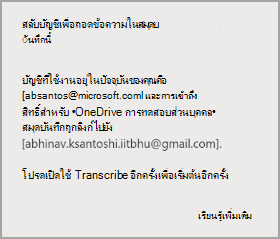
- เลือกโปรไฟล์ผู้ใช้ที่แสดงอยู่ในขณะนี้ที่มุมขวาบน
- เลือกโปรไฟล์ผู้ใช้ที่มีสิทธิ์แก้ไขสำหรับหน้าดังกล่าว
ฟีเจอร์ถอดเสียงพูดเป็นบริการอัจฉริยะของ Office ที่นำพลังของระบบคลาวด์มาสู่แอป Office เพื่อช่วยคุณประหยัดเวลาและสร้างผลลัพธ์ที่ดียิ่งขึ้น ฟีเจอร์ถอดข้อความใน Word สําหรับเดสก์ท็อปจําเป็นต้องมีประสบการณ์การเชื่อมต่อเพิ่มเติมเพื่อให้ทํางานได้อย่างถูกต้อง
เราจะส่งไฟล์เสียงของคุณไปยัง Microsoft และใช้เพื่อให้บริการนี้แก่คุณเท่านั้น เมื่อการถอดข้อความเสร็จสิ้น บริการของเราจะไม่จัดเก็บผลลัพธ์ไฟล์เสียงและการถอดข้อความของคุณ สําหรับข้อมูลเพิ่มเติม ให้ดู ประสบการณ์ที่เชื่อมต่อใน Office
