
คุณสามารถทําการคํานวณและการเปรียบเทียบทางตรรกะในตารางได้โดยใช้สูตร คําสั่ง สูตร จะอยู่บนแท็บ เค้าโครงตาราง ในกลุ่ม ข้อมูล
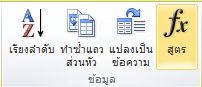
สูตรใน Word จะปรับปรุงโดยอัตโนมัติเมื่อคุณเปิดเอกสารที่มีสูตรนั้นอยู่ คุณยังสามารถอัปเดตผลลัพธ์ของสูตรด้วยตนเองได้ด้วย สําหรับข้อมูลเพิ่มเติม ให้ดูส่วน อัปเดตผลลัพธ์ของสูตร
หมายเหตุ
สูตรในตาราง Word เป็นโค้ดเขตข้อมูลชนิดหนึ่ง สําหรับข้อมูลเพิ่มเติมเกี่ยวกับโค้ดเขตข้อมูล ให้ดูที่ส่วน ดูเพิ่มเติม
ในบทความนี้
การแทรกสูตรในเซลล์ตาราง
- เลือกเซลล์ตารางที่คุณต้องการหาผลลัพธ์ ถ้าเซลล์ไม่ว่างเปล่า ให้ลบเนื้อหาในเซลล์นั้น
- บนแท็บ เค้าโครงตาราง ในกลุ่ม ข้อมูล ให้เลือก สูตร
- ใช้กล่องโต้ตอบ สูตร เพื่อสร้างสูตรของคุณ คุณสามารถพิมพ์ในกล่อง สูตร เลือกรูปแบบตัวเลขจากรายการ รูปแบบตัวเลข แล้ววางฟังก์ชันและบุ๊กมาร์กโดยใช้รายการ วางฟังก์ชัน และ วางบุ๊กมาร์ก
การปรับปรุงผลลัพธ์ของสูตร
ใน Word ผลลัพธ์ของสูตรจะถูกคํานวณเมื่อมีการแทรก และเมื่อเอกสารที่มีสูตรเปิดอยู่
คุณยังสามารถปรับปรุงสิ่งต่อไปนี้ด้วยตนเองได้
- ผลลัพธ์ของสูตรทั้งหมดในตารางที่ระบุ
- โค้ดเขตข้อมูลทั้งหมดในเอกสาร รวมถึงสูตร
การปรับปรุงผลลัพธ์สูตรทั้งหมดในตาราง
- เลือกทั้งตารางที่มีผลลัพธ์ของสูตรที่คุณต้องการอัปเดต แล้วกด F9
การปรับปรุงสูตรทั้งหมดในเอกสาร
สำคัญ
ขั้นตอนนี้จะปรับปรุงโค้ดเขตข้อมูลทั้งหมดในเอกสาร ไม่ใช่แค่สูตร
- กด CTRL+A
- กด F9
ตัวอย่าง: รวมตัวเลขในตารางโดยการใช้อาร์กิวเมนต์ที่ใช้ระบุตำแหน่ง
คุณสามารถใช้อาร์กิวเมนต์ที่ใช้ระบุตำแหน่ง (LEFT, RIGHT, ABOVE, BELOW) กับฟังก์ชันต่อไปนี้
- AVERAGE
- COUNT
- MAX
- MIN
- PRODUCT
- SUM
ตัวอย่างเช่น ให้พิจารณาขั้นตอนการบวกตัวเลขโดยการใช้ฟังก์ชัน SUM และอาร์กิวเมนต์ที่ใช้ระบุตำแหน่ง ดังต่อไปนี้
สำคัญ
เพื่อหลีกเลี่ยงข้อผิดพลาดในขณะทำการบวกในตารางโดยการใช้อาร์กิวเมนต์ที่ใช้ระบุตำแหน่ง ให้พิมพ์ศูนย์ (0) ในเซลล์ที่ว่างใดๆ ที่จะถูกรวมไว้ในการคำนวณ
- เลือกเซลล์ตารางที่คุณต้องการหาผลลัพธ์ ถ้าเซลล์ไม่ว่างเปล่า ให้ลบเนื้อหาในเซลล์นั้น
- บนแท็บ เค้าโครงตาราง ในกลุ่ม ข้อมูล ให้เลือก สูตร
- ในกล่องโต้ตอบ สูตร ให้เลือกทำอย่างใดอย่างหนึ่งต่อไปนี้
| เมื่อต้องการบวกตัวเลข... | ให้พิมพ์สิ่งนี้ในกล่อง สูตร |
|---|---|
| เหนือเซลล์นั้น | =SUM(ABOVE) |
| ใต้เซลล์นั้น | =SUM(BELOW) |
| เหนือและใต้เซลล์นั้น | =SUM(ABOVE,BELOW) |
| ทางซ้ายของเซลล์นั้น | =SUM(LEFT) |
| ทางขวาของเซลล์นั้น | =SUM(RIGHT) |
| ด้านซ้ายและด้านขวาของเซลล์นั้น | =SUM(LEFT,RIGHT) |
| ด้านซ้ายและด้านบนของเซลล์นั้น | =SUM(LEFT,ABOVE) |
| ด้านขวาและด้านบนของเซลล์นั้น | =SUM(RIGHT,ABOVE) |
| ด้านซ้ายและด้านล่างของเซลล์นั้น | =SUM(LEFT,BELOW) |
| ด้านขวาและด้านล่างของเซลล์นั้น | =SUM(RIGHT,BELOW) |
ฟังก์ชันที่พร้อมใช้งาน
หมายเหตุ
สูตรที่ใช้อาร์กิวเมนต์ที่ใช้ระบุตำแหน่ง (เช่น LEFT) จะไม่รวมค่าที่อยู่ในแถวส่วนหัว
ฟังก์ชันต่อไปนี้พร้อมใช้งานใน Word สูตรตาราง:
| ฟังก์ชัน | หน้าที่ | ตัวอย่าง | ส่งกลับค่า |
|---|---|---|---|
| =ABS() | คำนวณค่าสัมบูรณ์ของค่าภายในวงเล็บ | =ABS(-22) | 22 |
| AND() | ประเมินว่าอาร์กิวเมนต์ทั้งหมดภายในวงเล็บเป็น TRUE ทั้งหมดหรือไม่ | =AND(SUM(LEFT)<10,SUM(ABOVE)>=5) | 1 ถ้าผลบวกของค่าทางซ้ายของสูตร (ในแถวเดียวกัน) มีค่าน้อยกว่า 10 และ ผลบวกของค่าที่อยู่เหนือสูตร (ในคอลัมน์เดียวกัน ยกเว้นเซลล์ส่วนหัวใดๆ) มีค่ามากกว่าหรือเท่ากับ 5; 0 ถ้ามีค่าเป็นอย่างอื่น |
| AVERAGE() | คำนวณค่าเฉลี่ยของรายการที่ระบุภายในวงเล็บ | =AVERAGE(RIGHT) | ค่าเฉลี่ยของค่าทั้งหมดที่อยู่ทางขวาของเซลล์สูตรในแถวเดียวกัน |
| COUNT() | คํานวณจํานวนรายการที่ระบุอยู่ภายในวงเล็บ | =COUNT(LEFT) | จำนวนของค่าที่อยู่ทางซ้ายของเซลล์สูตรในแถวเดียวกัน |
| DEFINED() | ประเมินว่ามีการกําหนดอาร์กิวเมนต์ภายในวงเล็บหรือไม่ ส่งกลับค่า 1 ถ้าอาร์กิวเมนต์ถูกกําหนดไว้แล้วและประเมินได้โดยไม่มีข้อผิดพลาด 0 ถ้าไม่มีการกําหนดอาร์กิวเมนต์หรือส่งกลับข้อผิดพลาด | =DEFINED(gross_income) | 1, ถ้า gross_income ถูกนิยามไว้แล้วและไม่มีข้อผิดพลาดในการประเมิน; มิฉะนั้นจะส่งกลับค่า 0 |
| FALSE | ไม่มีอาร์กิวเมนต์ ส่งกลับค่า 0 เสมอ | =FALSE | 0 |
| IF() | ประเมินอาร์กิวเมนต์แรก ส่งกลับอาร์กิวเมนต์ที่สองถ้าอาร์กิวเมนต์แรกเป็นจริง ส่งกลับอาร์กิวเมนต์ที่สามถ้าอาร์กิวเมนต์แรกเป็นเท็จ หมาย เหตุ: ต้องการสามอาร์กิวเมนต์พอดี |
=IF(SUM(LEFT)>=10,10,0) | 10, ถ้าผลบวกของค่าทางด้านซ้ายของสูตรมีค่าอย่างน้อย 10; มิฉะนั้นจะส่งกลับค่า 0 |
| INT() | ปัดค่าภายในวงเล็บลงเป็นเลขจำนวนเต็มที่ใกล้ที่สุด | =INT(5.67) | 5 |
| MAX() | ส่งกลับค่าที่มากที่สุดของรายการที่ถูกระบุอยู่ภายในวงเล็บ | =MAX(ABOVE) | ค่าที่มากที่สุดที่พบในเซลล์ที่อยู่เหนือสูตร (ไม่รวมแถวส่วนหัวใดๆ) |
| MIN() | ส่งกลับค่าที่น้อยที่สุดของรายการที่ระบุอยู่ภายในวงเล็บ | =MIN(ABOVE) | ค่าน้อยที่สุดที่พบในเซลล์ที่อยู่เหนือสูตร (ไม่รวมแถวส่วนหัวใดๆ) |
| MOD() | รับสองอาร์กิวเมนต์ (ต้องเป็นตัวเลขหรือประเมินเป็นตัวเลข) ส่งกลับค่าเศษที่เหลือหลังจากหารอาร์กิวเมนต์ที่สองด้วยอาร์กิวเมนต์แรก ถ้าเศษที่เหลือเป็น 0 (ศูนย์) จะส่งกลับค่า 0.0 | =MOD(4, 2) | 0 |
| NOT() | รับหนึ่งอาร์กิวเมนต์ ประเมินว่าอาร์กิวเมนต์เป็นจริงหรือไม่ ส่งกลับค่า 0 ถ้าอาร์กิวเมนต์เป็นจริง 1 ถ้าอาร์กิวเมนต์เป็นเท็จ ส่วนใหญ่ใช้ภายในสูตร IF | =NOT(1=1) | 0 |
| OR() | รับสองอาร์กิวเมนต์ ถ้าอย่างใดอย่างหนึ่งเป็นจริง จะส่งกลับค่า 1 ถ้าทั้งสองค่าเป็นเท็จ จะส่งกลับค่า 0 ส่วนใหญ่ใช้ภายในสูตร IF | =OR(1=1,1=5) | 1 |
| PRODUCT() | คำนวณผลคูณของรายการที่ระบุอยู่ภายในวงเล็บ | =PRODUCT(LEFT) | ผลลัพธ์การคูณค่าทั้งหมดที่พบในเซลล์ที่อยู่ทางซ้ายของสูตร |
| ROUND() | รับสองอาร์กิวเมนต์ (อาร์กิวเมนต์แรกต้องเป็นตัวเลขหรือประเมินเป็นตัวเลข อาร์กิวเมนต์ที่สองต้องเป็นจํานวนเต็มหรือประเมินเป็นจํานวนเต็ม) ปัดเศษอาร์กิวเมนต์แรกเป็นจํานวนหลักที่ระบุโดยอาร์กิวเมนต์ที่สอง ถ้าอาร์กิวเมนต์ที่สองมากกว่าศูนย์ (0) อาร์กิวเมนต์แรกจะถูกปัดเศษลงตามจํานวนหลักที่ระบุ ถ้าอาร์กิวเมนต์ที่สองเป็นศูนย์ (0) อาร์กิวเมนต์แรกจะถูกปัดเศษลงเป็นจํานวนเต็มที่ใกล้เคียงที่สุด ถ้าอาร์กิวเมนต์ที่สองเป็นลบ อาร์กิวเมนต์แรกจะถูกปัดเศษลงไปทางซ้ายของทศนิยม | =ROUND(123.456, 2) =ROUND(123.456, 0) =ROUND(123.456, -2) |
123.46 123 100 |
| SIGN() | รับหนึ่งอาร์กิวเมนต์ที่ต้องเป็นตัวเลขหรือประเมินเป็นตัวเลข ประเมินว่ารายการที่ระบุภายในวงเล็บมีค่ามากกว่า เท่ากับ หรือน้อยกว่าศูนย์ (0) หรือไม่ ส่งกลับ 1 ถ้ามากกว่าศูนย์ 0 ถ้าเป็นศูนย์ -1 ถ้าน้อยกว่าศูนย์ | =SIGN(-11) | -1 |
| SUM() | คำนวณผลบวกของรายการที่ระบุอยู่ภายในวงเล็บ | =SUM(RIGHT) | ผลบวกของค่าของเซลล์ที่อยู่ทางขวาของสูตร |
| TRUE() | ไม่มีอาร์กิวเมนต์ ส่งกลับ 1 เสมอ | =TRUE | 1 |
การใช้ชื่อที่คั่นหน้าหรือการอ้างอิงเซลล์ในสูตร
คุณสามารถอ้างถึงเซลล์ที่ถูกคั่นหน้าได้โดยใช้ชื่อบุ๊กมาร์กของเซลล์ในสูตร ตัวอย่างเช่น ถ้าคุณได้คั่นหน้าเซลล์ที่มีหรือประเมินเป็นตัวเลขที่มีชื่อบุ๊กมาร์ก gross_income สูตร =ROUND(gross_income,0) จะปัดค่าของเซลล์นั้นลงเป็นจํานวนเต็มที่ใกล้ที่สุด
คุณยังสามารถใช้การอ้างอิงคอลัมน์และแถวในสูตรได้ด้วย ลักษณะการอ้างอิงมีสองลักษณะ คือ RnCn และ A1
หมายเหตุ
เซลล์ที่มีสูตรจะไม่รวมอยู่ในการคํานวณที่ใช้การอ้างอิง ถ้าเซลล์เป็นส่วนหนึ่งของการอ้างอิง เซลล์นั้นจะถูกละเว้น
การอ้างอิง RnCn
คุณสามารถอ้างอิงไปยังแถว คอลัมน์ หรือเซลล์ในตารางในสูตรได้โดยใช้แบบแผนการอ้างอิง RnCn ในรูปแบบนี้ Rn หมายถึงแถวที่ n และ Cn อ้างอิงไปยังคอลัมน์ที่ n ตัวอย่างเช่น R1C2 หมายถึงเซลล์ที่อยู่ในแถวแรกและคอลัมน์ที่สอง ตารางต่อไปนี้มีตัวอย่างของลักษณะการอ้างอิงนี้
| เมื่อต้องการอ้างอิงถึง... | ...ให้ใช้ลักษณะการอ้างอิงแบบนี้ |
|---|---|
| ทั้งคอลัมน์ | Cn |
| ทั้งแถว | Rn |
| เซลล์ที่เฉพาะเจาะจง | RnCn |
| แถวที่มีสูตรนั้นอยู่ | R |
| คอลัมน์ที่มีสูตรนั้นอยู่ | C |
| เซลล์ทั้งหมดที่อยู่ระหว่างเซลล์ที่ระบุสองเซลล์ | RnCn:RnCn |
| เซลล์ในตารางที่ถูกคั่นหน้า | ชื่อที่คั่นหน้า RnCn |
| ช่วงของเซลล์ในตารางที่ถูกคั่นหน้า | ชื่อที่คั่นหน้า RnCn:RnCn |
การอ้างอิง A1
คุณสามารถอ้างอิงไปยังเซลล์ ชุดของเซลล์ หรือช่วงของเซลล์โดยใช้แบบแผนการอ้างอิง A1 ในรูปแบบนี้ ตัวอักษรจะอ้างอิงไปยังคอลัมน์ของเซลล์และตัวเลขจะอ้างอิงไปยังแถวของเซลล์ คอลัมน์แรกในตารางคือคอลัมน์ A คอลัมน์แรกเป็นคอลัมน์ A คอลัมน์แรกในคอลัมน์ A คือคอลัมน์ A และคอลัมน์ A คือคอลัมน์ A แถวแรกคือแถวที่ 1 ตารางต่อไปนี้มีตัวอย่างของลักษณะการอ้างอิงนี้
| เมื่อต้องการอ้างอิงถึง... | ...ให้ใช้การอ้างอิงนี้ |
|---|---|
| เซลล์ในคอลัมน์แรกและแถวที่สอง | A2 |
| เซลล์สองเซลล์แรกในแถวแรก | A1,B1 |
| เซลล์ทั้งหมดในคอลัมน์แรกและเซลล์สองเซลล์แรกในคอลัมน์ที่สอง | A1:B2 |