
ฟีเจอร์ Office @mention ช่วยให้คุณเชื่อมต่อกับผู้ร่วมงานและทรัพยากรที่จําเป็นได้ง่ายขึ้นเมื่อคุณทํางานร่วมกันในการสร้างเอกสาร งานนําเสนอ และสเปรดชีต
ลงชื่อเข้าใช้ Microsoft 365 ด้วยบัญชีที่ทํางานหรือโรงเรียนของคุณ แล้วเปิดเอกสารที่บันทึกไว้ในไลบรารี SharePoint หรือ OneDrive สําหรับที่ทํางานหรือโรงเรียน
-
หมายเหตุ
เพื่อให้ฟีเจอร์นี้ใช้งานได้ คุณจะต้องลงชื่อเข้าใช้ Outlook บนพีซีของคุณ
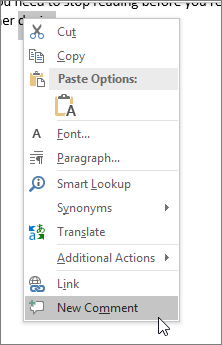
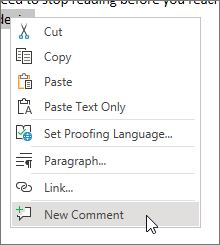
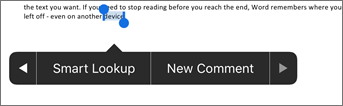
เพิ่มข้อคิดเห็นจากเมนูบริบทหรือจาก รีวิว>ข้อคิดเห็นใหม่
พิมพ์ @ และตัวอักษรสองสามตัวแรกของชื่อหรือนามสกุลของบุคคล แล้วเลือกชื่อที่คุณต้องการ (ถ้าพวกเขาไม่มีสิทธิ์ในการเปิดเอกสาร คุณจะถูกขอให้ใส่ชื่อนั้น)
เคล็ดลับ
หากต้องการไม่เป็นทางการมากขึ้นคุณสามารถลบทุกอย่างยกเว้นชื่อของบุคคลใน@mention เมื่อต้องการรวมบุคคลเพิ่มเติม ให้พิมพ์ @ อีกครั้งและอ้างถึงผู้อื่น
มอบหมายงานโดยใช้ @mentions
ใน Word, Excel หรือ PowerPoint คุณสามารถใช้@mentionsเพื่อมอบหมายงานให้กับผู้ใช้อื่นเมื่อคุณโพสต์ข้อคิดเห็นหรือการตอบกลับ เมื่อคุณสร้างงาน งานนั้นจะถูกติดตามผ่านการโต้ตอบและการมอบหมายงานใหม่ทั้งหมด เพื่อให้คุณสามารถดูประวัติของงานนั้นได้ คุณยังคงสามารถตอบกลับข้อคิดเห็นที่มอบหมายเป็นงาน แก้ไขงานโดยการแก้ไขข้อคิดเห็น และเปิดงานอีกครั้งโดยการเปิดเธรดข้อคิดเห็นอีกครั้ง
เมื่อต้องการสร้างงาน ให้ทําดังนี้:
เพิ่มข้อคิดเห็นใหม่หรือตอบกลับข้อคิดเห็นที่มีอยู่
@mentionใช้ ในข้อคิดเห็น ตัวเลือกจะปรากฏขึ้นเพื่อกำหนดข้อคิดเห็นเป็นงานให้กับบุคคลที่อ้างถึง
เลือกกล่องกาเครื่องหมาย กําหนดให้กับ

โพสต์ข้อคิดเห็นหรือการตอบกลับ บุคคลที่มอบหมายงานให้จะได้รับอีเมลแจ้งพวกเขาว่าพวกเขาได้รับมอบหมายงาน ในข้อคิดเห็น พวกเขาจะเห็นงานที่มอบหมายให้พวกเขา

เมื่อต้องการมอบหมายงานใหม่ ให้ทําดังนี้:
@mentionใช้ ในเขตข้อมูลการตอบกลับ
เลือกกล่องกาเครื่องหมาย มอบหมายใหม่ให้กับ
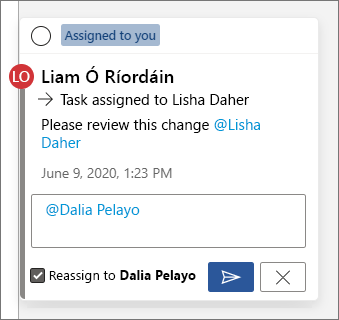
โพสต์การตอบกลับ บุคคลที่มอบหมายงานใหม่จะได้รับอีเมลแจ้งพวกเขาว่าพวกเขาได้รับมอบหมายงานแล้ว
เมื่อต้องการแก้ไขงานที่มอบหมายให้คุณ ให้ทําดังนี้:
ที่ด้านบนของข้อคิดเห็น ให้โฮเวอร์เหนือวงกลมที่อยู่ถัดจาก มอบหมายให้คุณ เครื่องหมายถูกจะปรากฏในวงกลม

คลิกวงกลมที่มีเครื่องหมายถูกเพื่อแก้ไขงาน
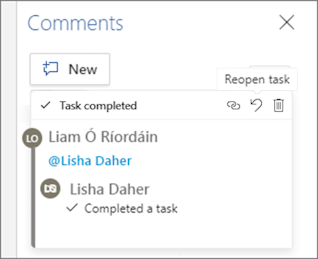
เมื่อต้องการเปิดงานที่แก้ไขแล้วอีกครั้ง:
- เปิดบานหน้าต่างข้อคิดเห็น
- ที่ด้านบนของข้อคิดเห็นที่แก้ไขแล้ว ให้คลิกลูกศรเปิดอีกครั้ง



ค้นหาและตอบกลับอย่างรวดเร็ว @mentions
ใน Word, Excel และ PowerPoint เมื่อมีคนกล่าวถึงคุณในข้อคิดเห็น คุณจะได้รับการแจ้งเตือนทางอีเมลที่มีลิงก์ที่จะนําคุณไปยังข้อคิดเห็นในไฟล์
นอกจากนี้ การแจ้งเตือนทางอีเมลยังแสดงตัวอย่างข้อความและเธรดข้อคิดเห็นที่เกี่ยวข้องกับข้อคิดเห็น และคุณสามารถตอบกลับข้อคิดเห็นได้โดยตรงจากการแจ้งเตือนทางอีเมล

ถ้าคุณถูกกล่าวถึงมากกว่าหนึ่งครั้ง คุณอาจได้รับลิงก์การกล่าวถึงหลายลิงก์ในอีเมลเดียว
หมายเหตุ
ฟีเจอร์นี้ไม่พร้อมใช้งานในผู้เช่าภาครัฐ (GCC/GCC High/DoD) หรือสําหรับลูกค้าที่ใช้ Microsoft 365 ที่ดําเนินการโดย 21Vianet
ความต้องการ
เมื่อต้องการตอบกลับข้อคิดเห็นจากอีเมลการแจ้งเตือน คุณต้องใช้ Outlook สําหรับ Windows, Outlook บนเว็บ หรือ Outlook Mobile
วิธีการปิดการแสดงตัวอย่างบริบท
ผู้ดูแลระบบสามารถใช้ cmdlet ของ SharePoint PowerShell เพื่อปิดการแสดงตัวอย่างบริบท:
ติดตั้งโมดูลบริการ SharePoint Online เวอร์ชันล่าสุดสําหรับ Windows PowerShell
เชื่อมต่อกับผู้เช่าของคุณโดยใช้ Connect-SPOService
เรียกใช้ cmdlet ต่อไปนี้: Set-SPOTenant -AllowCommentsTextOnEmailEnabled:$false
หมายเหตุ
การแจ้งเตือนทางอีเมลสําหรับข้อคิดเห็นในไฟล์ที่มีการป้องกันสิทธิ์หรือทําเครื่องหมายว่าละเอียดอ่อนผ่าน กฎ DLP จะไม่รวมถึงการแสดงตัวอย่างบริบทหรือการตอบกลับแบบอินไลน์ ไม่ว่าฟีเจอร์นี้จะเปิดหรือปิดอยู่
วิธีการปิดการแจ้งเตือนสําหรับข้อคิดเห็นใน OneDrive และ SharePoint
โดยค่าเริ่มต้น ผู้สร้างเอกสารต้นฉบับและผู้เข้าร่วมใดๆ ในเธรดข้อคิดเห็นจะได้รับการแจ้งเตือนเมื่อใดก็ตามที่มีคนสร้างหรือปรับปรุงเธรดข้อคิดเห็น หากคุณไม่ต้องการรับการแจ้งเตือนข้อคิดเห็น คุณสามารถปิดได้
ไม่มีการตั้งค่าส่วนกลางสําหรับการปิดการแจ้งเตือนข้อคิดเห็น ผู้เข้าร่วมในเธรดต้องทําด้วยตนเองใน OneDrive การตั้งค่าใน OneDrive มีผลต่อไฟล์ทั้งใน OneDrive และ SharePoint เมื่อต้องการปิดการแจ้งเตือนสําหรับข้อคิดเห็น ให้ทําดังต่อไปนี้:
ในแท็บใหม่ในเบราว์เซอร์ Microsoft Edge ของคุณ ให้เลือก ตัวเปิดใช้แอป แล้วเลือก OneDrive

ไปที่ การตั้งค่าการตั้งค่า>OneDrive
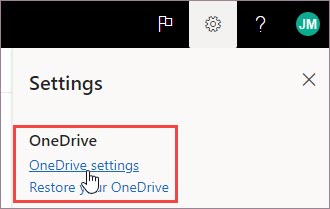
ภายใต้ การตั้งค่าการแจ้งเตือน ให้ปิด การแจ้งเตือนทางอีเมลเมื่อผู้อื่นตอบกลับข้อคิดเห็นของคุณ และ การแจ้งเตือนทางอีเมลเมื่อผู้อื่นแสดงข้อคิดเห็นบนเอกสารของฉัน

วิธีการปิดการแจ้งเตือนใน Outlook
ที่ด้านล่างของอีเมลแจ้งเตือนที่คุณได้รับใน Outlook คือการตั้งค่าที่ช่วยให้คุณสามารถปิดการแจ้งเตือนสําหรับข้อคิดเห็นเพิ่มเติมหรือการอัปเดตเธรดข้อคิดเห็นที่ทําในไฟล์ โดยผู้สร้างเอกสารต้นฉบับหรือผู้เข้าร่วม
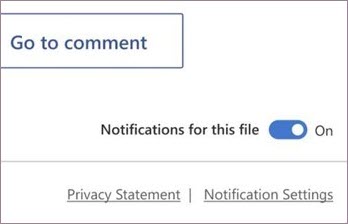
การตั้งค่านี้ใช้งานได้กับไฟล์เดียวเท่านั้น ถ้าคุณได้รับการแจ้งเตือนสําหรับข้อคิดเห็นในหลายไฟล์ คุณจะต้องปิดการแจ้งเตือน สําหรับไฟล์นี้ สําหรับแต่ละไฟล์
ความปลอดภัยของข้อมูลข้อคิดเห็น
Microsoft จะไม่จัดเก็บข้อมูลข้อคิดเห็นใดๆ ภายใน ข้อคิดเห็นทั้งหมดระหว่างผู้เข้าร่วมในเธรดจะถูกจัดเก็บไว้ที่ส่วนท้ายของคุณเท่านั้น Microsoft ไม่สามารถเข้าถึงเพื่อดูข้อคิดเห็นของคุณ
การกล่าวถึงภายนอกองค์กรของคุณ
การกล่าวถึงถูกจํากัดไว้เฉพาะบุคคลภายในองค์กรของคุณ กล่าวถึงจะไม่รวมผู้เยี่ยมชมและผู้ใช้จากผู้เช่ารายอื่นในการตั้งค่าหลายผู้เช่า