
Office คลิปบอร์ดจะเก็บข้อความและกราฟิกที่คุณคัดลอกหรือตัดจากที่ใดก็ได้ และจะช่วยให้คุณสามารถวางรายการที่เก็บไว้ลงในไฟล์ Office อื่นๆ ได้ วิธีการทํางานใน Word 2016 มีดังนี้
ตัดและวางรายการจากคลิปบอร์ด
ถ้าคุณยังไม่มี ให้คลิก หน้าแรก แล้วคลิกตัวเปิดใช้ที่มุมขวาล่างของกลุ่ม คลิปบอร์ด

เลือกข้อความหรือกราฟิกที่คุณต้องการคัดลอก แล้วกด Ctrl+C
ส่วนที่เลือกแต่ละรายการจะปรากฏในคลิปบอร์ด โดยส่วนล่าสุดจะอยู่ด้านบน

อีกทางหนึ่งคือ ให้ทําซ้ําขั้นตอนที่ 2 จนกว่าคุณจะได้คัดลอกรายการทั้งหมดที่คุณต้องการใช้
เคล็ดลับ
หลังจากที่คุณเปิดคลิปบอร์ด คลิปบอร์ดจะเก็บเนื้อหาที่คุณคัดลอกหรือตัดจากที่ใดก็ได้ สิ่งเดียวกันนี้จะเกิดขึ้นเมื่อคุณตั้งค่าคลิปบอร์ดให้จัดเก็บเนื้อหาแต่ยังคงปิดอยู่ ตราบใดที่คุณมีโปรแกรม Office ทํางานอยู่ สําหรับข้อมูลเพิ่มเติม ให้ดูที่ ตั้งค่าตัวเลือกสําหรับคลิปบอร์ด ด้านล่าง
ในเอกสารของคุณ ให้คลิกตําแหน่งที่คุณต้องการวางรายการ
เลือกทําอย่างใดอย่างหนึ่งต่อไปนี้ในคลิปบอร์ด:
- คลิกลูกศรลงถัดจากรายการที่คุณต้องการวาง แล้วคลิก วาง
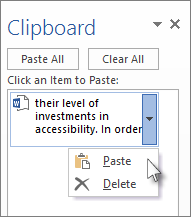
- เมื่อต้องการวางทุกอย่างลงในคลิปบอร์ดในพื้นที่ที่เลือกในเอกสารของคุณ ให้คลิก วางทั้งหมด
- คลิกลูกศรลงถัดจากรายการที่คุณต้องการวาง แล้วคลิก วาง
สิ่งอื่นๆ ที่คุณสามารถทําได้ด้วยคลิปบอร์ด
ลบรายการจากคลิปบอร์ด
เลือกทำอย่างใดอย่างหนึ่งต่อไปนี้:
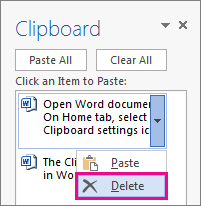
- คลิกลูกศรทางด้านขวาของรายการ แล้วคลิก ลบ
- คลิกขวาที่รายการที่คุณต้องการลบ แล้วคลิก ลบ
- คลิก ล้างทั้งหมด เพื่อล้างทุกอย่างออกจากคลิปบอร์ด
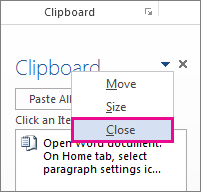
ปิดคลิปบอร์ด
คลิก X ที่มุมขวาบนของบานหน้าต่างคลิปบอร์ด
ตั้งค่าตัวเลือกสําหรับคลิปบอร์ด
ตัวเลือกจะควบคุมฟังก์ชันคลิปบอร์ดต่างๆ เช่น เมื่อคลิปบอร์ดปรากฏขึ้น
เมื่อเปิดคลิปบอร์ดแล้ว ให้คลิก ตัวเลือก ที่ด้านล่างของบานหน้าต่าง

นี่คือสิ่งที่แต่ละตัวเลือกทํา:
| ตัวเลือก | คำอธิบาย |
|---|---|
| แสดง Office คลิปบอร์ดโดยอัตโนมัติ | แสดง Office คลิปบอร์ดเมื่อคุณคัดลอกมากกว่าหนึ่งรายการ |
| แสดง Office คลิปบอร์ดเมื่อกด CTRL+C สองครั้ง | แสดง Office คลิปบอร์ด เมื่อคุณกด Ctrl+C สองครั้ง |
| เก็บรวบรวมโดยไม่ต้องแสดง Office คลิปบอร์ด | คัดลอกรายการโดยอัตโนมัติไปยัง Office คลิปบอร์ด โดยไม่ต้องแสดงบานหน้าต่างงานคลิปบอร์ด เมื่อคุณเลือกตัวเลือกนี้ คลิปบอร์ดจะจัดเก็บเนื้อหาที่คัดลอกหรือตัดจากที่ใดก็ได้ |
| แสดง Office คลิปบอร์ดไอคอน บนแถบงาน | แสดงไอคอน คลิปบอร์ด ในพื้นที่แจ้งให้ทราบของแถบงาน Windows ของคุณเมื่อคลิปบอร์ดทํางานอยู่ ตัวเลือกนี้มีการเปิดตามค่าเริ่มต้น |
| แสดงสถานะใกล้แถบงานขณะกำลังคัดลอก | แสดงจํานวนรายการที่คุณรวบรวมที่มุมล่างขวาของหน้าต่าง Word ตัวเลือกนี้มีการเปิดตามค่าเริ่มต้น |