เปิดใช้งานไม้บรรทัด
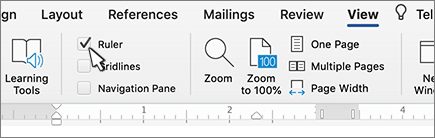
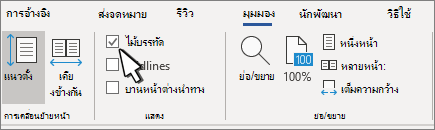
ถ้าคุณไม่เห็นไม้บรรทัดที่ด้านบนของเอกสารของคุณ ให้ไปที่ ดู>ไม้บรรทัด เพื่อแสดงไม้บรรทัด เมื่อไม้บรรทัดสามารถมองเห็นได้ คุณสามารถใช้เพื่อตั้งค่าแท็บและการเยื้องได้
ตั้งค่าแท็บหยุดโดยใช้ไม้บรรทัด
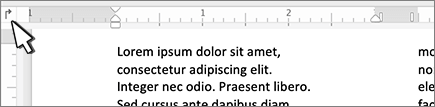
เลือก แท็บ
 ซ้าย ที่ด้านซ้ายสุดของไม้บรรทัดแนวนอนเพื่อเปลี่ยนเป็นแท็บประเภทที่คุณต้องการ
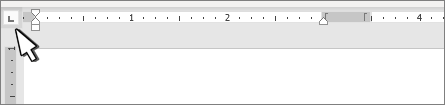
เลือกชนิดใดชนิดหนึ่งต่อไปนี้:
-
แท็บหยุด แบบแท็บซ้ายจะ ตั้งค่าทางด้านซ้ายสุดของบรรทัดข้อความ ขณะที่คุณพิมพ์ ข้อความจะเติมไปทางด้านขวา
-
 แท็บหยุดแบบ กึ่งกลาง จะตั้งค่าตําแหน่งตรงกลางของบรรทัดข้อความ ขณะที่คุณพิมพ์ ข้อความจะอยู่กึ่งกลางตรงตําแหน่งนี้
 -
 แท็บหยุดแบบ แท็บขวา จะตั้งค่าทางด้านขวาสุดของบรรทัดข้อความ ขณะที่คุณพิมพ์ ข้อความจะเติมไปทางด้านซ้าย
 -
 แท็บหยุดแบบ จุดทศนิยม จะจัดแนวตัวเลขรอบจุดทศนิยม ไม่ว่าตัวเลขจะมีกี่หลักก็ตาม จุดทศนิยมจะยังคงอยู่ในตําแหน่งเดิม ดู ใช้แท็บทศนิยมเพื่อจัดแนวตัวเลขที่มีจุดทศนิยม
 -
 แท็บหยุด แบบแท็บแถบ จะไม่จัดตําแหน่งข้อความ ซึ่งจะแทรกแถบแนวตั้งที่ตําแหน่งแท็บ แท็บแถบแตกต่างจากแท็บอื่นตรงที่แท็บแถบนี้จะถูกเพิ่มเข้าไปที่ข้อความทันทีที่คุณคลิกที่ไม้บรรทัด ถ้าคุณไม่ได้ลบแท็บหยุดแบบแท็บแถบนี้ เมื่อพิมพ์เอกสารออกมา จะมีเส้นแนวตั้งพิมพ์ออกมาด้วย
-
คลิกหรือแตะที่ด้านล่างของไม้บรรทัดแนวนอนที่คุณต้องการตั้งค่าแท็บหยุด
ล้างแท็บหยุด
ลากแท็บหยุดลงจากไม้บรรทัดเพื่อเอาออก
เยื้องซ้าย
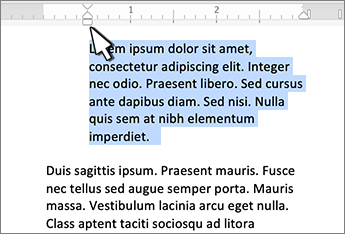
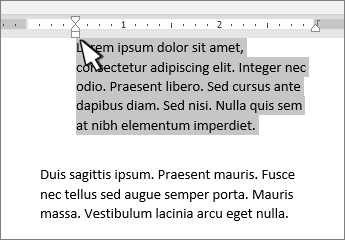
การเยื้องซ้ายจะกําหนดตําแหน่งของด้านซ้ายของย่อหน้า เมื่อคุณย้ายการเยื้องไปทางซ้าย การเยื้องบรรทัดแรกหรือการกั้นหน้าลอยของคุณจะย้ายในซิงค์
- เลือกข้อความที่คุณต้องการตั้งค่าการเยื้องไปทางซ้าย
- บนไม้บรรทัด ลากเครื่องหมายสี่เหลี่ยมจัตุรัสบนด้านซ้ายล่างของไม้บรรทัดไปยังตําแหน่งที่คุณต้องการให้ขอบด้านซ้ายของย่อหน้า
การเยื้องขวา
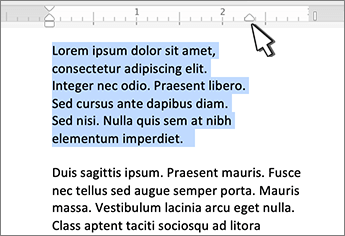
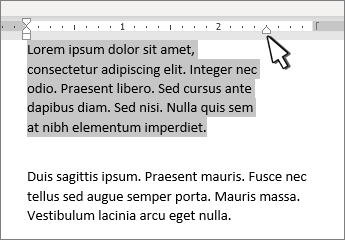
เครื่องหมายเยื้องขวาจะควบคุมตําแหน่งของด้านขวาของย่อหน้า
- เลือกข้อความในตําแหน่งที่คุณต้องการตั้งค่าการเยื้องให้เหมาะสม
- บนไม้บรรทัด ลากเครื่องหมายรูปสามเหลี่ยมทางด้านขวาล่างของไม้บรรทัดไปยังตําแหน่งที่คุณต้องการให้ขอบด้านขวาของย่อหน้า
การเยื้องบรรทัดแรก
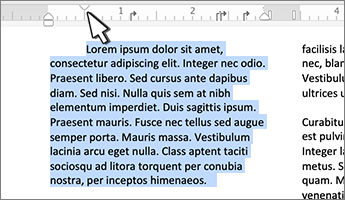
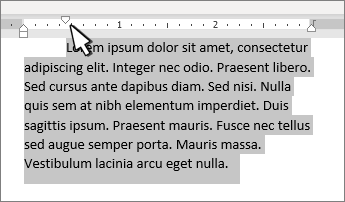
ด้วยการเยื้องบรรทัดแรก บรรทัดแรกของย่อหน้าจะถูกเยื้องและบรรทัดถัดไปของย่อหน้าจะไม่เยื้อง
- เลือกข้อความที่คุณต้องการเพิ่มการเยื้องบรรทัดแรก
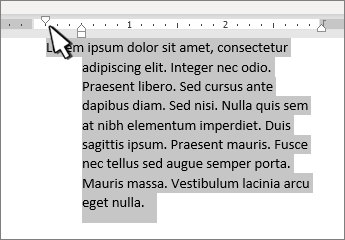
- บนไม้บรรทัด ลากเครื่องหมายสามเหลี่ยมที่ด้านบนซ้ายของไม้บรรทัดไปยังตําแหน่งที่คุณต้องการให้เริ่มการเยื้อง ตัวอย่างเช่น ไปยังเครื่องหมาย 1"
การกั้นหน้าลอย
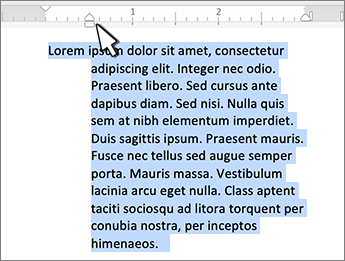
ด้วยกั้นหน้าลอย บรรทัดที่สองและบรรทัดที่ตามมาของย่อหน้าจะมีการเยื้องมากกว่าบรรทัดแรก
- เลือกข้อความที่คุณต้องการเพิ่มกั้นหน้าลอย
- บนไม้บรรทัด ลากส่วนสามเหลี่ยมด้านบนของเครื่องหมายด้านล่างไปยังตําแหน่งที่คุณต้องการให้การเยื้องเริ่มต้น ตัวอย่างเช่น ลากเครื่องหมาย 1"