
Copilot ใน Word สามารถช่วยคุณร่างเนื้อหาใหม่เพื่อผ่านหน้าว่างเปล่า เขียนใหม่และปรับปรุงการเขียนของคุณ และทําความเข้าใจเอกสารที่ยาวหรือซับซ้อนเพื่อให้คุณสามารถค้นหาสิ่งที่สําคัญได้อย่างรวดเร็ว เป้าหมายนั้นง่ายมาก: ประหยัดเวลา ขจัดสิ่งที่น่าเบื่อหน่าย และช่วยให้คุณก้าวหน้า ไม่ว่าจะเป็นการขัดเกลาแบบร่างสุดท้ายหรือทําความเข้าใจเอกสารได้เร็วขึ้น
Copilot จะพบคุณในที่ที่คุณทํางานอยู่แล้วในพื้นที่ทํางาน Word และบานหน้าต่างการสนทนา เพื่อให้คุณสามารถอธิบายผลลัพธ์ที่คุณต้องการและดูการปรับเอกสารได้อย่างง่ายดาย และเนื่องจากเอกสารของคุณไม่ได้อยู่อย่างโดดเดี่ยว Copilot จึงสามารถดึงข้อมูลในบริบทที่กว้างขึ้นของงานของคุณ รวมถึงไฟล์ อีเมล และการประชุมของคุณ เพื่อให้เนื้อหามีพื้นฐานมาจากสิ่งที่เป็นปัจจุบันและเกี่ยวข้อง (พร้อมใช้งานสําหรับผู้ใช้ที่มีการสมัครใช้งาน Microsoft 365 ที่มีสิทธิ์หรือสิทธิการใช้งาน Microsoft Copilot)
หมายเหตุ
หากคุณไม่เห็นความสามารถของ Copilot หรือ Copilot ที่เฉพาะเจาะจง ความสามารถดังกล่าวอาจไม่ได้รวมอยู่ในการสมัครใช้งาน Microsoft 365 ของคุณหรือเปิดใช้งานโดยการตั้งค่าขององค์กรของคุณ เรียนรู้ว่าคุณมีสิทธิการใช้งาน Copilot ใด
วิธีที่ Copilot ช่วยให้คุณทํางานใน Word
สร้าง: เริ่มแบบร่างจากพร้อมท์ เค้าร่าง บันทึกย่อ หรือไฟล์อ้างอิง
ปรับแต่ง: เขียนข้อความที่เลือกใหม่ ปรับน้ําเสียง หรือทําให้เนื้อหากระชับมากขึ้น
เข้าใจ: สรุปเอกสาร ถามคําถาม หรือทดสอบแนวคิดแรงกด
ทํางานร่วมกัน: ทํางานในไฟล์ต้นฉบับด้วยการเปลี่ยนแปลงที่ชัดเจนและตรวจสอบได้ แทนที่จะสร้างสําเนาเพิ่มเติม
มีพื้นฐานอยู่เสมอ: เมื่อพร้อมใช้งาน ให้ใช้ไฟล์ที่เกี่ยวข้องหรือบริบทการทํางานเพื่อช่วยให้ Copilot สร้างผลลัพธ์ที่มีประโยชน์มากขึ้น
เปิด Copilot ใน Word
เปิดเอกสารใน Word
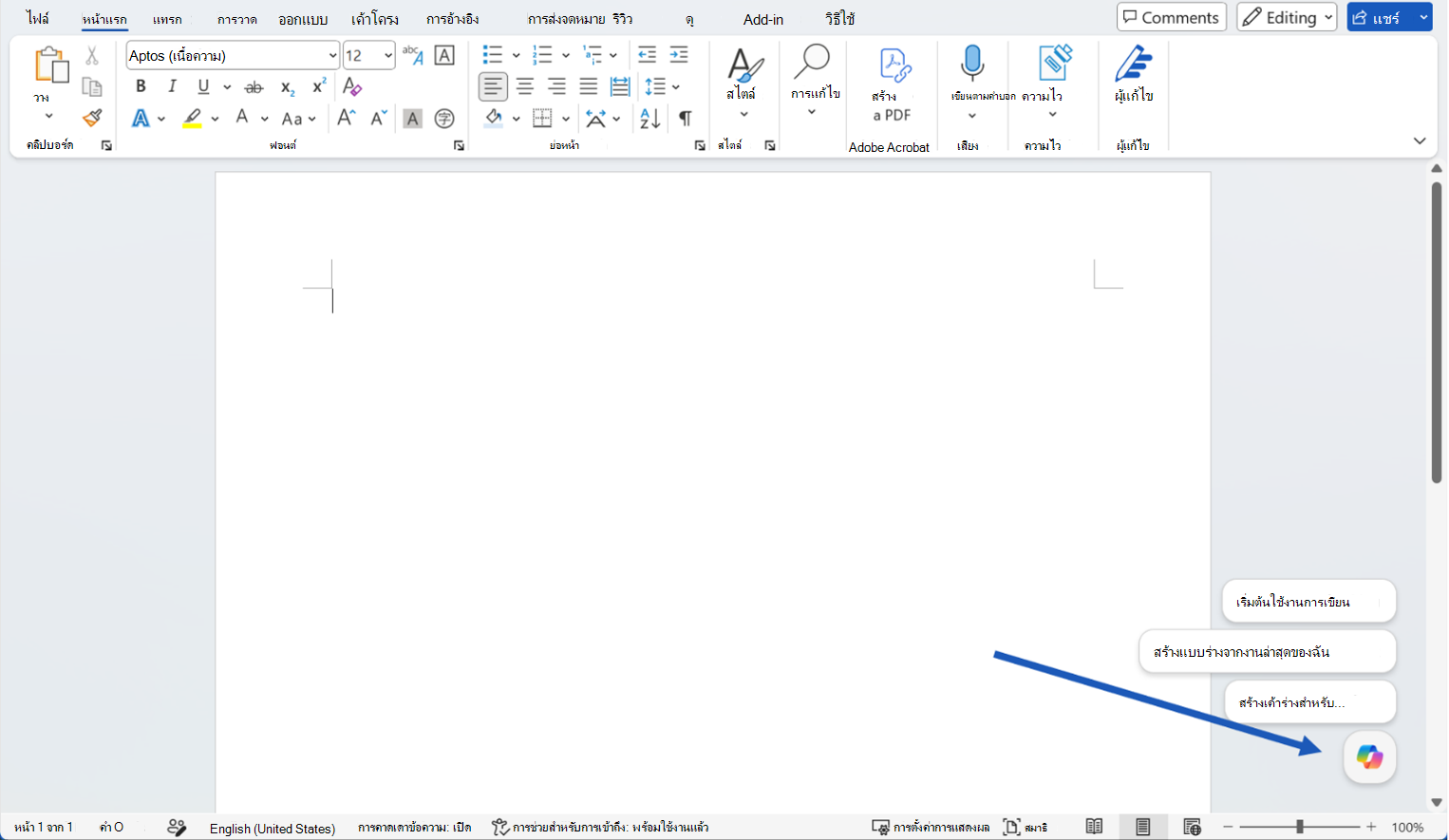
เลือก ปุ่มการดําเนินการแบบไดนามิก Copilot ที่มุมของเอกสารของคุณ สําหรับข้อมูลเพิ่มเติมเกี่ยวกับปุ่ม Copilot ให้ดูปุ่มการดําเนินการแบบไดนามิกของ Copilot
Copilot จะเปิดขึ้นในบานหน้าต่างการแชทโดยเปิดโหมดแก้ไขอยู่ พิมพ์พร้อมท์ เลือกการดําเนินการที่แนะนํา หรือถามคําถามเกี่ยวกับไฟล์ของคุณ เมื่อต้องการใช้ฟีเจอร์นี้ จําเป็นต้องมีการสมัครใช้งาน Microsoft 365 ที่มีสิทธิ์และ/หรือสิทธิการใช้งาน Microsoft Copilot
เริ่มแบบร่าง
ในบานหน้าต่างการแชท ให้พิมพ์พร้อมท์ที่อธิบายผลลัพธ์ที่คุณต้องการ และชี้ Copilot ไปยังแหล่งข้อมูลใดๆ ที่ควรใช้ Copilot จะให้คําแนะนําที่คุณสามารถคลิกและปรับแต่งให้เหมาะกับความต้องการของคุณ
ตัวอย่างเช่น
ร่างบทสรุปลูกค้าเกี่ยวกับ [ความคิดริเริ่ม] สําหรับ [ผู้ชม] รวมถึงภูมิหลัง ประโยชน์ ความเสี่ยง และขั้นตอนถัดไป
สร้างเค้าร่างสําหรับการอัปเดตโครงการที่มีส่วนต่างๆ สําหรับสถานะ หลักเป้าหมาย ความเสี่ยง และการตัดสินใจที่จําเป็น
หลังจากที่ Copilot สร้างเนื้อหาแล้ว ให้ตรวจสอบผลลัพธ์ คุณสามารถเก็บรักษา ละทิ้ง หรือปรับปรุงต่อด้วยพร้อมท์ติดตามผล
เคล็ดลับ
พร้อมท์ไม่จําเป็นต้องสมบูรณ์แบบ เริ่มต้นด้วยผลลัพธ์ที่คุณต้องการ จากนั้นเพิ่มรายละเอียด เช่น ความยาว รูปแบบ น้ําเสียง หรือแหล่งข้อมูล
ปรับปรุงเอกสารที่มีอยู่
เมื่อคุณมีเนื้อหาในเอกสารของคุณแล้ว ให้ใช้ การแก้ไขด้วย Copilot เพื่อปรับปรุง สําหรับการเปลี่ยนแปลงข้อความที่เฉพาะเจาะจงอย่างรวดเร็ว ให้เลือกข้อความและเลือกตัวเลือกที่กําหนดไว้ล่วงหน้า เช่น เขียนใหม่
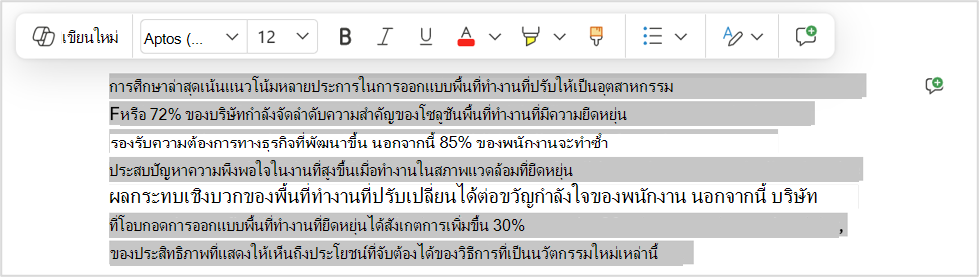
เมื่อคุณต้องการสิ่งที่เฉพาะเจาะจงมากขึ้น ให้อธิบายการเปลี่ยนแปลงด้วยคําของคุณเองในบานหน้าต่างการสนทนา อะไรก็ได้ ตั้งแต่การปรับแต่งเล็กๆ น้อยๆ ไปจนถึงการแก้ไขทั้งเอกสาร และ Copilot จะช่วยคุณ เมื่อต้องการเรียนรู้เพิ่มเติม ให้ดูแก้ไขด้วย Copilot ใน Word
ลองพร้อมท์ เช่น:
ทําให้ส่วนนี้กระชับมากขึ้นและพร้อมสําหรับลูกค้าโดยไม่เปลี่ยนความหมาย
จัดระเบียบส่วนนี้ใหม่ เพื่อให้ง่ายต่อการติดตามปัญหา ความเสี่ยง และขั้นตอนถัดไป
เพิ่มข้อสรุปสั้นๆ พร้อมขั้นตอนถัดไป
เคล็ดลับ
ทํางานในเอกสารที่แชร์ใช่ไหม เมื่อ Copilot วางแผนที่จะทําการเปลี่ยนแปลงเอกสารเหล่านั้น ระบบจะแสดงตัวอย่างของการเปลี่ยนแปลงที่แนะนําในการแชทก่อน จะไม่มีการเพิ่มสิ่งใดลงในเอกสารจนกว่าคุณจะตรวจทานและอนุมัติ คุณจึงไม่จบลงด้วยการแชร์บางสิ่งกับผู้ร่วมงานโดยไม่ได้ตั้งใจ
ทําความเข้าใจและดําเนินการกับเนื้อหาเอกสาร
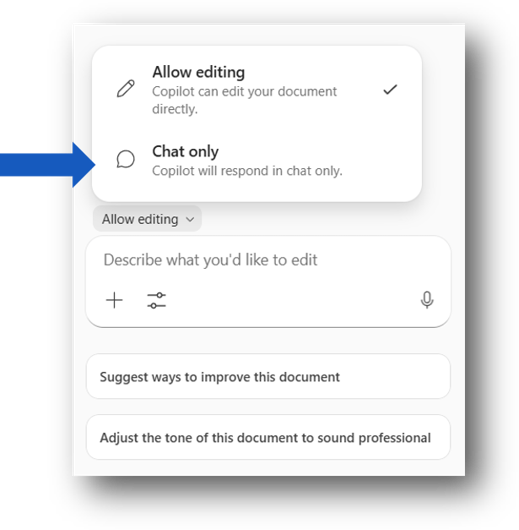
Copilot สามารถช่วยให้คุณเข้าใจเอกสารก่อนที่คุณจะแก้ไขได้ ขอข้อมูลสรุปส่วนบุคคล ประเด็นสําคัญ คําถามเปิด หรือรายการการดําเนินการ คุณยังสามารถขอให้ Copilot อธิบายส่วนหรือเปรียบเทียบแนวคิดในเอกสารได้ เลือก Chat เท่านั้นเพื่อให้ Copilot ตอบกลับคุณในการแชทและห้ามทําการเปลี่ยนแปลงใดๆ กับเอกสารของคุณ
ตัวอย่างเช่น
สรุปเอกสารนี้ในห้าสัญลักษณ์แสดงหัวข้อย่อย
มีการตัดสินใจอะไรบ้างก่อนที่เอกสารนี้จะพร้อมสําหรับแชร์
ส่วนใดของเอกสารนี้อาจไม่ชัดเจนสําหรับลูกค้า
คุณยังสามารถดูข้อมูลสรุปที่ด้านบนของหน้าเมื่อคุณเปิดเอกสาร Word โดยขึ้นอยู่กับการตั้งค่าและสิทธิ์การใช้งานของคุณ ดู: สร้างสรุปเอกสารของคุณด้วย Copilot ใน Word | ฝ่ายสนับสนุนของ Microsoft
หมายเหตุและเคล็ดลับอื่นๆ
พิมพ์ / ในบานหน้าต่างการแชทของ Copilot และเริ่มพิมพ์ชื่อของเอกสาร อีเมล หรือการประชุมที่คุณต้องการให้ Copilot ใช้ คุณยังสามารถเลือกรายการจากเมนูที่เปิดอยู่ และเลือกเอกสารของคุณจากรายการ
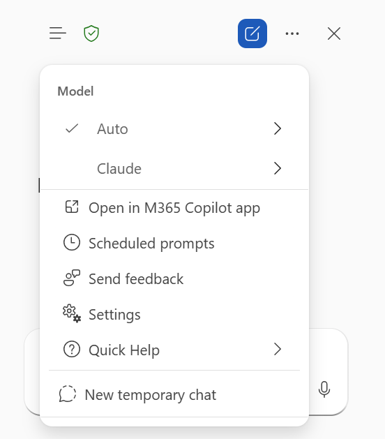
ใช้ ตัวเลือกโมเดล เพื่อสลับโมเดลในไม่กี่วินาที เลือกระดับการให้เหตุผล เลือก อัตโนมัติ เพื่อให้ Copilot ตัดสินใจ หรือเลือกผู้ให้บริการโมเดลที่รองรับ เช่น OpenAI หรือ Claude
Copilot จะทํางานภายใน Word และเนื้อหา Microsoft 365 ของคุณ และไม่ได้เชื่อมต่อกับเครื่องมือภายนอก
Copilot สนับสนุนภาษาน้อยกว่าส่วนติดต่อของ Word ดังนั้นความพร้อมใช้งานจึงอาจแตกต่างกันไปตามภาษา เรียนรู้เกี่ยวกับภาษาที่สนับสนุนสําหรับ Copilot
ความพร้อมใช้งาน
ประสบการณ์ใช้งาน Copilot อาจขึ้นอยู่กับการสมัครใช้งาน Microsoft 365, สิทธิการใช้งาน Microsoft Copilot, การตั้งค่าองค์กร และแพลตฟอร์มของคุณ
ความเป็นส่วนตัว
Copilot และ Microsoft 365 สร้างขึ้นจากวิธีการที่ครอบคลุมของ Microsoft ในการรักษาความปลอดภัย การปฏิบัติตามข้อบังคับ และความเป็นส่วนตัว
สำหรับข้อมูลเพิ่มเติมเกี่ยวกับความเป็นส่วนตัว ให้ดูข้อมูลต่อไปนี้:
หากคุณใช้ Microsoft Copilot ในองค์กรของคุณ (ด้วยบัญชีที่ทํางานหรือโรงเรียนของคุณ) ให้ดูข้อมูล ความเป็นส่วนตัว และความปลอดภัยสําหรับ Microsoft Copilot
ถ้าคุณใช้ Copilot ในแอป Microsoft 365 สำหรับใช้งานที่บ้าน (ด้วยบัญชี Microsoft ส่วนบุคคลของคุณ) ให้ดู Copilot ในแอป Microsoft 365 สำหรับใช้งานที่บ้าน: ข้อมูลและความเป็นส่วนตัวของคุณ
ส่งคำติชม
หากมีบางสิ่งที่คุณชอบเกี่ยวกับ Copilot หรือถ้ามีบางอย่างไม่ทํางานตามที่คาดไว้ ให้ส่งคําติชมไปยัง Microsoft โดยการเลือกปุ่มชูนิ้วโป้งขึ้นหรือคว่ํานิ้วโป้งลงในผลลัพธ์การตอบกลับ
ลองใช้ Copilot ใน Word สําหรับเว็บ
เรียนรู้เพิ่มเติม
คําถามที่ถามบ่อยเกี่ยวกับ Copilot ใน Word
สร้างสรุปของเอกสารของคุณด้วย Copilot ใน Word
ภาษาที่ได้รับการสนับสนุนของ Microsoft Copilot