
โทรศัพท์ Word for Android สามารถดาวน์โหลดได้ฟรีจาก Google Play เมื่อคุณติดตั้งแล้ว ให้ทําตามคําแนะนําในคู่มือแบบเคลื่อนไหวนี้เพื่อเรียนรู้เคล็ดลับง่ายๆ บางอย่าง
แท็บ Ribbon อยู่ที่ไหน How do I แก้ไขหรือไม่
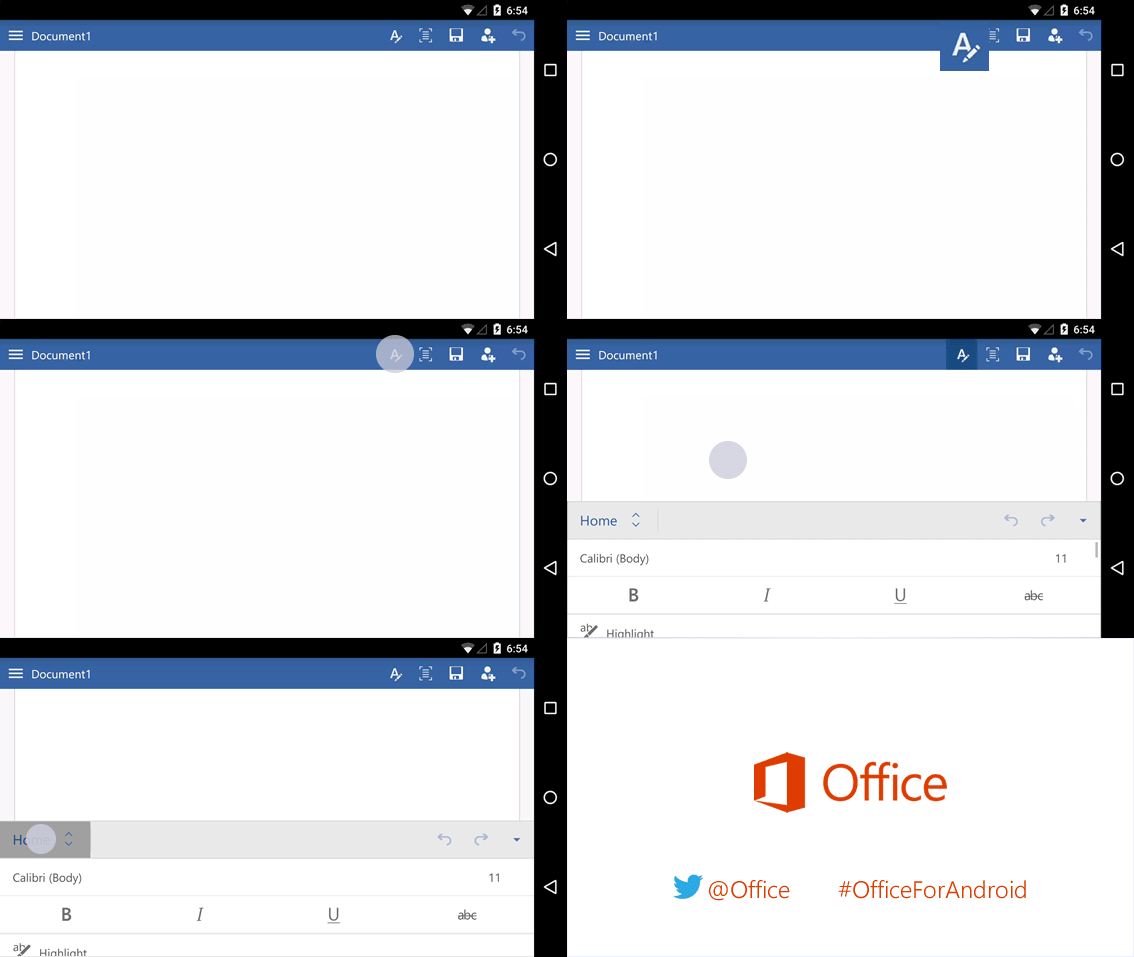 กําลังพยายามแก้ไขไฟล์หรือพยายามค้นหาปุ่มใช่หรือไม่ ก่อนอื่นให้ลงชื่อเข้าใช้และเปิดไฟล์ จากนั้นแตะปุ่ม แสดง Ribbon
 แล้วแตะ หน้าแรก
การปิดใช้งานคีย์บอร์ด
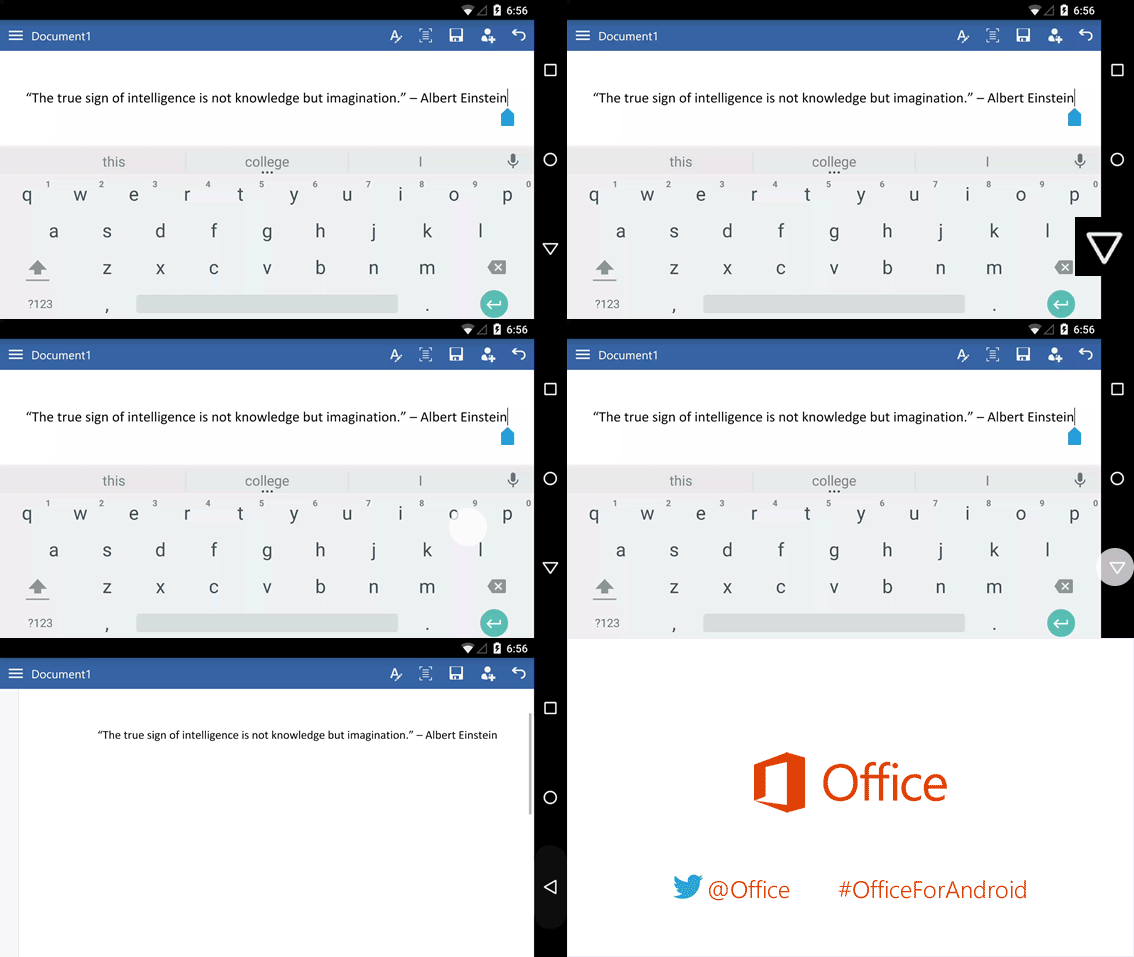 คีย์บอร์ดครอบคลุมงานของคุณหรือไม่ แตะปุ่ม ย้อนกลับ ของโทรศัพท์ของคุณ โปรดทราบว่าปุ่ม ย้อนกลับ ของคุณอาจดูแตกต่างจากที่แสดงที่นี่เล็กน้อย
ไม่สามารถพิมพ์ได้ใช่หรือไม่ ซ่อน Ribbon
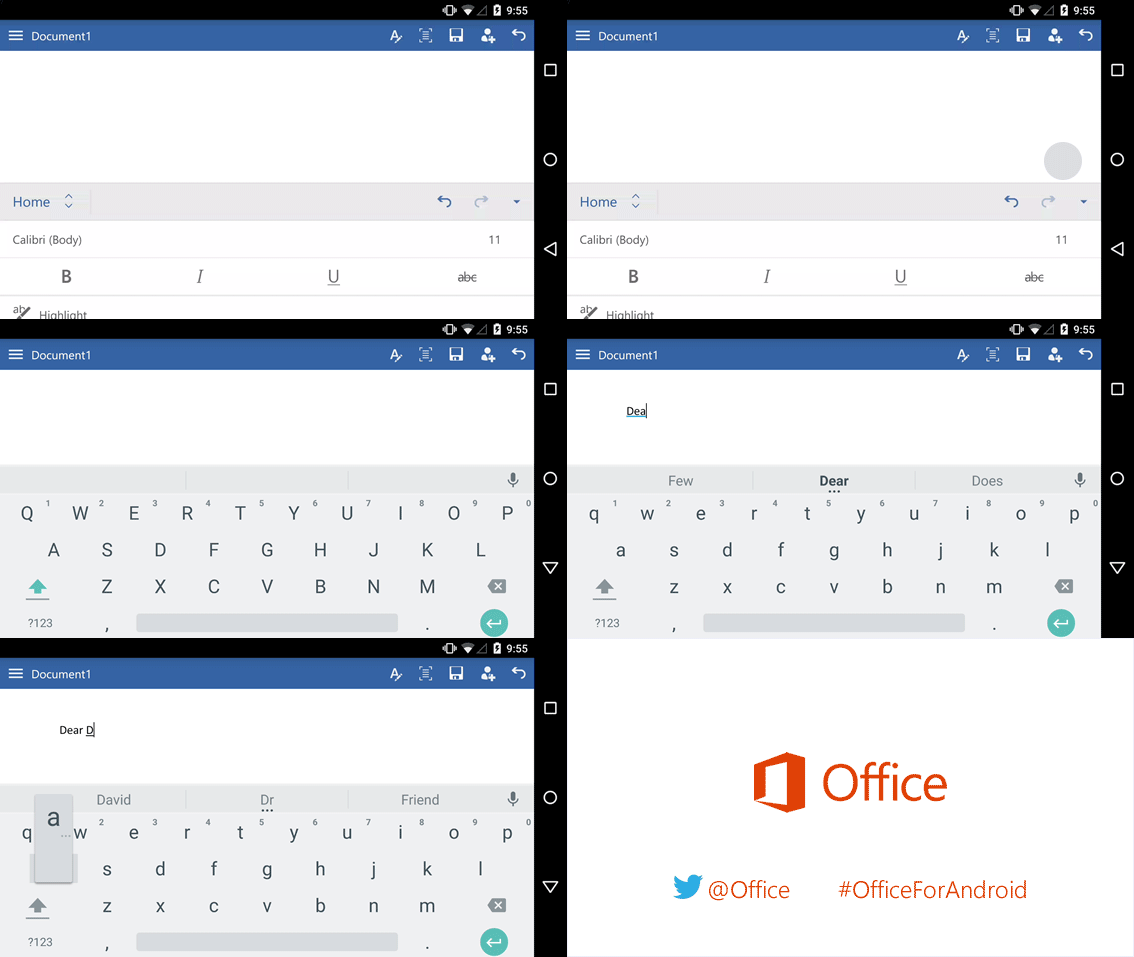 ถ้าคุณต้องการพิมพ์ ให้ซ่อน Ribbon ก่อน
เคล็ด ลับ: คุณยังสามารถซ่อน Ribbon โดยใช้ปุ่ม ย้อนกลับ ของโทรศัพท์ของคุณ
ถ้าคุณต้องการพิมพ์ ให้ซ่อน Ribbon ก่อน
เคล็ด ลับ: คุณยังสามารถซ่อน Ribbon โดยใช้ปุ่ม ย้อนกลับ ของโทรศัพท์ของคุณ
การวางเคอร์เซอร์
 แตะที่ใดก็ได้ในข้อความแม้ว่าจะไม่ใช่สิ่งที่คุณต้องการ จากนั้นแตะ
  สีน้ําเงินค้างไว้ แล้วลากเคอร์เซอร์ไปยังตําแหน่งที่คุณต้องการ
เลือกคำหรือย่อหน้า
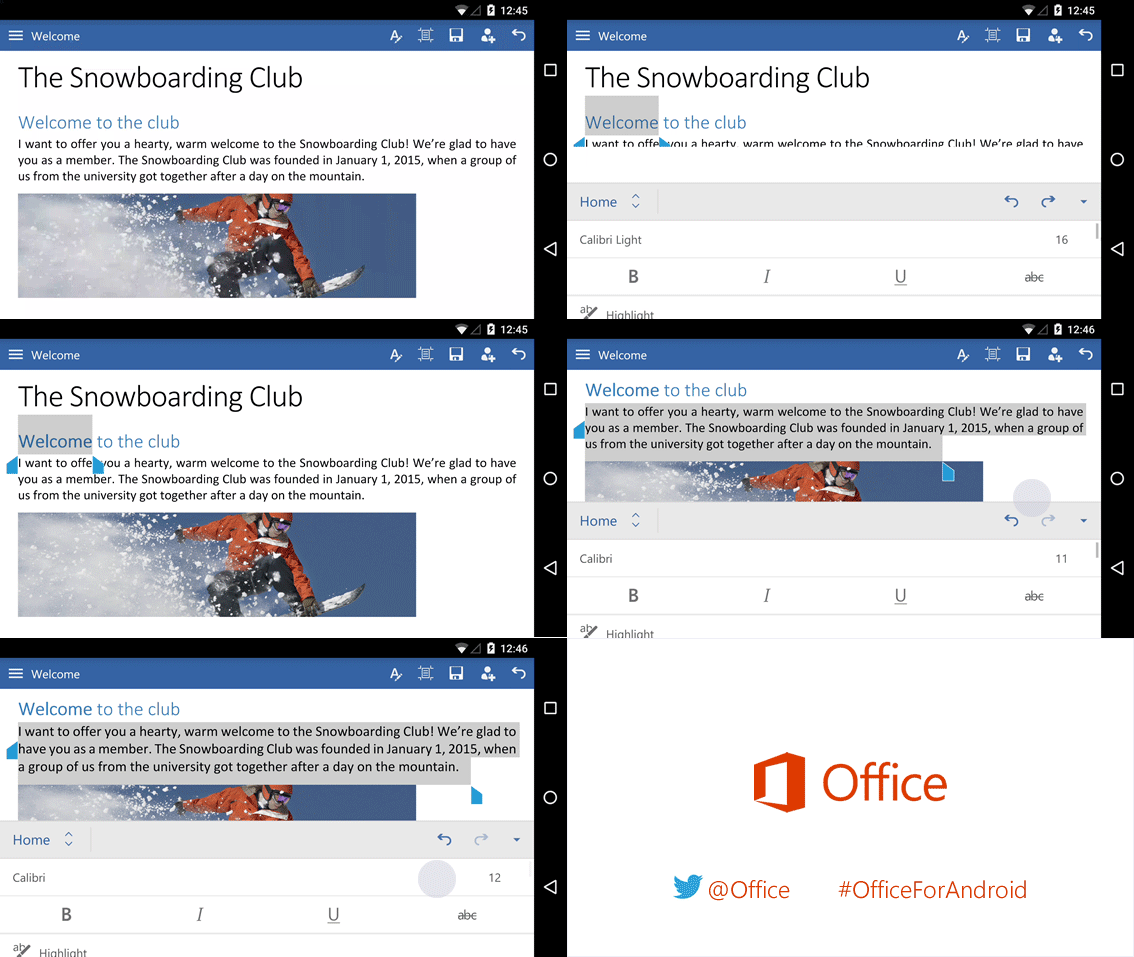 แตะสองครั้งที่คําเพื่อเลือก สําหรับย่อหน้าหรือบรรทัดในรายการ ให้แตะสามครั้งเพื่อเลือก
การอ่านและการแก้ไขที่ง่ายขึ้น
 แตะปุ่ม มุมมอง อุปกรณ์เคลื่อนที่ เพื่อดูมุมมองเอกสารที่ปรับให้เหมาะสมกับโทรศัพท์ของคุณ เมื่อคุณทําเสร็จแล้ว คุณสามารถดูวิธีการพิมพ์ได้โดยแตะปุ่ม เค้าโครงเหมือนพิมพ์
นอกจากนี้
เรายังคู่มือแบบเคลื่อนไหวอื่นๆ อีกสามคู่มือสำหรับโทรศัพท์ Android ของคุณ: