
หมายเหตุ
ขั้นตอนเหล่านี้ใช้กับ Word เวอร์ชันเดสก์ท็อปใน Microsoft 365 หรือเวอร์ชันถาวรที่ได้รับการสนับสนุน
สรุป
เมื่อคุณออกจาก Word คุณอาจได้รับพร้อมท์ให้บันทึกการเปลี่ยนแปลงไปยังเทมเพลตส่วนกลาง Normal.dot ของคุณเสมอ หรือ Normal.dotm
คุณสามารถปิดพร้อมท์และ Word จะบันทึกการเปลี่ยนแปลงโดยอัตโนมัติ แต่คุณอาจยังคงมีปัญหาอยู่ เนื่องจากแม่แบบ Normal.dot หรือ Normal.dotm ของคุณอาจติดไวรัสแมโคร เมื่อต้องการแก้ไขปัญหานี้ คุณอาจต้องปรับปรุงซอฟต์แวร์ป้องกันไวรัสของคุณ
ความเป็นไปได้อีกอย่างหนึ่งคือคุณอาจมี Add-in ที่เป็นสาเหตุของปัญหานี้ เมื่อต้องการแก้ไขปัญหานี้ คุณอาจต้องตรวจสอบว่า Add-in ใดที่เป็นสาเหตุของปัญหา และเอา Add-in ออกจากโฟลเดอร์เริ่มต้นระบบของ Office หรือ Word
อาการ
ทุกครั้งที่คุณออกจาก Word คุณได้รับข้อความต่อไปนี้:
มีการเปลี่ยนแปลงที่มีผลต่อเทมเพลตส่วนกลาง Normal.dotm คุณต้องการบันทึกการเปลี่ยนแปลงเหล่านั้นหรือไม่
สาเหตุ
ปัญหานี้อาจเกิดขึ้นจากสาเหตุต่อไปนี้
สาเหตุที่ 1: Add-in ที่ติดตั้งไว้หรือแมโครที่ติดตั้งกําลังเปลี่ยนเทมเพลตส่วนกลาง Normal.dot หรือ Normal.dotm
คุณอาจได้รับข้อความที่แสดงอยู่ในส่วน "อาการ" หาก Add-in หรือแมโครบนคอมพิวเตอร์ของคุณปรับเปลี่ยนแม่แบบ Normal.dotm Add-in ที่ทราบว่าทําให้เกิดปัญหานี้ได้แก่:
- Stamps.com ไปรษณีย์ทางอินเทอร์เน็ต
- Add-in Works Suite สําหรับ Microsoft Word
Add-in ที่ติดตั้งอยู่ใน Word อาจเพิ่มรายการต่อไปนี้อย่างน้อยหนึ่งรายการลงในคอมพิวเตอร์ของคุณ:
- ไฟล์ WLL
- เทมเพลต
- COM Add-in
- แมโครอัตโนมัติ
วิธีแก้ไขปัญหาชั่วคราว
เมื่อคุณเริ่มใช้งาน Word Word จะโหลดเทมเพลตและ Add-in ที่อยู่ในโฟลเดอร์เริ่มต้นโดยอัตโนมัติ ปัญหาใน Word อาจเป็นผลมาจากข้อขัดแย้งหรือปัญหาเกี่ยวกับ Add-in เมื่อต้องการตรวจสอบว่ารายการในโฟลเดอร์เริ่มต้นระบบเป็นสาเหตุของปัญหาหรือไม่ ให้ล้างโฟลเดอร์ชั่วคราว
เมื่อต้องการลบรายการออกจากโฟลเดอร์เริ่มต้น ให้ทําตามขั้นตอนต่อไปนี้:
ออกจากอินสแตนซ์ทั้งหมดของ Word และ Outlook (Outlook ใช้ Word เป็นตัวแก้ไขอีเมล)
บนเดสก์ท็อป Windows ของคุณ ให้เปิด File Explorer และค้นหาโฟลเดอร์เริ่มต้นระบบของคุณ ค่าเริ่มต้นคือ C:\Users\<username>\AppData\Roaming\Microsoft\Word\STARTUP
เคล็ดลับ
คุณสามารถค้นหาเส้นทางที่แน่นอนไปยังโฟลเดอร์เริ่มต้นระบบ Word ของคุณได้โดยไปที่ตัวเลือก>ไฟล์>ขั้นสูง และภายใต้ส่วน ทั่วไป ให้เลือก ตําแหน่งที่ตั้งไฟล์
ลากแต่ละรายการจากโฟลเดอร์เริ่มต้นไปยังเดสก์ท็อป (หรือสร้างโฟลเดอร์บนเดสก์ท็อปของคุณ แล้วลากแต่ละรายการไปยังโฟลเดอร์ใหม่นี้)
หมายเหตุ
เมื่อต้องการสร้างโฟลเดอร์ใหม่บนเดสก์ท็อป ให้คลิกขวาที่พื้นที่ว่างบนเดสก์ท็อป ชี้ไปที่ ใหม่ แล้วคลิก โฟลเดอร์
เริ่ม Word
หากคุณไม่สามารถจําลองปัญหาได้อีกต่อไป และคุณได้ลบหลายรายการออกจากโฟลเดอร์ Startup หรือโฟลเดอร์ต่างๆ คุณสามารถลองแยกปัญหาโดยการเพิ่มไฟล์กลับไปยังโฟลเดอร์ Startup ที่เหมาะสมทีละรายการ พยายามสร้างปัญหาขึ้นใหม่หลังจากการเพิ่มแต่ละครั้งเพื่อตรวจสอบว่าแฟ้มใดที่ทําให้เกิดปัญหา
วิธีการเอา COM Add-in ออก
Add-in ของ COM สามารถติดตั้งได้ในตําแหน่งที่ตั้งใดก็ได้ COM Add-in จะได้รับการติดตั้งโดยโปรแกรมที่โต้ตอบกับ Word เมื่อต้องการดูรายการของ COM Add-in ที่ติดตั้งไว้ ให้ทําตามขั้นตอนเหล่านี้:
ใน Word ให้ไปที่Add-inตัวเลือก>ไฟล์>
ทางด้านล่างของหน้าต่าง คุณจะเห็น จัดการ Add-in ของ COM เลือกปุ่ม ไป ที่อยู่ถัดจากปุ่ม
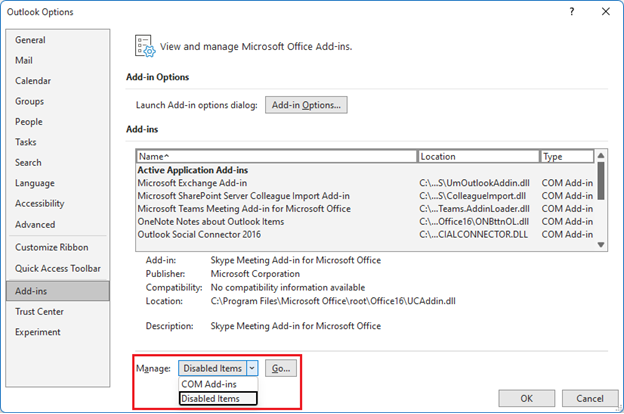
ถ้า Add-in แสดงอยู่ในกล่องโต้ตอบ COM Add-in ให้ปิด Add-in แต่ละรายการชั่วคราว เมื่อต้องการทําเช่นนี้ ให้คลิกเพื่อล้างกล่องกาเครื่องหมายสําหรับ COM Add-in แต่ละรายการที่แสดงอยู่ แล้วคลิก ตกลง เมื่อคุณเริ่ม Word ใหม่ Word จะเริ่มทํางานโดยไม่ต้องโหลด COM Add-in ที่คุณปิดไว้

หากปัญหาได้รับการแก้ไขหลังจากที่คุณปิด COM Add-in หนึ่งใน ADD-in ของ COM ที่แสดงอยู่ในรายการคือสาเหตุของปัญหา ถ้าคุณมี COM Add-in หลายรายการ คุณอาจต้องการระบุว่า Add-in ใดที่ทําให้เกิดปัญหาที่เฉพาะเจาะจง เมื่อต้องการตรวจสอบ ให้เปิด COM Add-in อีกครั้งทีละรายการ แล้วรีสตาร์ต Word
วิธีการเอาแมโครอัตโนมัติ Word ออก
แมโครบางตัวมีชื่อว่าแมโคร "อัตโนมัติ" แมโครอัตโนมัติเหล่านี้จะทํางานโดยอัตโนมัติเมื่อ Word เริ่มต้น ตารางต่อไปนี้แสดงรายการแมโครอัตโนมัติเหล่านี้ เมื่อต้องการเริ่ม Microsoft Word โดยไม่ต้องเรียกใช้แมโครอัตโนมัติ ให้เริ่ม Word ในเซฟโหมดโดยการกดแป้น CTRL ค้างไว้ขณะที่คุณเริ่ม Word
| Macro | ตำแหน่งที่ตั้งของที่เก็บข้อมูล | ทํางานโดยอัตโนมัติ |
|---|---|---|
| AutoExec | ในเทมเพลต Normal หรือใน Add-in ส่วนกลาง | เมื่อคุณเริ่ม Word |
| สร้างอัตโนมัติ | ในเทมเพลต | เมื่อสร้างเอกสารใหม่ที่ยึดตามเทมเพลต |
| เปิดอัตโนมัติ | ในเอกสารหรือเทมเพลต | เมื่อเอกสารที่ยึดตามเทมเพลตหรือที่มีแมโครถูกเปิด |
| ปิดอัตโนมัติ | ในเอกสารหรือเทมเพลต | เมื่อเอกสารที่ยึดตามเทมเพลตหรือที่มีแมโครถูกปิด |
| AutoExit | ในเทมเพลต Normal หรือ Add-in ส่วนกลาง | เมื่อคุณออกจาก Word |
Word รู้จักแมโครที่มีชื่อที่ขึ้นต้นด้วย "อัตโนมัติ" เป็นแมโครที่จะทํางานโดยอัตโนมัติเมื่อเกิดสถานการณ์ขึ้น
ถ้าปัญหาได้รับการแก้ไขโดยการกดแป้น SHIFT ค้างไว้เมื่อคุณเริ่ม Word หรือเมื่อคุณดําเนินการใน Word เช่น การเปิดเอกสาร แมโครอัตโนมัติจะเป็นปัญหา เมื่อต้องการแก้ไขปัญหานี้เป็นการชั่วคราว ให้ทําตามขั้นตอนต่อไปนี้:
- Word ให้ไปที่กล่อง ค้นหา ที่ด้านบนของแอป แล้วพิมพ์Macros.
- เลือก ดูแมโคร จากตัวเลือกที่ปรากฏ
ในกล่องโต้ตอบ แมโคร รายการแมโครอาจปรากฏขึ้น ถ้าแมโครในรายการเริ่มต้นด้วย "อัตโนมัติ" คุณอาจต้องการเอาแมโครนี้ออก เมื่อต้องการเอาแมโครอัตโนมัติออก ให้คลิกแมโคร แล้วคลิก
ลบ

หมายเหตุ
แมโครอาจถูกเพิ่มโดย Add-in Word เมื่อต้องการกําหนดว่าเทมเพลตใดมีแมโครอยู่ ให้เปลี่ยน แมโครในกล่อง เป็นเทมเพลตในรายการ หลังจากที่คุณระบุเทมเพลตที่มีแมโครแล้ว คุณอาจต้องการเอาเทมเพลตนั้นออกจากคอมพิวเตอร์ของคุณ การเอาเทมเพลตที่ถูกเพิ่มโดย Add-in Word ออกอาจลดหรือหยุดการทํางานของ Add-in ได้
สาเหตุที่ 2: Word ติดไวรัสแมโคร
ปัญหานี้อาจเกิดขึ้นหากคอมพิวเตอร์ของคุณติดไวรัสที่เปลี่ยนแม่แบบส่วนรวม เพื่อช่วยหลีกเลี่ยงการติดไวรัส ให้อัปเดตซอฟต์แวร์ป้องกันไวรัสและข้อกําหนดไวรัสของคุณด้วยเวอร์ชันล่าสุดอยู่เสมอ สอบถามข้อมูลล่าสุดจากผู้จําหน่ายซอฟต์แวร์ป้องกันไวรัสของคุณ
สําหรับข้อมูลเพิ่มเติม ให้ดู ป้องกันตัวคุณเองจากไวรัสแมโคร
ถ้าคุณไม่ต้องการเห็นข้อความอีกต่อไป...
คุณได้รับข้อความนี้ถ้ากล่องกาเครื่องหมาย พร้อมท์ก่อนบันทึกเทมเพลตปกติ ถูกเลือกไว้
เมื่อต้องการปิดข้อความนี้ ให้ทําตามขั้นตอนต่อไปนี้
สำคัญ
การปิดข้อความนี้ใน Word ไม่สามารถแก้ไขสิ่งที่เป็นสาเหตุให้การเปลี่ยนแปลงเทมเพลตของคุณเริ่มต้นด้วย Word หยุดถามคุณก่อนที่จะบันทึก คุณอาจยังต้องดําเนินการขั้นตอนอื่นๆ ที่แสดงในบทความนี้
ใน Word ไปที่ตัวเลือก>ไฟล์>ขั้นสูง
ภายใต้กลุ่ม บันทึก ยกเลิกการเลือก พร้อมท์ ก่อนที่จะบันทึกเทมเพลต Normal
