
Belki bir grafik oluşturdunuz ve daha etkili olması için “bir şeylere ihtiyacı var” diye düşünüyorsunuz.
Grafik Stilleri kullanışlı olduğu yer burasıdır. Grafiğe tıklayın, sağ üst köşede grafiğin yanındaki tıklayın ve Stil veya Renk galerilerinde bir seçeneği belirleyin.
Grafik rengini değiştirme
- Değiştirmek istediğiniz grafiğe tıklayın.
- Sağ üst köşede, grafiğin yanında, Grafik Stilleri .
- Renk'e tıklayın ve istediğiniz renk düzenini seçin.
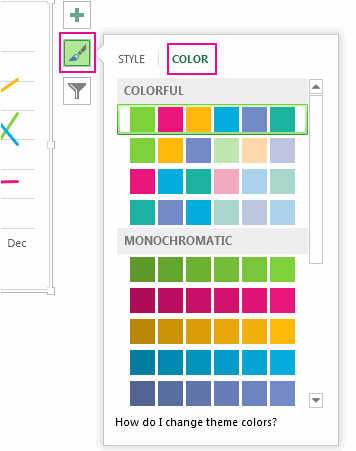
İpucu
Grafik stilleri (biçimlendirme seçenekleri ve grafik düzenlerinin birleşimleri) tema renkleri kullanır. Renk düzenlerini değiştirmek için farklı bir temaya geçin. Excel'de, Sayfa Düzeni'ne tıklayın, Renkler düğmesine tıklayın ve ardından istediğiniz renk düzenini seçin veya kendi tema renklerinizi oluşturun.

Grafik stilini değiştirme
- Değiştirmek istediğiniz grafiğe tıklayın.
- Grafiğin yanındaki sağ üst köşede, Grafik Stilleri .
- Stil'e tıklayın ve istediğiniz seçeneği belirleyin.
 Galeride aşağıya doğru gittikçe, Canlı Önizleme grafik verilerinizin geçerli olarak seçilmiş stille nasıl görüneceğini gösterir.