Excel'de grafikleri inceliyor ve size en uygun olanı seçmekte zorlanıyorsanız, Ekle sekmesindeki Önerilen Grafikler komutunu deneyebilirsiniz. Excel verilerinizi çözümler ve sizin için önerilerde bulunur.
Grafiğiniz için kullanmak istediğiniz verileri seçin.
Önerilen Grafikleri Ekle'ye> tıklayın.

Önerilen Grafikler sekmesinde, verilerinizin nasıl görüneceğini görmek için, Excel'in verileriniz için önerdiği grafikler listesinde ilerleyin.

İpucu
Hoşunuza giden bir grafik yoksa, tüm kullanılabilir grafik türlerini görmek için Tüm Grafikler'e tıklayın.
Beğendiğiniz grafiği bulduğunuzda, Tamam'a> tıklayın.
Eksen başlıkları veya veri etiketleri gibi grafik öğeleri eklemek, grafiğinizin görünümünü özelleştirmek veya grafikte görüntülenen verileri değiştirmek için, grafiğin sağ üst köşesinin yanındaki Grafik Öğeleri, Grafik Stilleri ve Grafik Filtreleri düğmelerini kullanın.
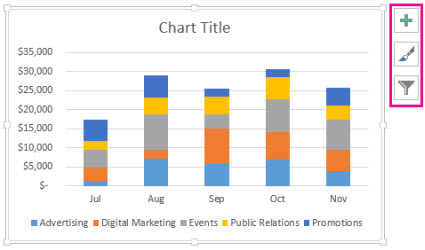
Ek tasarım ve biçimlendirme özelliklerine erişmek için grafikte herhangi bir yeri tıklatın ve ardından Grafik Tasarımı ve Biçimi sekmelerinde istediğiniz seçenekleri kullanın.
Grafiğiniz için kullanmak istediğiniz verileri seçin.
Önerilen Grafikleri Ekle'ye> tıklayın.
Önerilen Grafikler sekmesinde, verilerinizin nasıl görüneceğini görmek için, Excel'in verileriniz için önerdiği grafikler listesinde ilerleyin.
İpucu
Hoşunuza giden bir grafik yoksa, tüm kullanılabilir grafik türlerini görmek için Tüm Grafikler'e tıklayın.
Beğendiğiniz grafiği bulduğunuzda, Tamam'a> tıklayın.
Eksen başlıkları veya veri etiketleri gibi grafik öğeleri eklemek, grafiğinizin görünümünü özelleştirmek veya grafikte görüntülenen verileri değiştirmek için, grafiğin sağ üst köşesinin yanındaki Grafik Öğeleri, Grafik Stilleri ve Grafik Filtreleri düğmelerini kullanın.
Ek tasarım ve biçimlendirme özelliklerine erişmek için grafikte herhangi bir yeri tıklatın ve ardından Grafik Tasarımı ve Biçimi sekmelerinde istediğiniz seçenekleri kullanın.
Web için Excel'da önerilen grafikler, görev bölmesinde verileriniz hakkında ilginç görseller oluşturur.

Başla
-
Grafiğiniz için kullanmak istediğiniz verileri seçin.
-
Önerilen Grafikleri Ekle'ye> tıklayın.
- Önerilen Grafikler görev bölmesinden eklemek üzere bir grafik seçin ve + Pivot Grafik Ekle veya + Grafik Ekle seçeneğini belirtin.
- Özet Grafik seçeneğini belirtirseniz, Excel seçtiğiniz Özet Grafiğin veri kaynağı olan Özet Tablo ile yeni bir çalışma sayfası ekler. Pivot Chart Ekle seçeneğini her kullandığınızda Excel yeni bir çalışma sayfası ekler. Grafik Ekle seçeneğini belirtirseniz, Excel grafiği doğrudan kaynak verilerinizle birlikte çalışma sayfasına ekler.

Nasıl başlayacağınızı bilmiyor musunuz?
Nasıl başlayacağınızdan emin değilseniz, size denemeler yapabileceğiniz bazı örnek veriler vereceğiz.
- Yeni bir çalışma sayfası ekleyin -- Herhangi bir sayfa sekmesine sağ tıklayıp Ekle'yi seçebilirsiniz.
-
Önerilen GrafiklerEkle'ye> gidin, Excel Önerilen Grafikler bölmesini yükleyecektir.
-
Örnek verileri dene düğmesini seçin.

Excel çalışma sayfanıza bazı örnek veriler ekler, bunları çözümler ve ardından bölmeye önerilen grafikleri ekler.
- Önerilen PivotChart veya grafiklerden herhangi birini eklemek için Başlarken bölümündeki adımları izleyin.
Daha fazla yardım mı gerekiyor?
Dilediğiniz zaman Excel Teknoloji Topluluğundaki uzmanlara sorabilir veya Topluluklar'dan destek alabilirsiniz.
Ayrıca Bkz:
Office’te kullanılabilen grafik türleri
Microsoft grafik şablonlarını edinin
